

USB 플래시 드라이브는 휴대성과 큰 저장 용량 덕분에 널리 사용됩니다. 이러한 드라이브는 일반적으로 Mac 컴퓨터에서 작동하지만 BitLocker 암호화 USB 드라이브는 macOS에서 열거나 액세스할 수 없습니다. 이러한 드라이브를 Mac에 삽입하면 시스템에서 드라이브를 읽을 수 없다고 경고합니다. macOS가 BitLocker 암호화 드라이브를 기본적으로 지원하지 않기 때문입니다. 그렇다면 Mac에서 BitLocker 암호화 USB 드라이브를 열 수 있을까요? 예. Hasleo BitLocker Anywhere For Mac과 같은 Mac용 타사 BitLocker 솔루션이 필요합니다. 아래에서는 이 소프트웨어를 사용하여 Mac에서 BitLocker 암호화 USB 드라이브를 여는 방법을 단계별로 안내합니다.
macOS에서 BitLocker 암호화 USB 플래시 드라이브를 여는 방법은 무엇입니까?
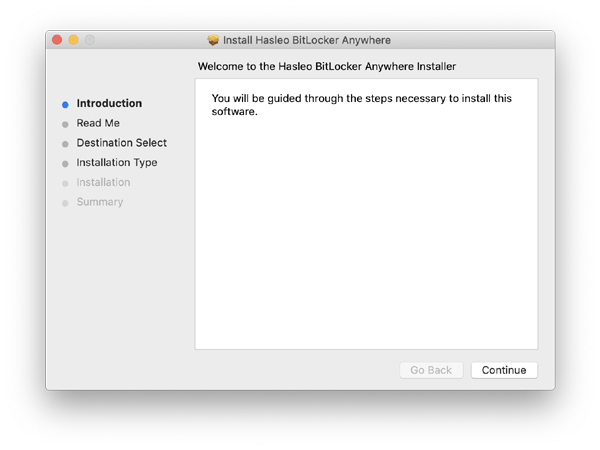

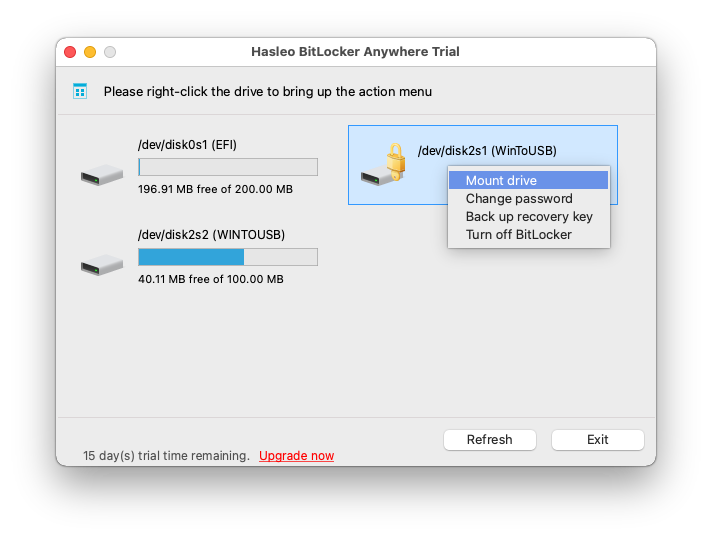
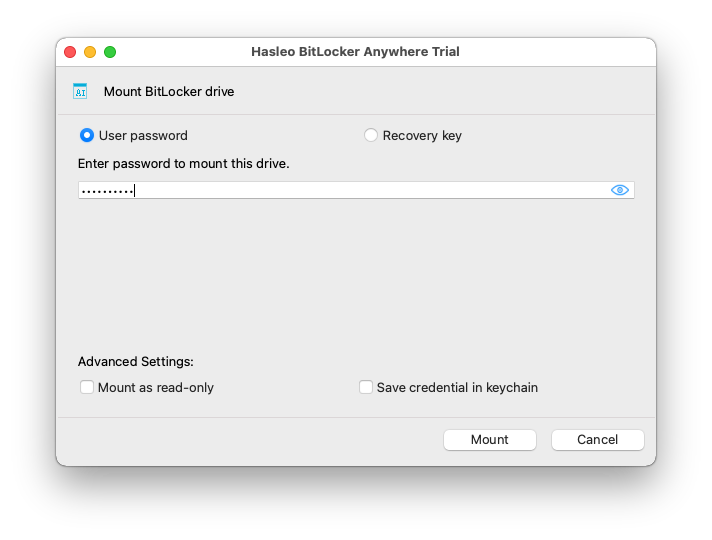
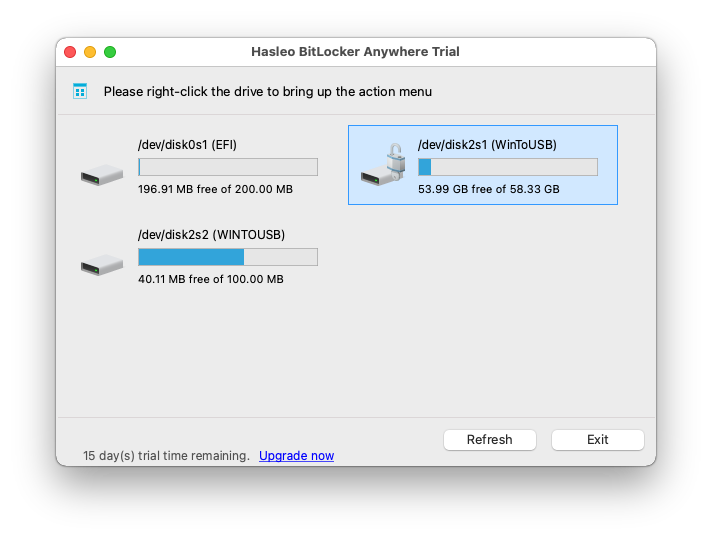
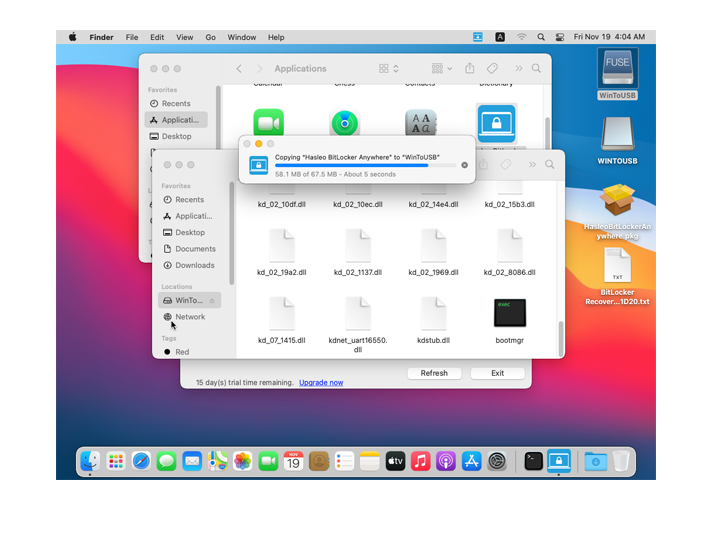
위에서 설명했듯이 Hasleo BitLocker Anywhere For Mac을 사용하면 macOS에서 BitLocker 암호화 USB 플래시 드라이브를 여는 것이 매우 쉬워집니다. Mac용 가장 강력한 BitLocker 솔루션으로서 BitLocker로 드라이브를 암호화하고, BitLocker 드라이브를 복호화하고, BitLocker 드라이브의 암호를 변경하는 등의 작업도 할 수 있습니다.
자주 묻는 질문
A: 아니요, macOS는 BitLocker 암호화를 기본적으로 지원하지 않습니다. BitLocker 암호화 USB 드라이브를 Mac에 삽입하면 읽을 수 없음으로 표시됩니다.
A: Hasleo BitLocker Anywhere for Mac과 같은 타사 소프트웨어와 드라이브의 잠금을 해제할 BitLocker 암호 또는 복구 키가 필요합니다.
A: USB 드라이브가 Windows 전용 암호화 방식인 BitLocker로 암호화되어 있기 때문입니다. macOS는 BitLocker 암호화 드라이브를 기본적으로 읽을 수 없습니다.
A: 예, 드라이브를 마운트하면 Mac에서 BitLocker 암호화 USB 플래시 드라이브에 대한 전체 읽기 및 쓰기 액세스 권한이 있습니다.
A: 아니요, 드라이브를 복호화할 필요가 없습니다. Hasleo BitLocker Anywhere for Mac은 BitLocker 암호화 USB 플래시 드라이브의 잠금을 해제하고 직접 마운트할 수 있습니다.
A: 암호를 잊어버린 경우 48자리 BitLocker 복구 키를 사용하여 Mac에서 USB 플래시 드라이브의 잠금을 해제할 수 있습니다.
A: 예, BitLocker To Go는 USB 플래시 드라이브와 같은 이동식 드라이브에 사용됩니다. Hasleo BitLocker Anywhere for Mac은 Mac에서 BitLocker To Go 드라이브에 액세스할 수 있습니다.