

시간이 지나면 Windows 10 시스템 파티션의 공간이 부족해지는 것은 피할 수 없습니다. 설치된 프로그램과 Windows 10 또는 다른 프로그램이 생성하는 임시 파일 및 캐시가 점점 더 많은 디스크 공간을 차지하기 때문입니다. 그 결과 시스템이 점점 느려져 생산성에 심각한 영향을 미칩니다. 많은 분들이 이런 문제를 겪었을 것이며, 많은 사람이 큰 디스크를 구입하여 전체 운영 체제와 응용 프로그램을 다시 설치하는 것을 선택했습니다. 물론 Windows 10을 다시 설치하는 것도 하나의 선택이지만 많은 시간이 걸리고 업무에 영향을 줍니다. 또 다른 상황으로는 더 나은 성능을 얻기 위해 기존 기계식 하드 드라이브를 SSD로 교체해야 할 수도 있습니다.
그러면 문제가 생깁니다. Windows 10을 다시 설치하지 않고 새 하드 드라이브로 전송하려면 어떻게 해야 할까요? 답은 매우 간단합니다. 무료 시스템 복제 소프트웨어가 필요하며, 이를 통해 전체 Windows 운영 체제 파일과 설치된 응용 프로그램을 새 하드 드라이브로 전송하여 많은 시간과 수고를 절약할 수 있습니다. 여기에서는 무료 시스템 복제 소프트웨어인 WinToHDD를 사용하여 Windows 10 시스템을 기존 하드 드라이브에서 새 하드 드라이브로 전송할 것을 권장합니다.
WinToHDD로 Windows 10을 새 하드 드라이브로 전송하는 튜토리얼.
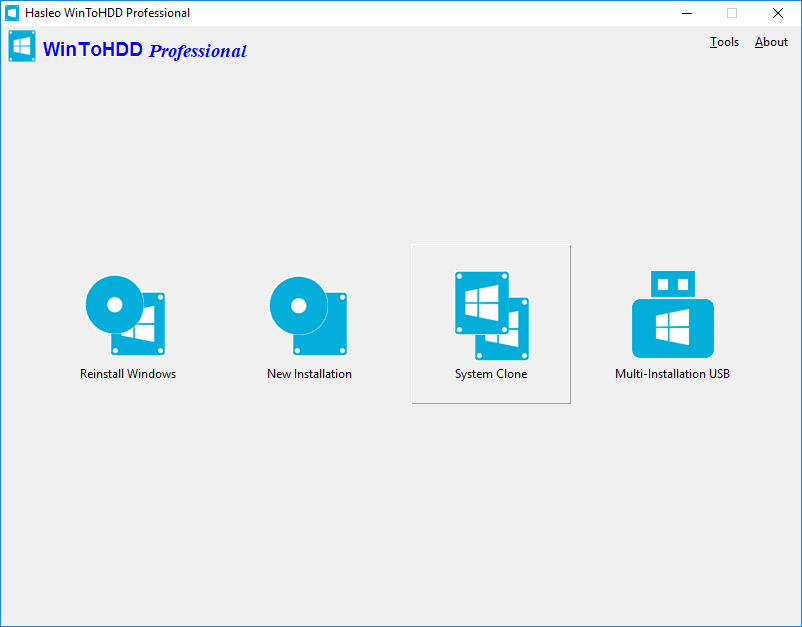
 버튼을 클릭합니다.
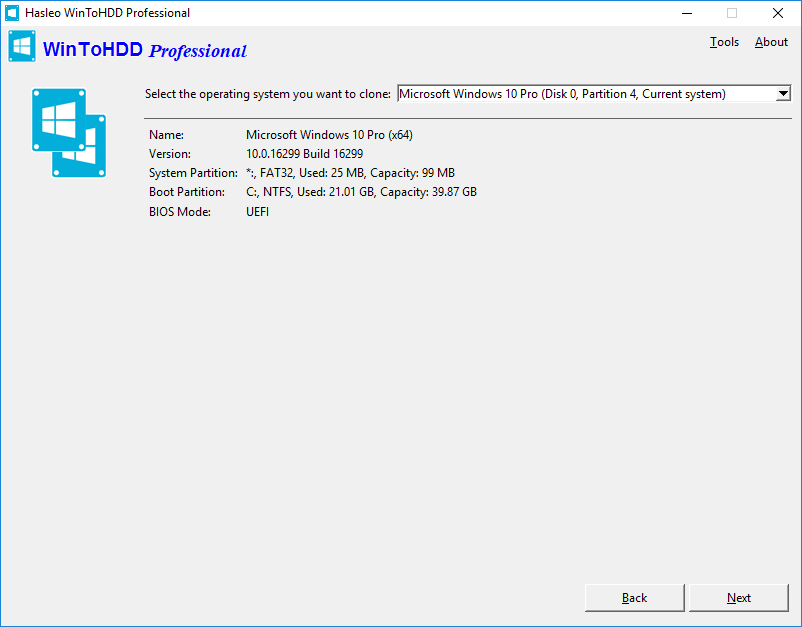
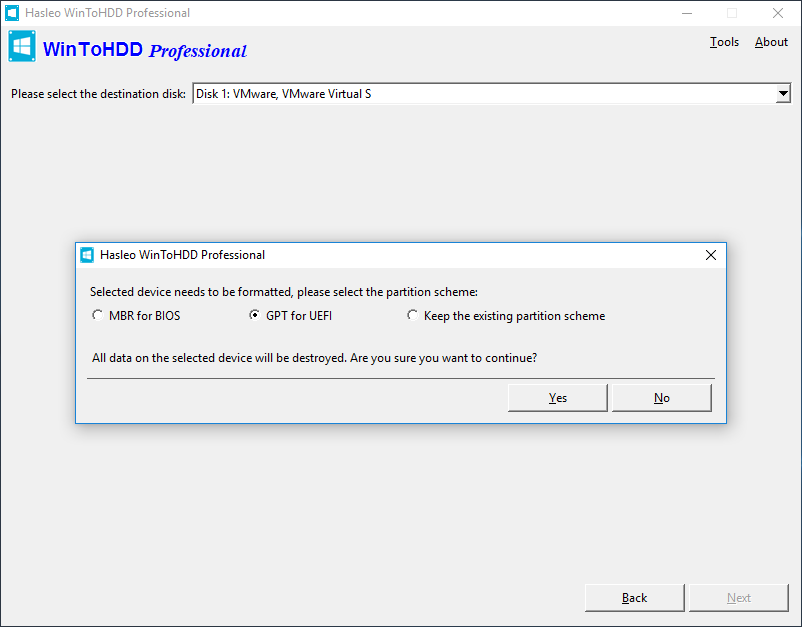
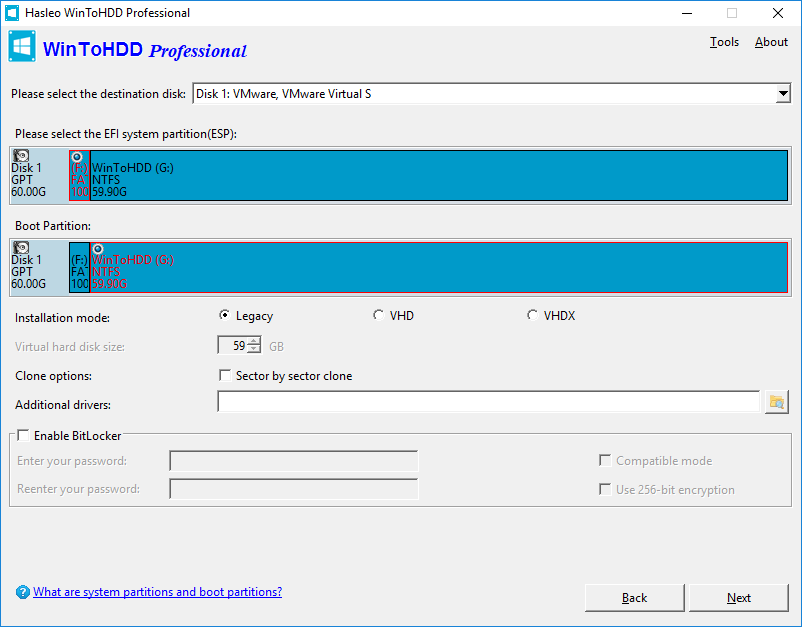
"추가 드라이버" 옵션을 사용하면 복제된 Windows 운영 체제에 드라이버를 주입할 수 있습니다.
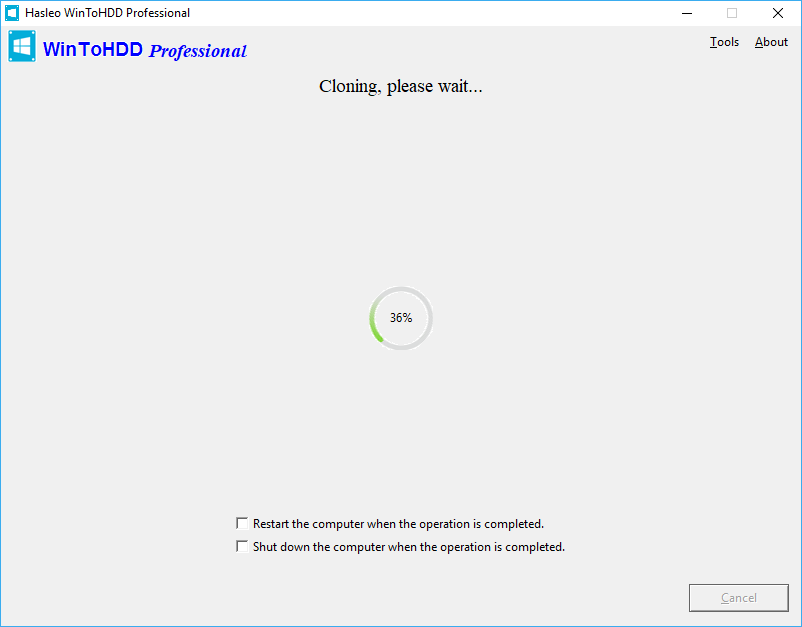
이 간단한 단계를 따르면 무료 시스템 복제 소프트웨어인 WinToHDD로 Windows 10을 새 하드 디스크나 솔리드 스테이트 드라이브(SSD)로 쉽게 전송할 수 있습니다.
Windows 10/11 운영 체제를 백업하거나 전체 디스크를 다른 디스크로 복제해야 한다면 무료 Windows 백업 소프트웨어인 Hasleo Backup Suite를 사용해 보시기 바랍니다.
자주 묻는 질문(FAQ)
A: WinToHDD의 시스템 복제 기능을 사용하여 Windows 10을 새 SSD로 전송하세요. 현재 Windows 10을 원본으로 선택하고 SSD를 대상으로 선택한 다음 화면의 지침에 따라 전송을 완료합니다.
A: 예, Windows 10을 더 큰 하드 드라이브나 SSD로 전송할 수 있습니다. WinToHDD가 복제 과정에서 파티션 크기를 자동으로 조정합니다.
A: 예, Windows 10 디지털 라이선스는 하드웨어에 연결되어 있습니다. 전송 후 제품 키가 자동으로 활성화되어야 합니다. 문제가 발생하면 Windows 10 정품 인증 문제 해결사를 사용할 수 있습니다.
A: 반드시 그럴 필요는 없습니다. WinToHDD가 대상 드라이브를 자동으로 포맷할 수 있습니다. 하지만 기존 파티션을 유지하려면 미리 수동으로 준비할 수 있습니다.
A: 전송 시간은 현재 Windows 10 설치의 데이터 양에 따라 다릅니다. 일반적으로 10~30분이 걸리지만, 프로그램과 데이터가 많은 설치의 경우 더 오래 걸릴 수 있습니다.