

Com o tempo, é inevitável que falte espaço na partição de sistema do Windows 10. Isso porque os programas instalados, os arquivos temporários e os caches gerados pelo Windows 10 ou por outros programas consomem cada vez mais espaço em disco. O resultado final é que o sistema fica cada vez mais lento, o que afeta seriamente sua produtividade. Tenho certeza de que muitos de nós já passamos por esse problema e muitas pessoas optaram por comprar um disco grande e reinstalar todo o sistema operacional e os aplicativos. Sim, reinstalar o Windows 10 é uma opção, mas leva muito tempo e afeta o seu trabalho. Outra situação é quando precisamos usar um SSD para substituir o disco rígido mecânico tradicional e obter melhor desempenho.
Então surge a questão: como transferir o Windows 10 para um novo disco rígido sem reinstalar? A resposta é muito simples: você precisa de um software gratuito de clonagem de sistema, que pode ajudar você a transferir todos os arquivos do sistema operacional Windows e os aplicativos instalados para um novo disco rígido, economizando muito tempo e trabalho. Aqui recomendamos que você use o software gratuito de clonagem de sistema WinToHDD para transferir o sistema Windows 10 do disco rígido antigo para o novo disco rígido.
Tutorial para transferir o Windows 10 para um novo disco rígido com o WinToHDD.
 .
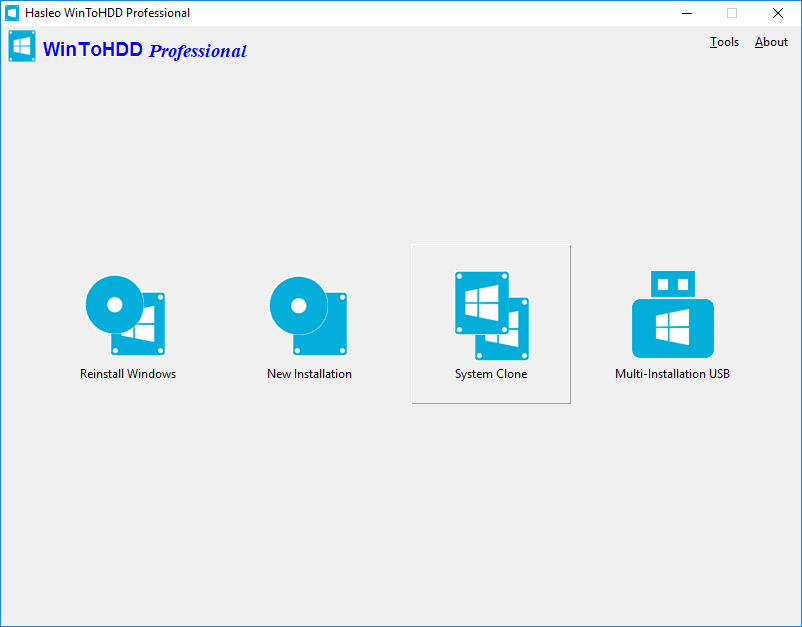
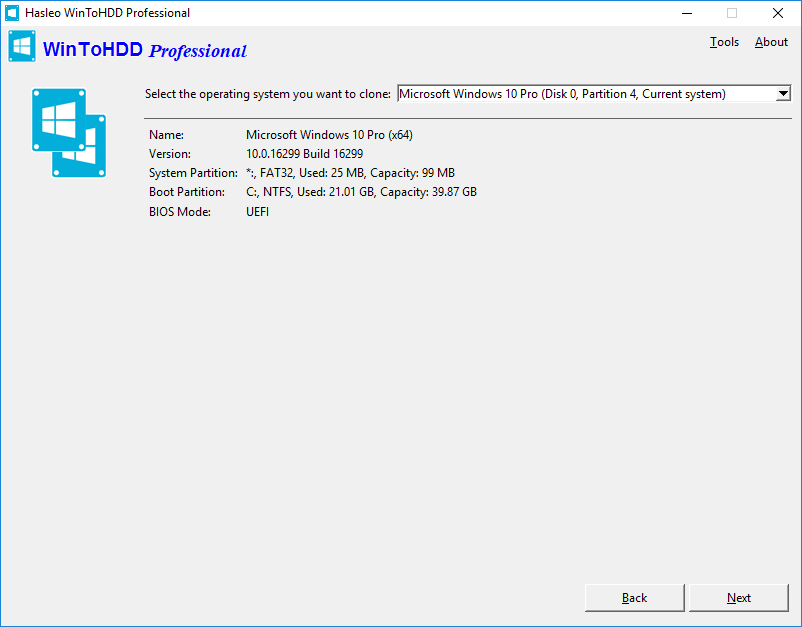
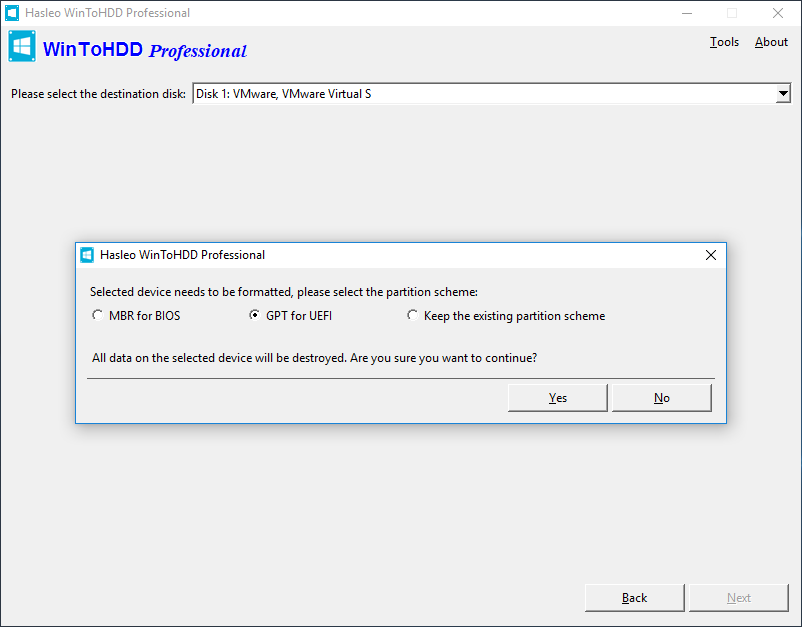
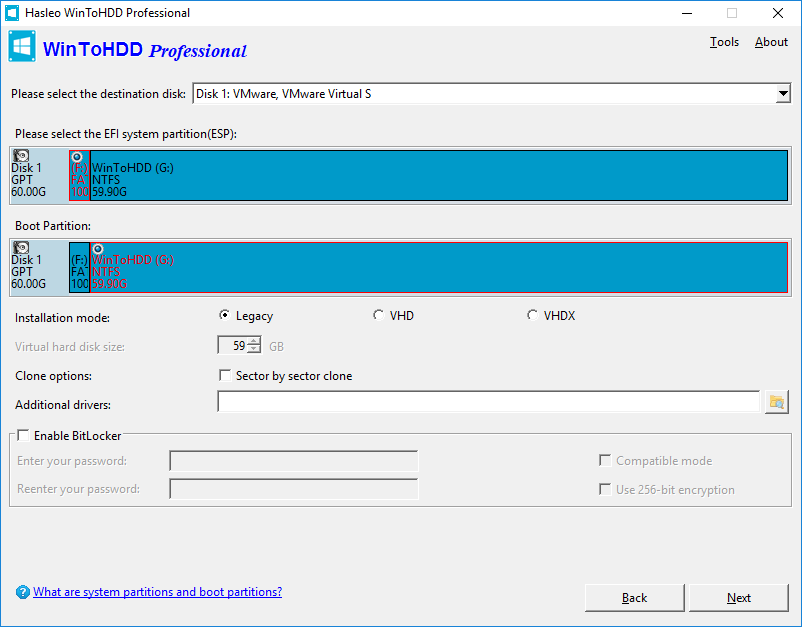
Você pode injetar os drivers no sistema operacional Windows clonado com a ajuda da opção "Drivers adicionais".
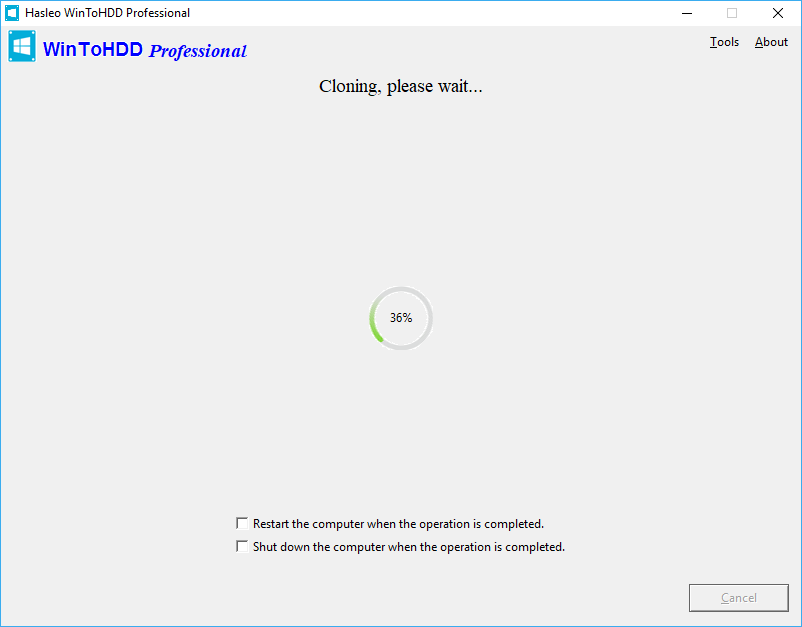
Seguindo estes passos simples, você pode transferir o Windows 10 para um novo disco rígido ou unidade de estado sólido (SSD) facilmente com o software gratuito de clonagem de sistema WinToHDD.
Se você precisa fazer backup de um sistema operacional Windows 10/11 ou clonar o disco inteiro para outro disco, recomendamos experimentar o nosso software gratuito de backup para Windows - Hasleo Backup Suite.
Perguntas frequentes (FAQ)
A: Use o recurso de clone do sistema do WinToHDD para transferir o Windows 10 para um novo SSD. Selecione o seu Windows 10 atual como origem, escolha o SSD como destino e siga as instruções na tela para concluir a transferência.
A: Sim, você pode transferir o Windows 10 para qualquer disco rígido ou SSD maior. O WinToHDD ajusta automaticamente os tamanhos das partições durante o processo de clonagem.
A: Sim, a licença digital do Windows 10 está vinculada ao seu hardware. A chave de produto deve ser ativada automaticamente após a transferência. Se você tiver problemas, pode usar o solucionador de problemas de ativação do Windows 10.
A: Não necessariamente. O WinToHDD pode formatar automaticamente a unidade de destino. No entanto, se você quiser manter as partições existentes, pode prepará-las manualmente antes.
A: O tempo de transferência depende da quantidade de dados da sua instalação atual do Windows 10. Normalmente leva de 10 a 30 minutos, mas pode ser maior em instalações com muitos programas e dados.