

Assim como esse usuário, muitos outros usuários do Windows To Go nos perguntam como clonar o Windows To Go de uma unidade USB para um disco rígido interno (HDD) ou uma unidade de estado sólido (SSD) sem reinstalar o Windows e os aplicativos. A resposta é muito simples: você pode usar o nosso software gratuito de clonagem de sistema WinToHDD para clonar o Windows To Go da unidade USB para o HDD ou SSD interno.
Tutorial para clonar uma unidade USB Windows To Go para um disco rígido interno com o WinToHDD.
 .
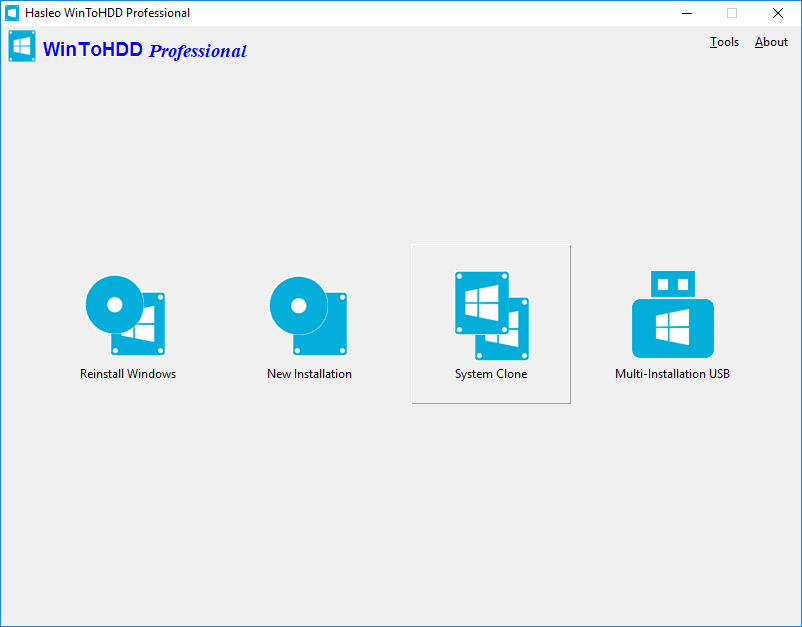
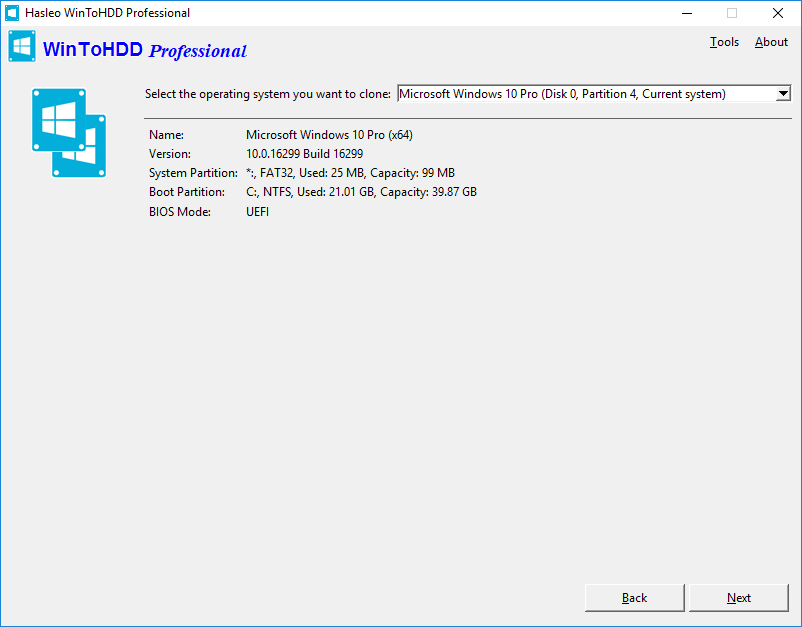
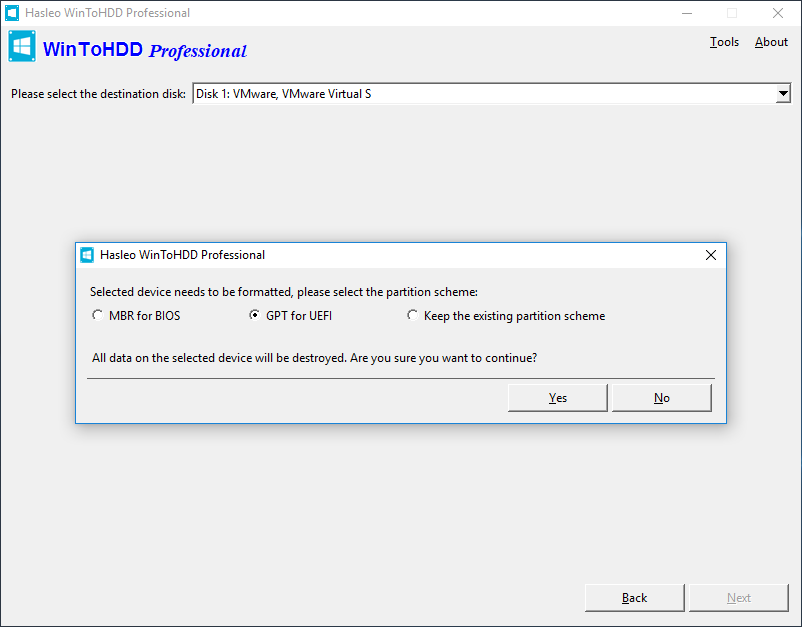
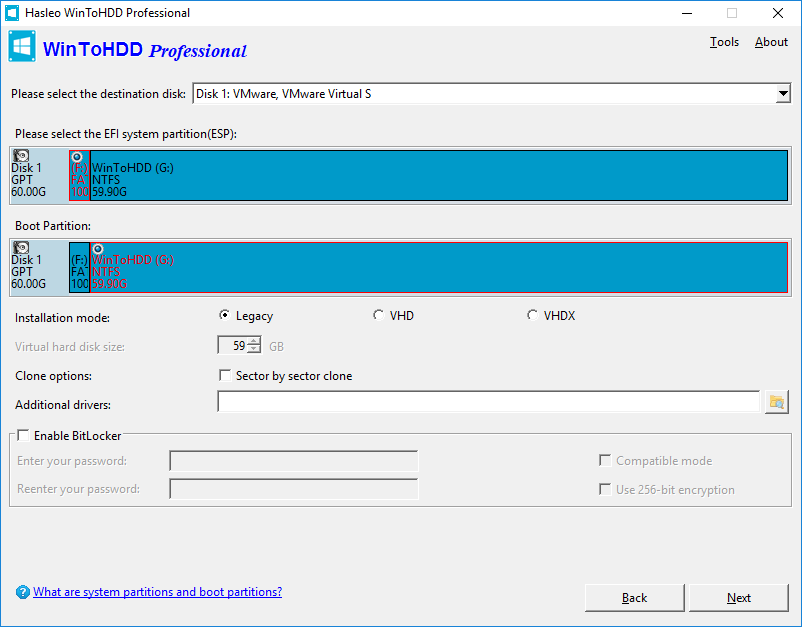
Você pode injetar os drivers no sistema operacional Windows clonado com a ajuda da opção "Drivers adicionais".
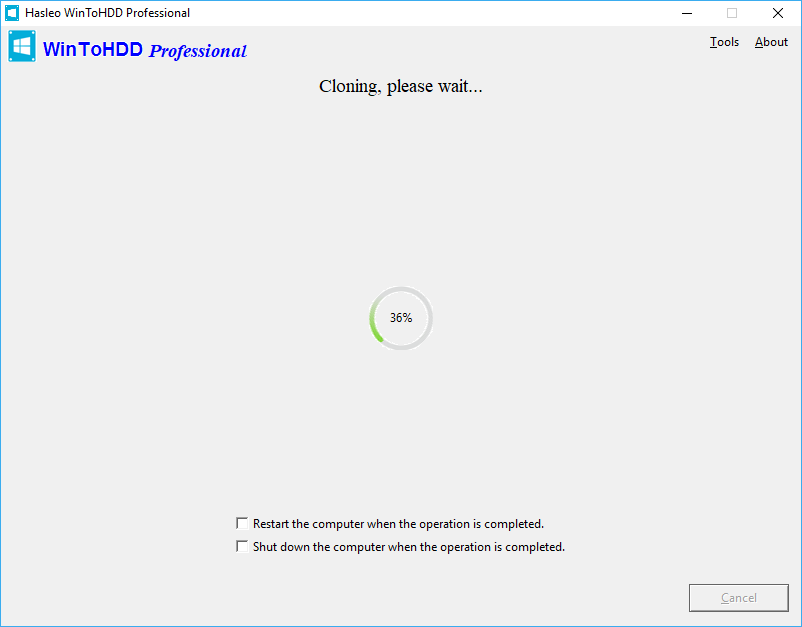
Seguindo estes passos simples, você pode clonar o Windows de uma unidade USB para um disco rígido interno facilmente com o software gratuito de clonagem de sistema WinToHDD.
Perguntas frequentes (FAQ)
A: Você pode usar o recurso de clone do sistema do WinToHDD para clonar o Windows To Go de uma unidade USB para um SSD interno. Basta selecionar o SO Windows da sua unidade USB como origem, escolher o SSD como destino e seguir as instruções na tela para concluir o processo de clonagem.
A: Não, você não precisa reinstalar o Windows. O WinToHDD realiza um clone de sistema de verdade, que migra toda a sua instalação do Windows, incluindo todos os aplicativos, configurações e dados, para a nova unidade, sem exigir uma instalação nova.
A: Sim, desde que o SSD de destino tenha capacidade suficiente para armazenar todos os dados usados da sua unidade Windows To Go. O WinToHDD permite redimensionar as partições durante o processo de clonagem, se necessário.
A: Sim, o recurso de clone do sistema do WinToHDD é totalmente gratuito e permite clonar o Windows To Go de USB para HDD ou SSD.
A: Não, clonar o Windows To Go para um disco interno não afetará sua instalação atual do Windows. A operação de clonagem grava apenas no disco de destino, mantendo sua unidade USB de origem intacta.