

Este tutorial apresenta principalmente como clonar o Windows para outro disco com o Hasleo Disk Clone.
O que é clone do sistema?
Como o próprio nome sugere, clone do sistema significa clonar o sistema operacional de um disco para outro dispositivo de armazenamento, como um disco rígido (HDD) ou uma unidade de estado sólido (SSD). A clonagem de sistema normalmente copia com precisão toda a partição do sistema operacional para outro disco, e não apenas os arquivos de sistema. Por isso, os softwares instalados na partição do sistema operacional e os arquivos armazenados na partição de sistema também serão copiados para outro disco. Por esse motivo, costumamos usar a clonagem de sistema como solução de backup do sistema operacional, para que o sistema possa ser restaurado rapidamente em caso de falha. Outro cenário comum é usar o clone do sistema para migrar o sistema operacional para um disco novo ou maior. Nos dois casos, não precisamos reinstalar o sistema operacional e todos os softwares um por um, o que nos ajuda a economizar um tempo valioso.
Escolha o melhor software gratuito de clonagem de sistema
Acima apresentamos o clone do sistema, seus cenários de aplicação e seus benefícios. Se você se interessou pela clonagem de sistema, primeiro precisa de um software de clonagem de sistema poderoso. Existem muitos softwares de clonagem de sistema no mercado que podem ajudar você a clonar o sistema operacional para outro disco, mas a maioria deles é paga ou tem restrições de uso excessivas. Se você procura um software gratuito de clonagem de sistema Windows, recomendamos experimentar o WinToHDD. O WinToHDD é um software gratuito de clonagem de sistema Windows que, usando tecnologia proprietária de clonagem de sistema de arquivos, pode ajudar você a clonar rapidamente o sistema Windows de um disco para outro, como um disco rígido (HDD) ou uma unidade de estado sólido (SSD). A seguir, explicaremos em detalhes como usar o WinToHDD para clonar o Windows para outro disco.
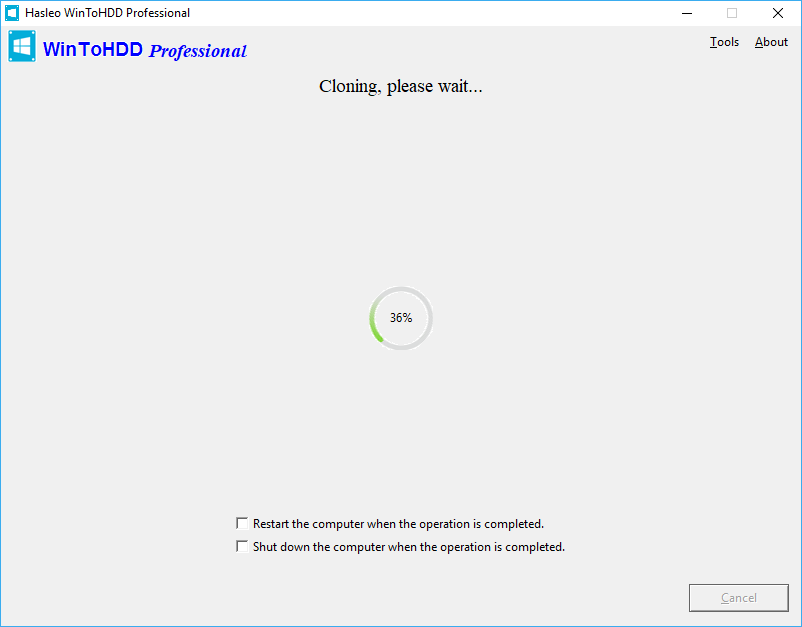
Tutorial para clonar o Windows com o software gratuito de clonagem de sistema Windows WinToHDD.
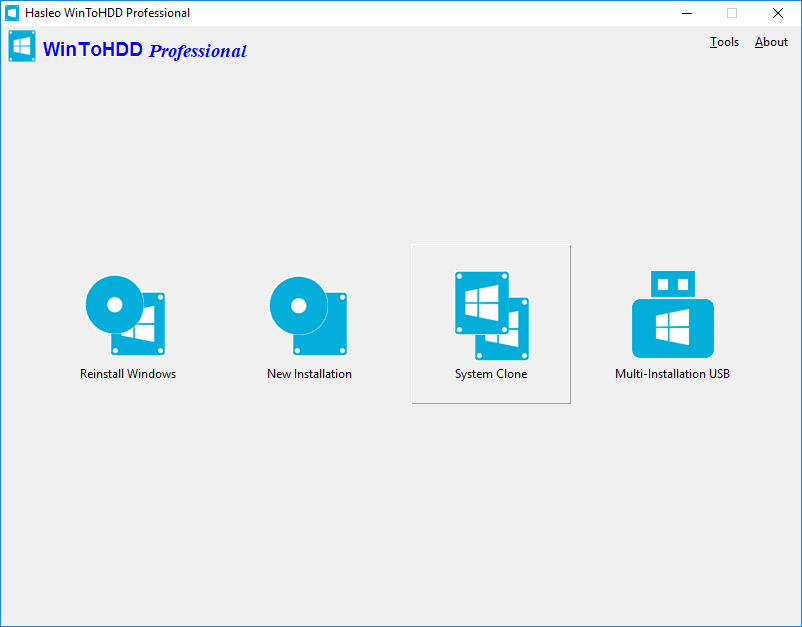
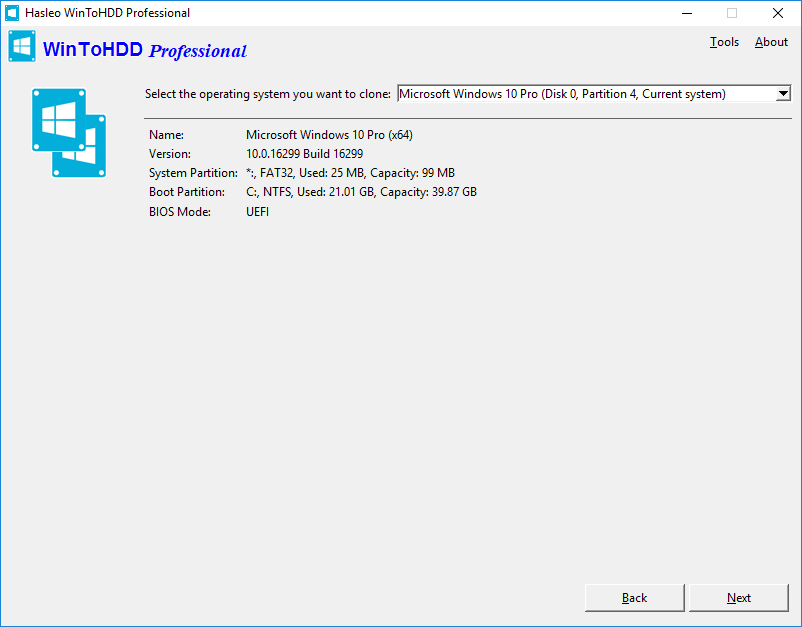
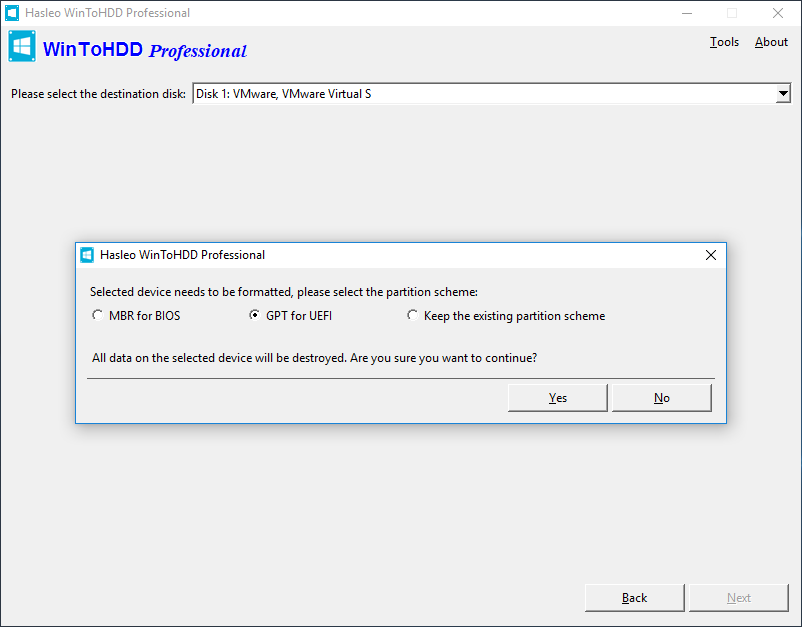
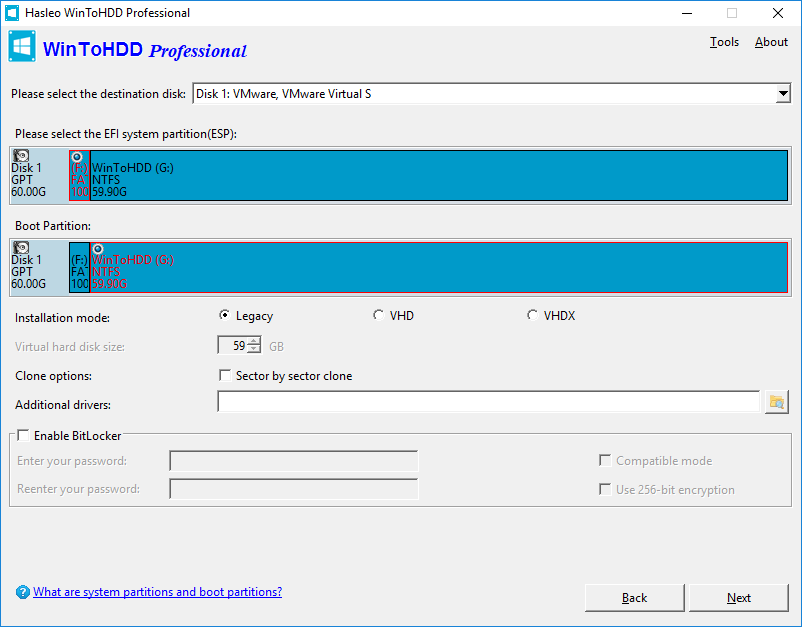
Você pode injetar os drivers no sistema operacional Windows clonado com a ajuda da opção "Drivers adicionais".
Perguntas frequentes (FAQ)
A: O WinToHDD é um dos melhores softwares gratuitos de clonagem de sistema Windows disponíveis. Ele permite clonar o Windows de um disco para outro sem reinstalar, com suporte a destinos HDD e SSD.
A: Sim, o recurso de clone do sistema do WinToHDD permite clonar o Windows 10 para um SSD sem reinstalar. Ele copia todo o sistema operacional, incluindo todos os aplicativos e configurações, para a nova unidade.
A: Sim, o WinToHDD oferece suporte a computadores UEFI e BIOS. Você pode selecionar o esquema de partição adequado (GPT para UEFI ou MBR para BIOS) durante o processo de clonagem.
A: Sim, desde que o SSD menor tenha capacidade suficiente para armazenar todos os dados usados do disco de origem. O WinToHDD permite redimensionar partições durante o processo de clonagem.
A: Não necessariamente. O WinToHDD oferece opções para formatar automaticamente o disco de destino, ou você pode preparar as partições manualmente. A opção "Manter o esquema de partições existentes" exige que as partições sejam preparadas manualmente antes.
Conclusão
Agora sabemos que o WinToHDD é um software gratuito de clonagem de sistema Windows que pode ajudar você a clonar o sistema Windows de um disco para outro com apenas alguns passos; isso é útil em caso de falha do sistema operacional ou quando você quer atualizar para um disco maior.
Se você precisa fazer backup do seu sistema operacional Windows em vez de cloná-lo, recomendamos experimentar o nosso software gratuito de backup para Windows - Hasleo Backup Suite.