

Com o passar do tempo, o espaço livre da partição de sistema do Windows 10/11 fica cada vez menor e o Windows 10/11 fica cada vez mais lento. Nesse momento, a maioria dos usuários do Windows 10/11 planeja atualizar a unidade atual para um novo disco (uma unidade de estado sólido (SSD) ou um disco rígido maior). De modo geral, reinstalamos todo o sistema operacional Windows 10/11 e depois instalamos novamente os aplicativos necessários um por um, o que leva muito tempo e afeta o seu trabalho. Muitos usuários do Windows 10/11 se perguntam: é necessário reinstalar todo o sistema operacional Windows 10/11? Existe alguma outra forma melhor de atingir nosso objetivo? A resposta é sim: você pode mover os arquivos do sistema operacional Windows 10/11 e todos os aplicativos instalados para um novo disco rígido ou SSD usando um software gratuito de clonagem de sistema como o WinToHDD.
Tutorial para clonar o Windows 10/11 para um novo disco rígido com o WinToHDD.
 .
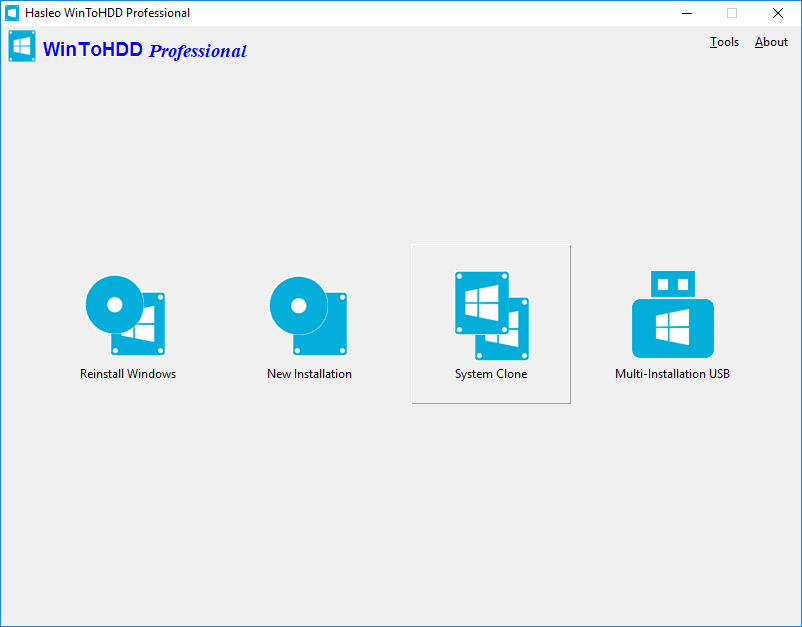
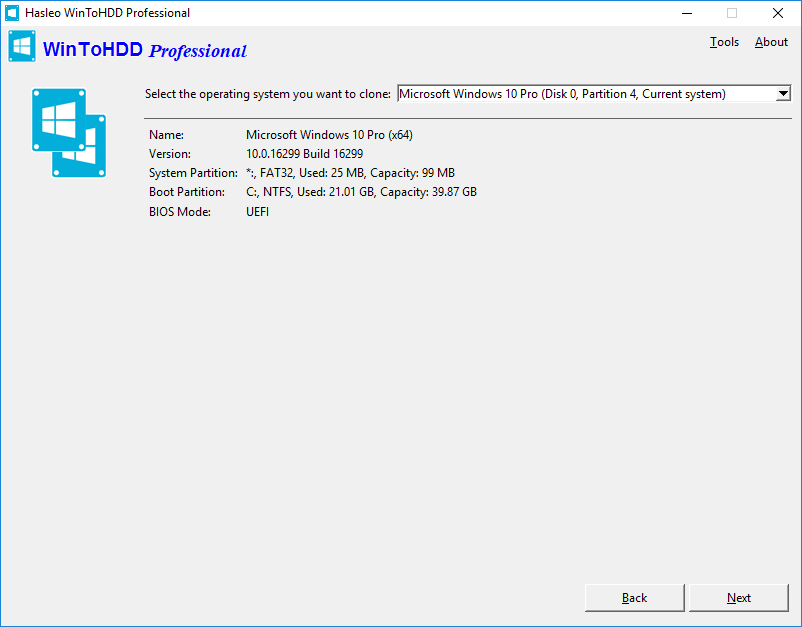
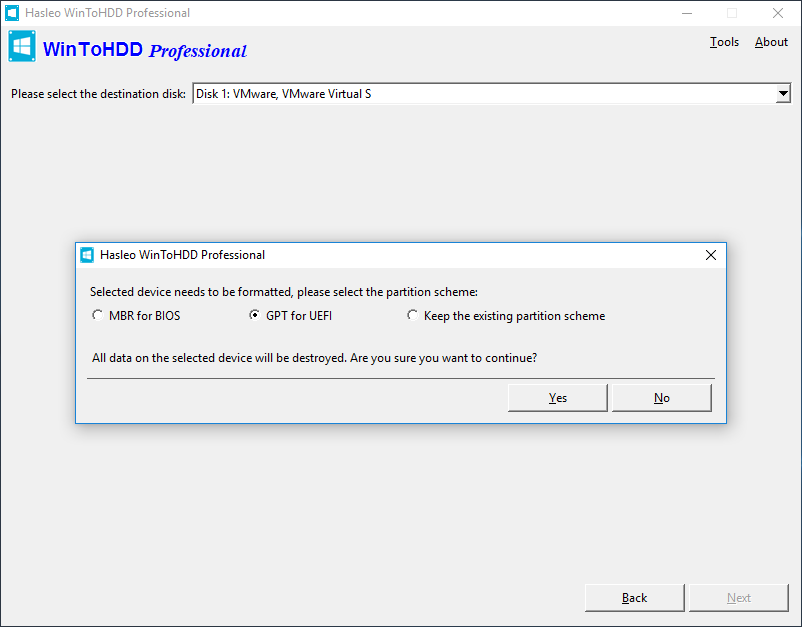
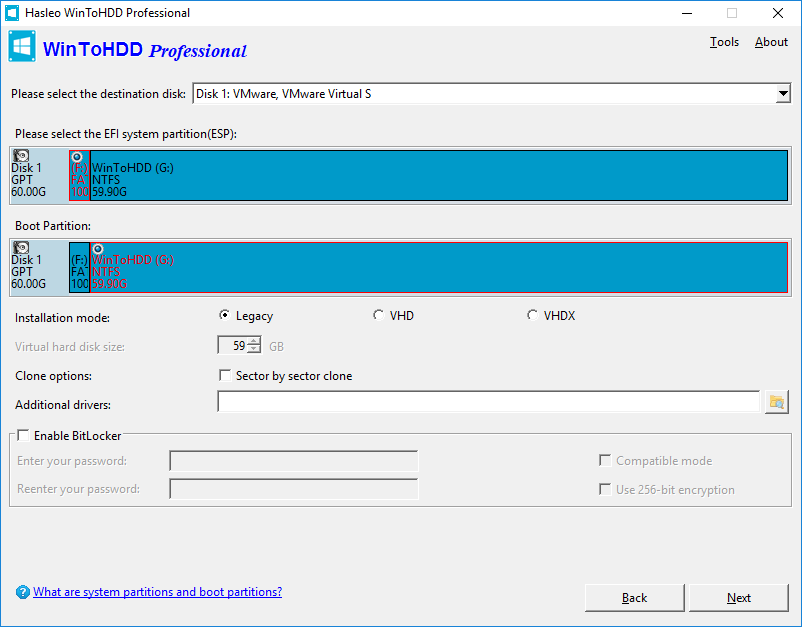
Você pode injetar os drivers no sistema operacional Windows clonado com a ajuda da opção "Drivers adicionais".
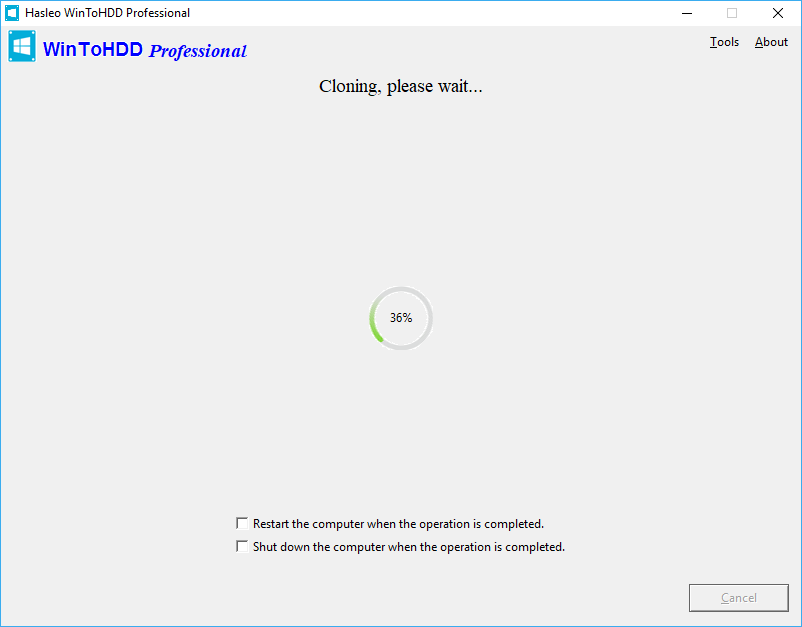
Seguindo estes passos simples, você pode mover o Windows 10/11 para um novo disco rígido ou SSD facilmente com o software gratuito de clonagem de sistema WinToHDD.
Se você precisa fazer backup de um sistema operacional Windows 10/11 ou clonar o disco inteiro para outro disco, recomendamos experimentar o nosso software gratuito de backup para Windows - Hasleo Backup Suite.
Perguntas frequentes (FAQ)
A: Clone do sistema é o processo de criar uma cópia exata do seu sistema operacional Windows, incluindo todos os programas instalados, configurações e dados, em outro disco rígido ou SSD. Ele permite migrar para uma nova unidade sem reinstalar o Windows.
A: Sim, você pode clonar o Windows 10 para um SSD menor, desde que ele tenha capacidade suficiente para armazenar todos os dados usados. O WinToHDD permite redimensionar as partições durante o processo de clonagem.
A: Sim, o WinToHDD oferece suporte a sistemas UEFI e BIOS. Você pode escolher o esquema de partição adequado (GPT para UEFI ou MBR para BIOS) durante o processo de clonagem.
A: O tempo depende da quantidade de dados a serem clonados. Normalmente, leva de 10 a 30 minutos em instalações médias. Instalações maiores, com muitos programas, podem levar mais tempo.
A: Se o disco de destino estiver em uso no momento, o WinToHDD criará uma imagem WinPE e reiniciará no WinPE para concluir a clonagem. Caso contrário, a operação pode ser feita sem reiniciar.