

Muitos usuários ainda preferem hoje o sistema operacional bem-sucedido e estável da Microsoft, o Windows 7, por isso muita gente continua a usá-lo mesmo que o Windows 10 já tenha sido lançado há algum tempo. Mas, com o passar do tempo, o espaço livre da partição de sistema do Windows 7 fica cada vez menor e o Windows 7 fica cada vez mais lento, então a maioria dos usuários do Windows 7 planeja atualizar a unidade antiga para um disco rígido maior ou uma unidade de estado sólido (SSD) mais rápida. Existe alguma forma de mover o Windows 7 do disco antigo para o novo disco sem reinstalar o Windows 7 e os aplicativos? Muitos outros usuários também querem saber a resposta para essa pergunta. A resposta é sim: o software gratuito de clonagem de sistema WinToHDD pode ajudar você a mover o Windows 7 do disco rígido antigo para um novo disco rígido.
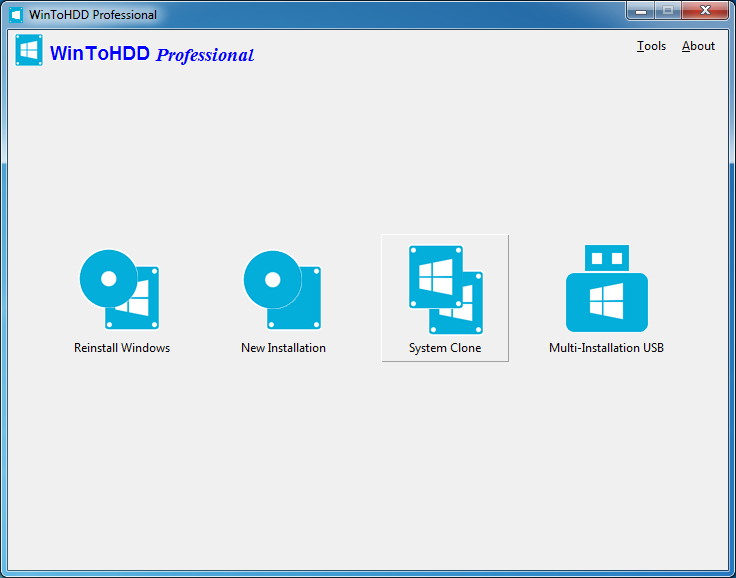
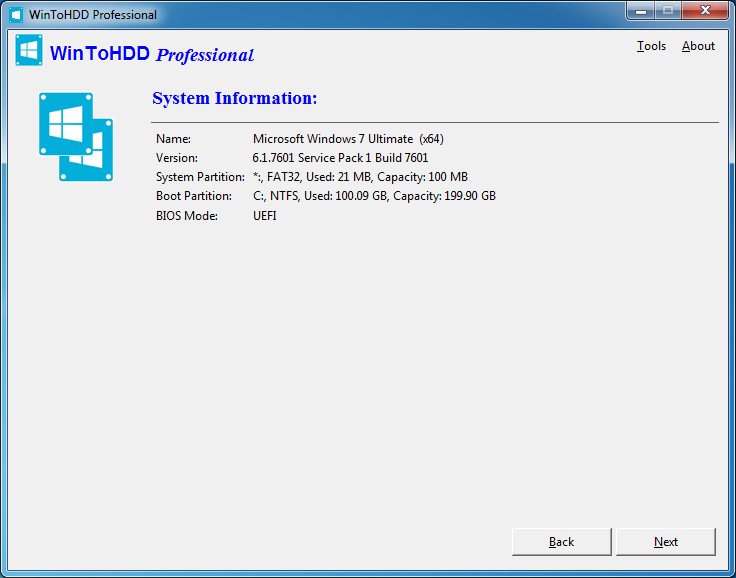
Tutorial para mover o Windows 7 para um novo disco rígido com o WinToHDD.
 .
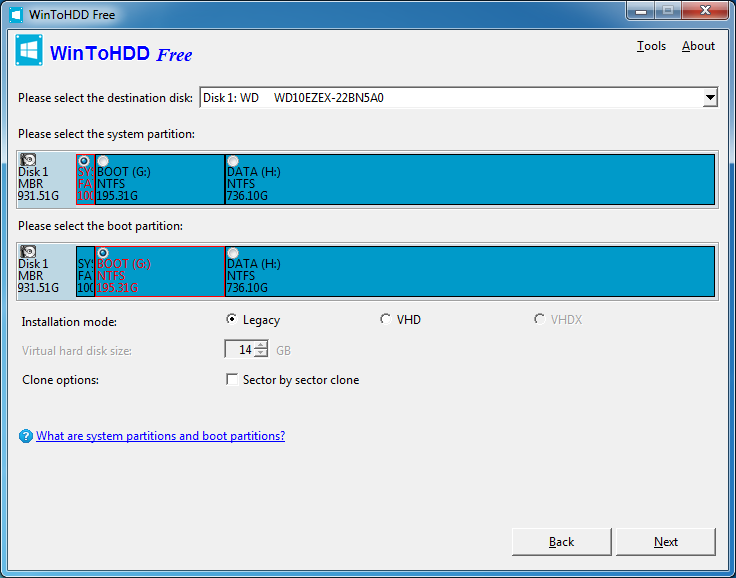
Você pode injetar os drivers no sistema operacional Windows clonado com a ajuda da opção "Drivers adicionais".
Seguindo estes passos simples, você pode mover o Windows 7 para um novo disco rígido facilmente com o software gratuito de clonagem de sistema WinToHDD.
Se você precisa fazer backup do sistema operacional Windows 7 em vez de cloná-lo, recomendamos experimentar o nosso software gratuito de backup para Windows - Hasleo Backup Suite.
Perguntas frequentes (FAQ)
A: Sim, você pode usar o recurso de clone do sistema do WinToHDD para mover o Windows 7 para um SSD sem reinstalar. Ele copia todo o sistema operacional, incluindo todos os aplicativos e configurações, para a nova unidade.
A: O WinToHDD é uma das melhores opções de software gratuito para mover o Windows 7 para um novo disco rígido. Ele oferece suporte à clonagem de sistema sem exigir uma nova instalação do Windows ou dos aplicativos.
A: Em geral, o Windows 7 é reativado automaticamente quando é movido para uma nova unidade. Se você tiver problemas de ativação, talvez precise contatar o suporte da Microsoft para transferir sua licença.
A: Sim, desde que o SSD tenha capacidade suficiente para armazenar todos os dados usados da sua instalação do Windows 7. O WinToHDD permite redimensionar as partições durante o processo de clonagem, se necessário.
A: Sim, o clone do sistema copia tudo, incluindo os programas instalados, as configurações e os dados. Seus aplicativos devem funcionar exatamente como antes, sem reinstalação.