

Hace poco compré un SSD de 256 GB simplemente porque quiero deshacerme de mi disco duro viejo y lento para que mi Windows 7 funcione más rápido. Pero no quiero volver a dedicar tiempo a instalar un Windows 7 nuevo y todos los controladores y programas, ya que consume mucho tiempo y el tiempo es dinero. Mi pregunta es: ¿hay alguna forma de mover Windows 7 del disco antiguo al SSD nuevo sin reinstalar Windows 7 ni las aplicaciones?
Hoy en día, muchos usuarios prefieren el exitoso y estable sistema operativo de Microsoft, Windows 7, por lo que todavía hay mucha gente que lo usa aunque Windows 10 lleve un tiempo disponible. Pero, con el paso del tiempo, el espacio libre de la partición del sistema Windows 7 será cada vez menor y Windows 7 será cada vez más lento, por lo que la mayoría de los usuarios de Windows 7 planea actualizar la unidad antigua a un disco duro de mayor capacidad o a una unidad de estado sólido (SSD) más rápida. ¿Hay alguna forma de mover Windows 7 del disco antiguo al disco nuevo sin reinstalar Windows 7 ni las aplicaciones? Muchos otros usuarios también quieren conocer la respuesta a esta pregunta. La respuesta es sí: el software gratuito de clonación del sistema WinToHDD puede ayudarle a mover Windows 7 de un disco duro antiguo a un disco duro nuevo.
Tutorial para mover Windows 7 a un disco duro nuevo con WinToHDD.
 .

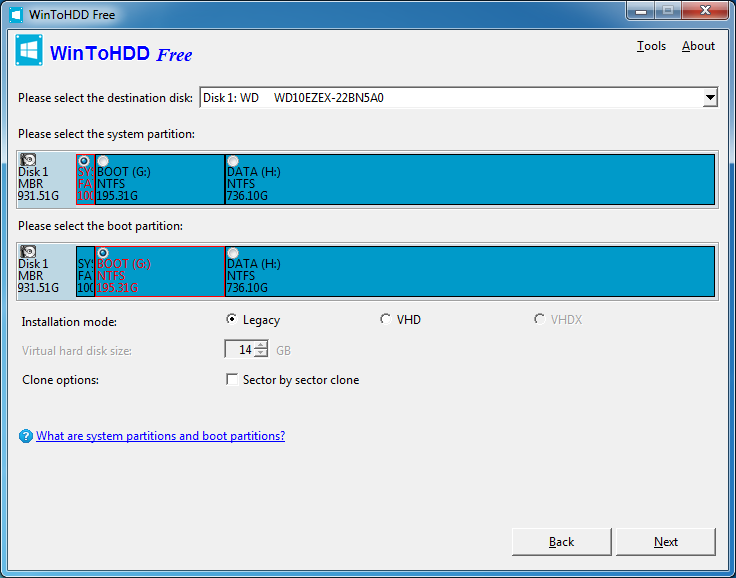
Paso 2. Seleccione en la lista desplegable el sistema operativo Windows 7 que desea mover; debajo verá la información detallada del sistema. Haga clic en "Siguiente" si está seguro.

Puede insertar los controladores en el sistema operativo Windows clonado con la ayuda de la opción "Controladores adicionales".
Siga estos sencillos pasos y podrá mover Windows 7 a un disco duro nuevo fácilmente con el software gratuito de clonación del sistema WinToHDD.
Si necesita hacer una copia de seguridad del sistema operativo Windows 7 en lugar de clonarlo, le recomendamos probar nuestro software gratuito de copia de seguridad para Windows: Hasleo Backup Suite.
Preguntas frecuentes (FAQ)
A: Sí, puede usar la función de clonación del sistema de WinToHDD para mover Windows 7 a un SSD sin reinstalar. Copia todo el sistema operativo, incluidas todas las aplicaciones y configuraciones, a la nueva unidad.
A: WinToHDD es una de las mejores opciones de software gratuito para mover Windows 7 a un disco duro nuevo. Admite la clonación del sistema sin necesidad de una instalación desde cero de Windows ni de las aplicaciones.
A: Por lo general, Windows 7 se reactivará automáticamente al moverlo a una unidad nueva. Si tiene problemas de activación, es posible que deba ponerse en contacto con el soporte técnico de Microsoft para transferir su licencia.
A: Sí, siempre que el SSD tenga capacidad suficiente para contener todos los datos utilizados de su instalación de Windows 7. WinToHDD le permite cambiar el tamaño de las particiones durante el proceso de clonación si es necesario.
A: Sí, la clonación del sistema copia todo, incluidos los programas instalados, las configuraciones y los datos. Sus aplicaciones deberían funcionar exactamente igual que antes, sin reinstalación.