

Microsoft lanzó oficialmente el 5 de octubre de 2021 la última generación del sistema operativo Windows, Windows 11, que ofrece a los usuarios una interfaz completamente nueva y funciones más potentes. Los requisitos de hardware de Windows 11 indicados por Microsoft muestran que el equipo en el que se va a instalar Windows 11 debe tener TPM 2.0, por lo que si intentamos instalar Windows 11 en un equipo sin TPM 2.0, aparecerá el mensaje de error "El PC debe ser compatible con TPM 2.0".
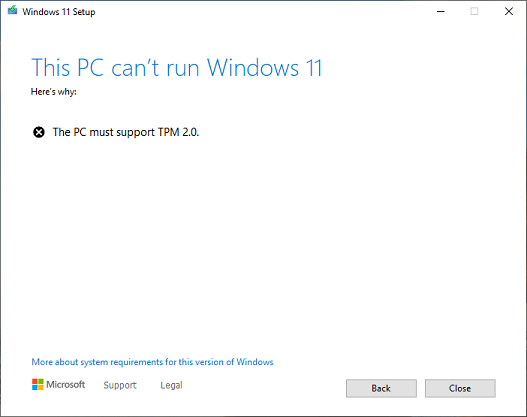
En algunos equipos antiguos, especialmente en los de sobremesa, es posible que la placa base no incluya TPM 2.0. Si desea instalar Windows 11 en estos equipos, puede comprar un módulo TPM 2.0 para conectarlo a la interfaz TPM 2.0 de la placa base, pero si su placa base no dispone de dicha interfaz, no podrá instalar Windows 11. En ese caso, parece que tendríamos que cambiar la placa base por una compatible con TPM 2.0, pero eso resulta costoso. En realidad, incluso si el equipo no tiene TPM 2.0, también podemos instalar Windows 11. En Internet puede encontrar diversos tutoriales para instalar Windows 11 en equipos sin TPM 2.0 modificando el ISO de instalación de Windows 11 o la clave del Registro durante la instalación de Windows. Esta guía le mostrará cómo instalar Windows 11 en equipos sin TPM 2.0, sin necesidad de modificar el ISO de instalación de Windows 11 ni la clave del Registro.
BUENAS NOTICIAS: Ahora puede usar nuestro producto Hasleo WinToUSB para crear una unidad USB de instalación de Windows 11 que puede omitir los requisitos del sistema de Windows 11 y, después, usar esta unidad USB para instalar Windows 11 fácilmente en un equipo que no cumpla los requisitos del sistema de Windows 11, como un equipo con BIOS heredado o un equipo UEFI sin chip TPM 2.0. Para conocer los pasos detallados, consulte el siguiente enlace:
¿Cómo crear una unidad USB de instalación de Windows 11 que pueda omitir los requisitos del sistema de Windows 11?Popular
Tutorial para instalar Windows 11 en equipos sin TPM 2.0.
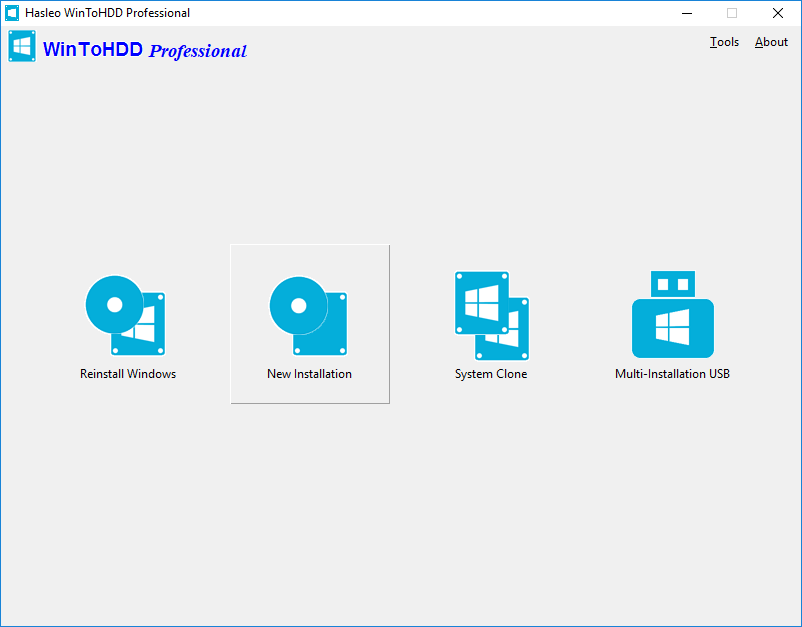
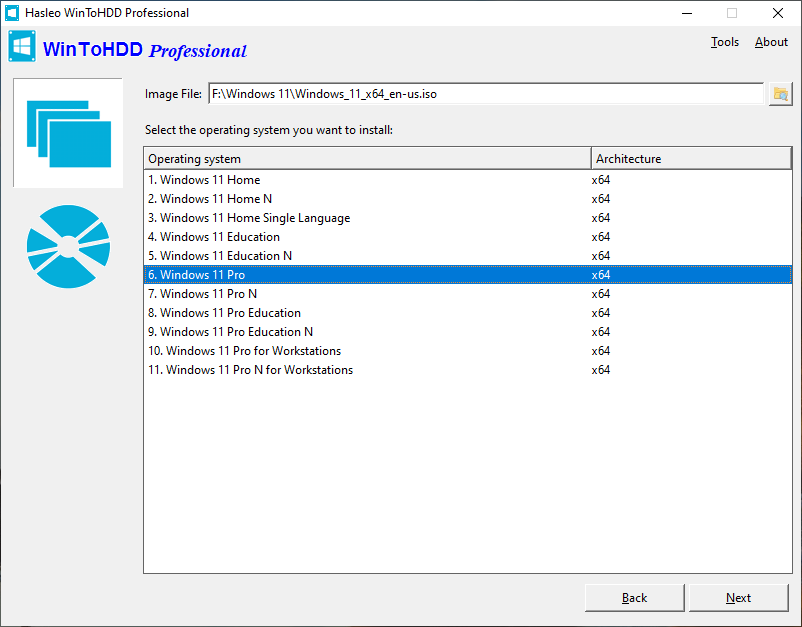
- Instalación desde un archivo ISO/WIM/ESD/SWM/VHD/VHDX: Haga clic en el botón
 , luego haga clic en el botón
 y seleccione el archivo ISO/WIM/ESD/SWM/VHD/VHDX en el cuadro de diálogo Abrir. Si no dispone de un archivo ISO de instalación de Windows 11, descargue primero el archivo ISO de instalación de Windows 11.
- Instalación desde una unidad de DVD: Inserte el CD/DVD de instalación de Windows en su unidad de CD/DVD. Una vez que Windows detecte el CD/DVD, haga clic en el botón
 y seleccione la unidad de CD/DVD en la lista desplegable. Si WinToHDD no reconoce correctamente su unidad de CD/DVD, deberá hacer clic en el botón
 para que el programa reconozca la unidad de CD/DVD.
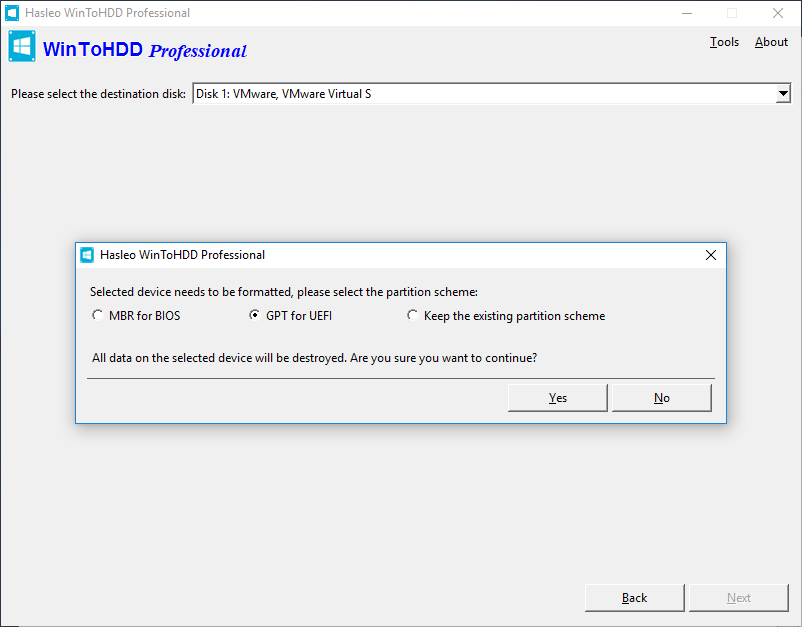
Sugerencias:
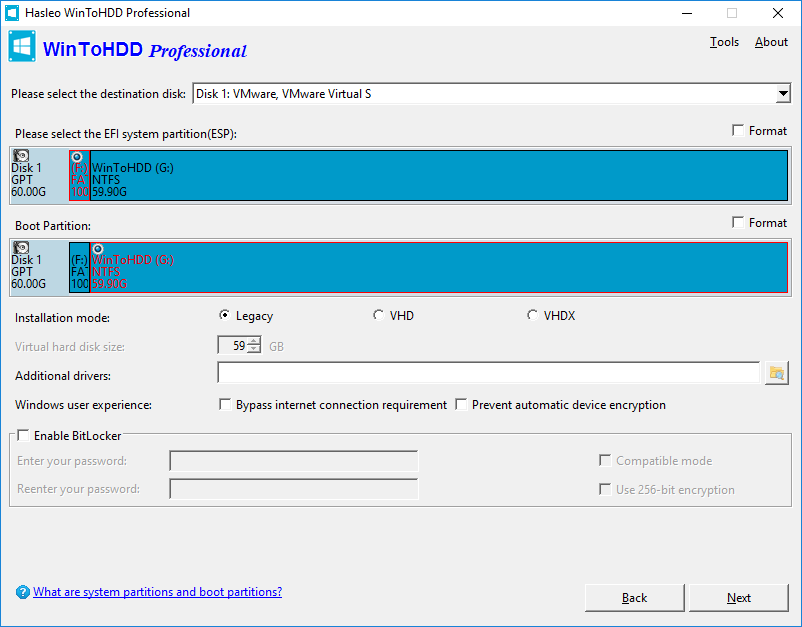
Sugerencias:
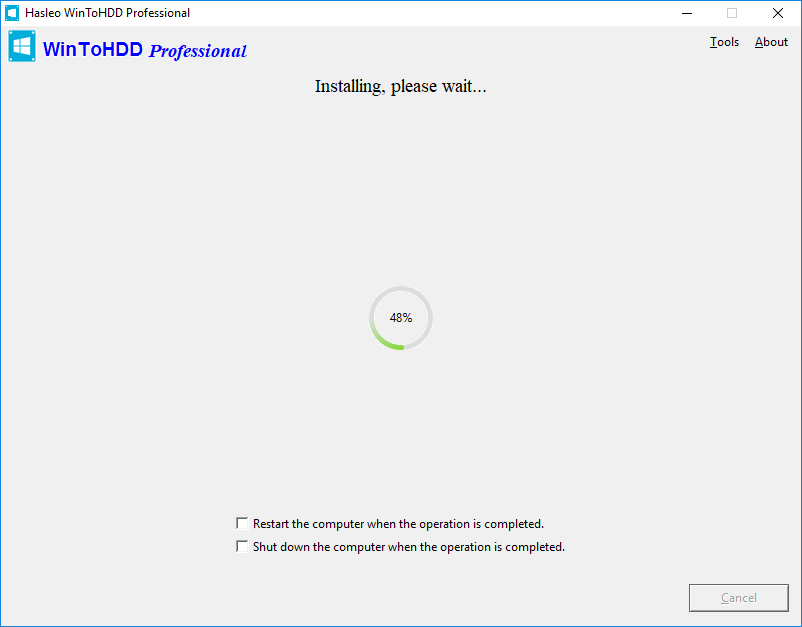
Como puede ver, con la ayuda de WinToHDD puede instalar Windows 11 fácilmente en un equipo sin TPM 2.0, sin necesidad de modificar el ISO de instalación de Windows 11 ni la clave del Registro.
Preguntas frecuentes (FAQ)
A: Sí, puede instalar Windows 11 en equipos sin TPM 2.0 usando WinToHDD. Omite el requisito de TPM y permite la instalación en hardware antiguo que no cumple los requisitos oficiales de Windows 11.
A: No, no necesita modificar el ISO de Windows 11 ni las claves del Registro. WinToHDD se encarga automáticamente de omitir el TPM durante el proceso de instalación.
A: Además de TPM 2.0, WinToHDD también puede omitir el requisito de conexión a Internet durante la instalación, lo que le permite configurar Windows 11 sin conexión.
A: Sí, WinToHDD permite instalar Windows 11 tanto en equipos UEFI como en equipos con BIOS heredado, lo que lo hace versátil para sistemas antiguos.
A: Sí, WinToHDD es gratuito para la instalación de Windows y la clonación del sistema, incluida la instalación de Windows 11 en equipos sin TPM 2.0.