

Microsoft a officiellement publié le 5 octobre 2021 la dernière génération de son système d'exploitation, Windows 11, qui offre aux utilisateurs une interface entièrement nouvelle et des fonctionnalités plus puissantes. Les exigences matérielles de Windows 11 publiées par Microsoft indiquent que l'ordinateur destiné à Windows 11 doit disposer de TPM 2.0 ; si vous essayez donc d'installer Windows 11 sur un ordinateur sans TPM 2.0, vous obtiendrez le message d'erreur « The PC must support TPM 2.0. ».
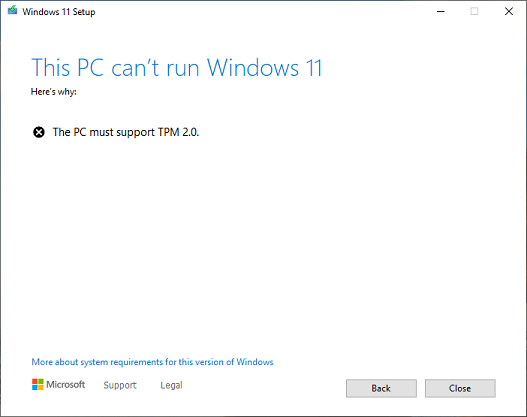
Sur certains ordinateurs anciens, en particulier les ordinateurs de bureau, la carte mère peut ne pas intégrer de TPM 2.0. Si vous souhaitez installer Windows 11 sur ces ordinateurs, vous pouvez acheter un module TPM 2.0 à connecter à l'interface TPM 2.0 de la carte mère ; mais si votre carte mère ne possède pas d'interface TPM 2.0, vous ne pourrez pas installer Windows 11. Dans ce cas, il semble que nous devions remplacer la carte mère par un modèle compatible TPM 2.0, ce qui est coûteux. En réalité, même si l'ordinateur ne dispose pas de TPM 2.0, nous pouvons installer Windows 11. Vous trouverez sur Internet divers tutoriels expliquant comment installer Windows 11 sur des ordinateurs sans TPM 2.0 en modifiant le fichier ISO d'installation de Windows 11 ou la clé de registre pendant l'installation de Windows. Ce guide vous montre comment installer Windows 11 sur des ordinateurs sans TPM 2.0, sans avoir à modifier le fichier ISO d'installation de Windows 11 ni la clé de registre.
BONNE NOUVELLE : Vous pouvez désormais utiliser notre produit Hasleo WinToUSB pour créer une clé USB d'installation de Windows 11 capable de contourner les exigences système de Windows 11, puis utiliser cette clé USB pour installer facilement Windows 11 sur un ordinateur qui ne répond pas aux exigences système de Windows 11, comme un ordinateur à BIOS hérité ou un ordinateur UEFI dépourvu de puce TPM 2.0. Pour les étapes détaillées, veuillez consulter le lien ci-dessous :
Comment créer une clé USB d'installation de Windows 11 capable de contourner les exigences système de Windows 11 ?Populaire
Tutoriel pour installer Windows 11 sur des ordinateurs sans TPM 2.0.
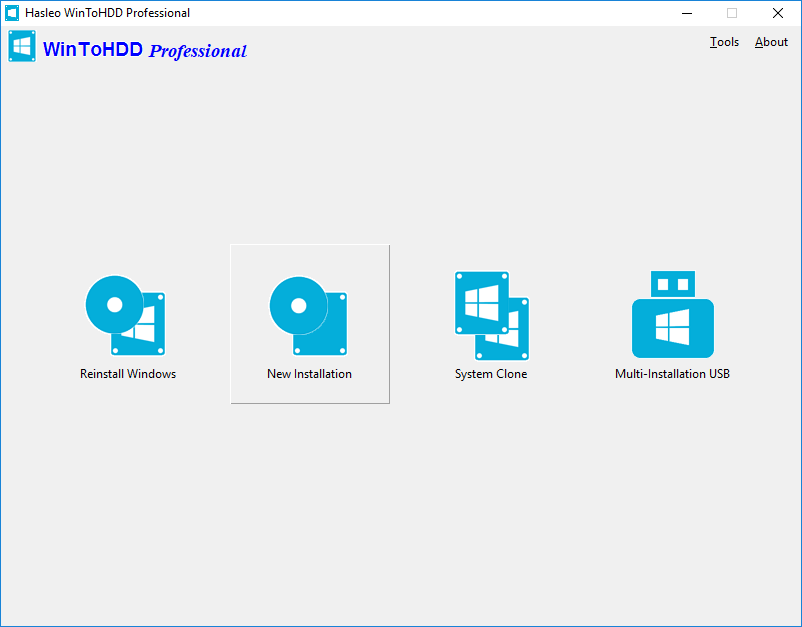
- Installation depuis un fichier ISO/WIM/ESD/SWM/VHD/VHDX : Cliquez sur le bouton
 , puis cliquez sur le bouton
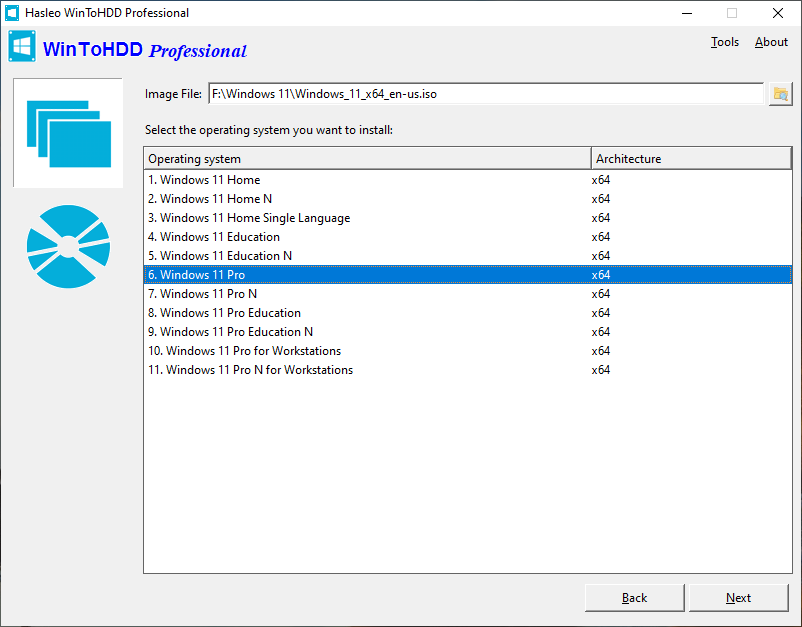
 et sélectionnez le fichier ISO/WIM/ESD/SWM/VHD/VHDX dans la boîte de dialogue d'ouverture. Si vous ne disposez pas d'un fichier ISO d'installation de Windows 11, téléchargez d'abord le fichier ISO d'installation de Windows 11.
- Installation depuis un lecteur DVD : Insérez le CD/DVD d'installation de Windows dans votre lecteur CD/DVD. Une fois le CD/DVD détecté par Windows, cliquez sur le bouton
 et sélectionnez le lecteur CD/DVD dans la liste déroulante. Si votre lecteur CD/DVD n'est pas correctement reconnu par WinToHDD, vous devez cliquer sur le bouton
 pour que le programme reconnaisse le lecteur CD/DVD.
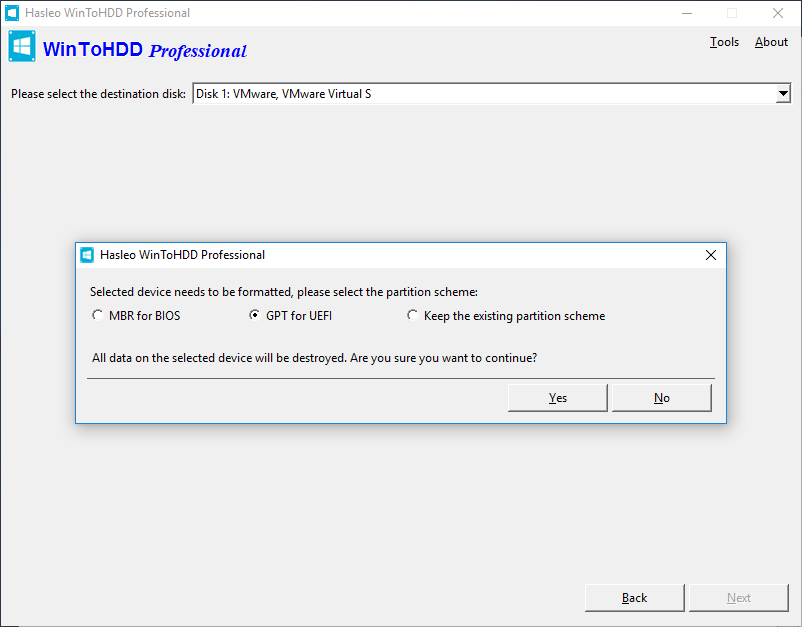
Conseils :
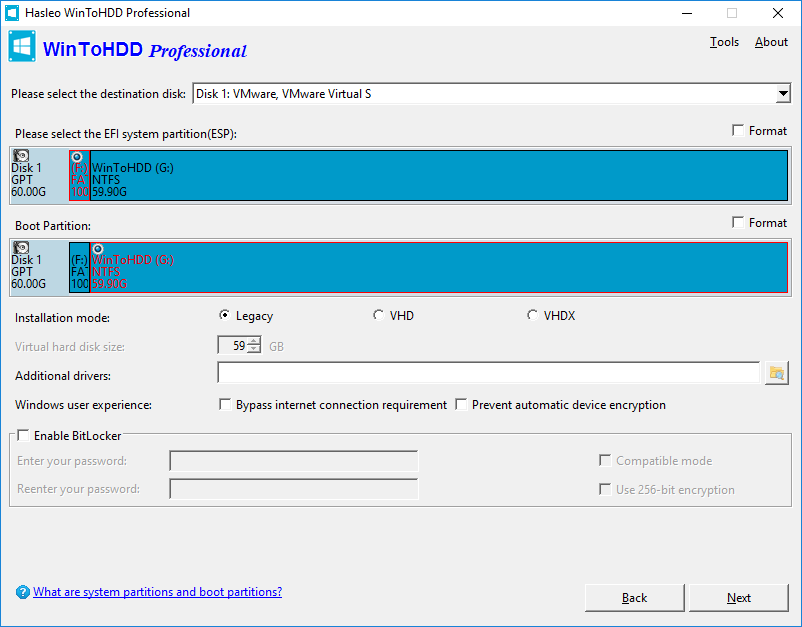
Conseils :
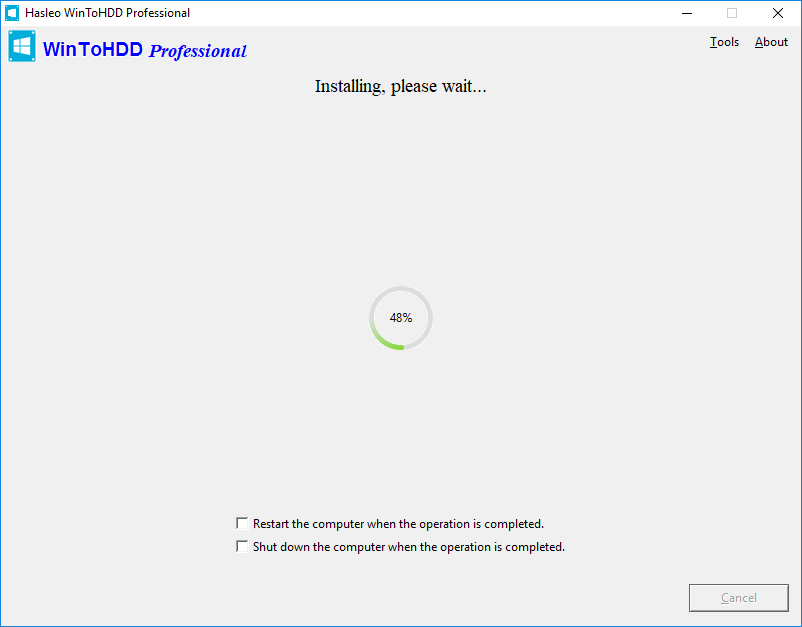
Comme vous pouvez le constater, grâce à WinToHDD, vous pouvez installer facilement Windows 11 sur un ordinateur sans TPM 2.0, sans avoir à modifier le fichier ISO d'installation de Windows 11 ni la clé de registre.
Questions fréquentes (FAQ)
A: Oui, vous pouvez installer Windows 11 sur des ordinateurs sans TPM 2.0 avec WinToHDD. Il contourne l'exigence de TPM et permet l'installation sur du matériel plus ancien qui ne répond pas aux exigences officielles de Windows 11.
A: Non, vous n'avez pas besoin de modifier le fichier ISO de Windows 11 ni les clés de registre. WinToHDD gère automatiquement le contournement du TPM pendant l'installation.
A: Outre TPM 2.0, WinToHDD peut également contourner l'exigence de connexion Internet pendant l'installation, ce qui vous permet de configurer Windows 11 hors ligne.
A: Oui, WinToHDD prend en charge l'installation de Windows 11 sur les ordinateurs UEFI et à BIOS hérité, ce qui le rend polyvalent pour les systèmes plus anciens.
A: Oui, WinToHDD est gratuit pour l'installation de Windows et le clonage système, y compris pour installer Windows 11 sur des ordinateurs sans TPM 2.0.