

Microsoftは2021年10月5日に最新世代のWindowsオペレーティングシステムであるWindows 11を正式にリリースしました。これはユーザーに新しいインターフェイスとより強力な機能をもたらします。Microsoftが提供するWindows 11のハードウェア要件によると、Windows 11をインストールするコンピューターにはTPM 2.0が必要です。そのため、TPM 2.0のないコンピューターにWindows 11をインストールしようとすると、「The PC must support TPM 2.0.」というエラーメッセージが表示されます。
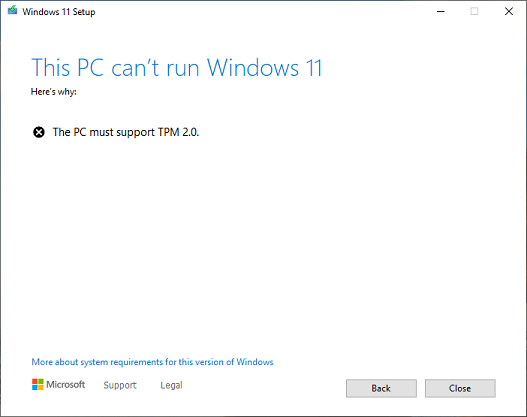
一部の古いコンピューター、特にデスクトップコンピューターでは、マザーボードにTPM 2.0が内蔵されていない場合があります。そのようなコンピューターにWindows 11をインストールしたい場合は、TPM 2.0モジュールを購入してマザーボードのTPM 2.0インターフェイスに接続できますが、マザーボードにTPM 2.0インターフェイスがない場合は、Windows 11をインストールできません。その場合は、TPM 2.0対応のマザーボードに交換するしかないように思えますが、費用がかかります。実際には、コンピューターにTPM 2.0がなくてもWindows 11をインストールできます。インターネット上には、Windows 11のインストールISOを変更したり、Windowsのインストール中にレジストリキーを変更したりして、TPM 2.0のないコンピューターにWindows 11をインストールするさまざまなチュートリアルがあります。このガイドでは、Windows 11のインストールISOやレジストリキーを変更せずに、TPM 2.0のないコンピューターにWindows 11をインストールする方法を紹介します。
朗報: 当社製品Hasleo WinToUSBを使って、Windows 11のシステム要件を回避できるWindows 11インストールUSBドライブを作成し、そのUSBドライブを使って、レガシーBIOSコンピューターやTPM 2.0チップのないUEFIコンピューターなど、Windows 11のシステム要件を満たさないコンピューターにWindows 11を簡単にインストールできるようになりました。詳細な手順については、以下のリンクをご参照ください。
Windows 11のシステム要件を回避できるWindows 11インストールUSBドライブを作成する方法人気
TPM 2.0のないコンピューターにWindows 11をインストールするためのチュートリアル。
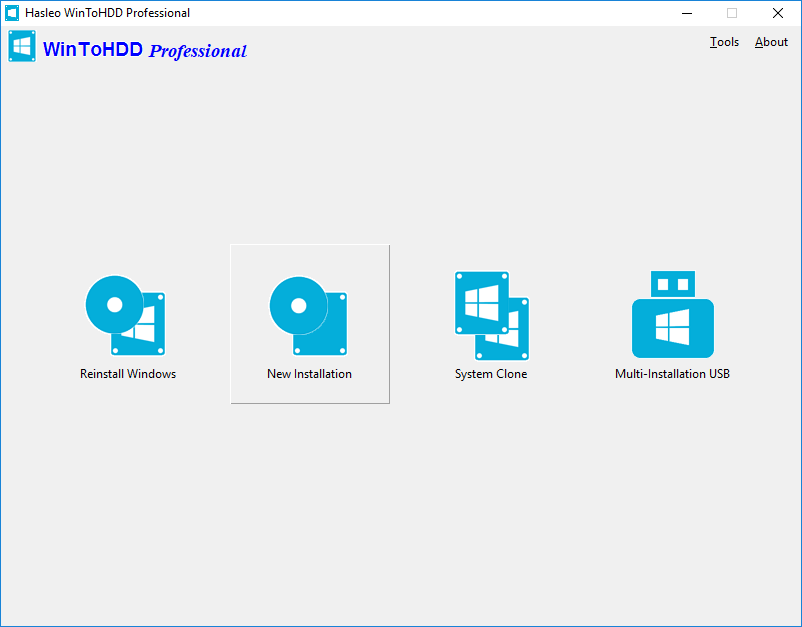
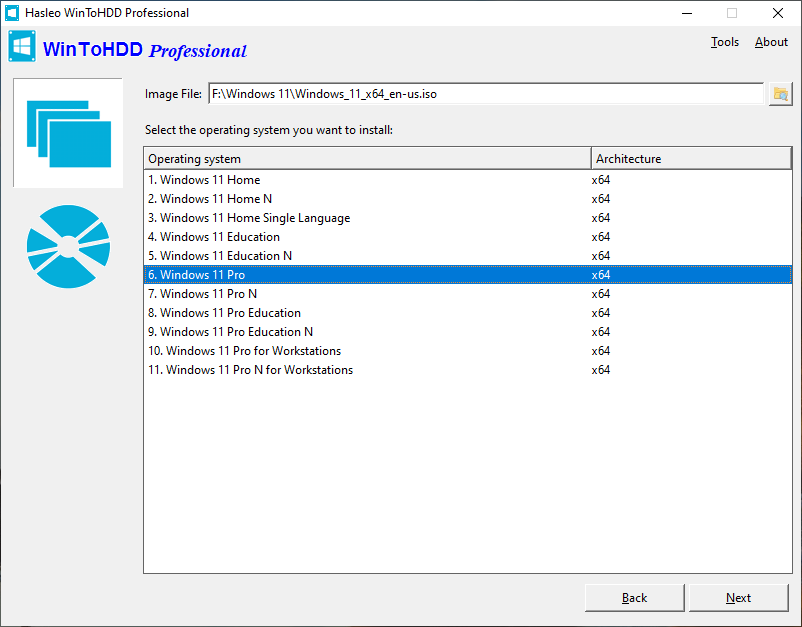
- ISO/WIM/ESD/SWM/VHD/VHDXファイルからインストールする場合:
 ボタンをクリックし、次に
 ボタンをクリックして、開いたダイアログボックスからISO/WIM/ESD/SWM/VHD/VHDXファイルを選択します。 Windows 11のインストールISOファイルをお持ちでない場合は、まずWindows 11のインストールISOファイルをダウンロードしてください。
- DVDドライブからインストールする場合:WindowsインストールCD/DVDをCD/DVDドライブに挿入します。WindowsでCD/DVDが検出されたら、
 ボタンをクリックし、ドロップダウンリストからCD/DVDドライブを選択します。CD/DVDドライブがWinToHDDによって正しく認識されない場合は、
 ボタンをクリックしてプログラムにCD/DVDドライブを認識させてください。
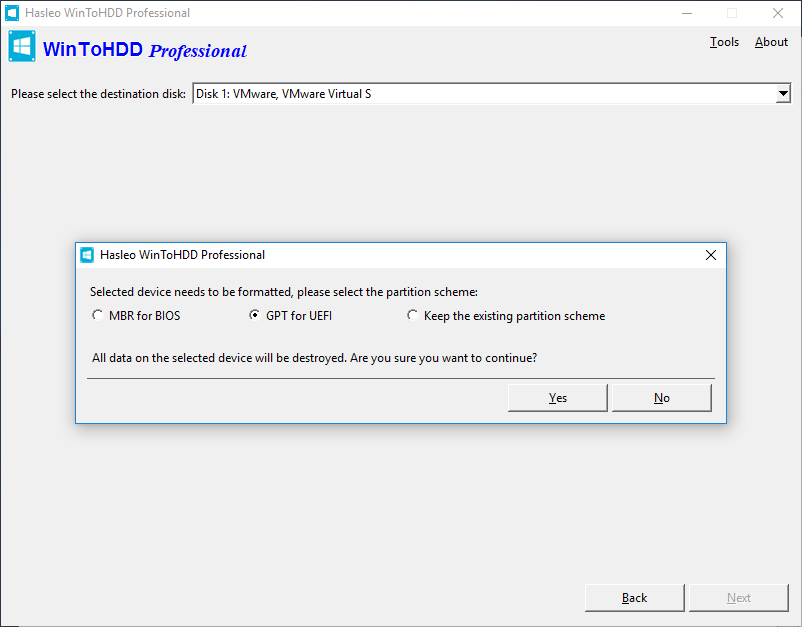
ヒント:
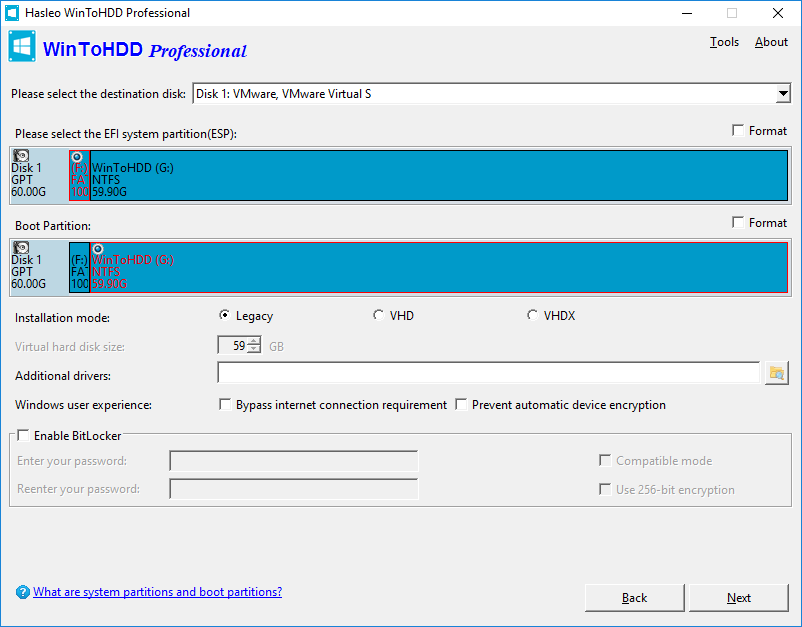
ヒント:
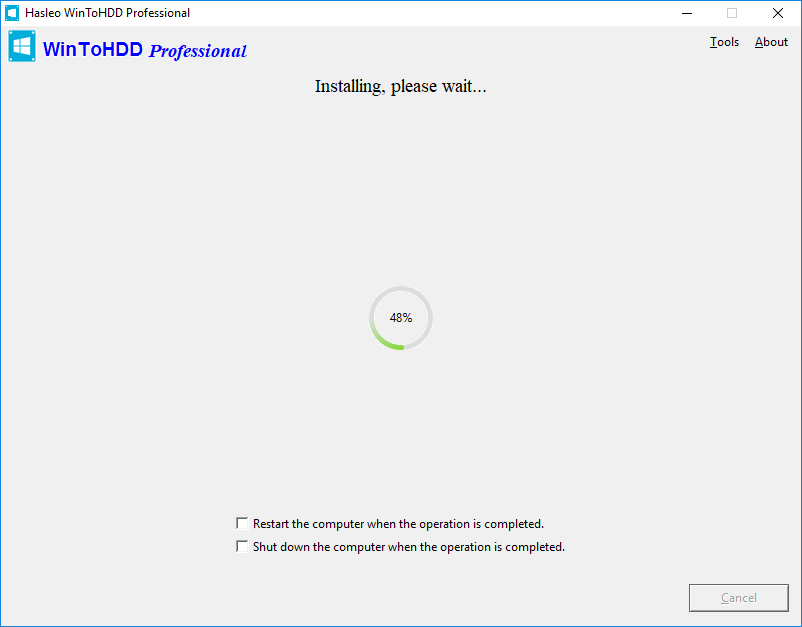
以上のように、WinToHDDを使えば、TPM 2.0のないコンピューターにWindows 11を簡単にインストールでき、Windows 11のインストールISOやレジストリキーを変更する必要もありません。
よくある質問(FAQ)
A: はい。WinToHDDを使えば、TPM 2.0のないコンピューターにWindows 11をインストールできます。TPMの要件を回避し、Windows 11の公式要件を満たさない古いハードウェアにもインストールできます。
A: いいえ、Windows 11のISOやレジストリキーを変更する必要はありません。WinToHDDはインストール処理中にTPMの回避を自動的に行います。
A: TPM 2.0に加えて、WinToHDDはインストール時のインターネット接続要件も回避できるため、オフラインでWindows 11をセットアップできます。
A: はい。WinToHDDはUEFIとレガシーBIOSの両方のコンピューターへのWindows 11のインストールに対応しているため、古いシステムでも柔軟に利用できます。
A: はい。WinToHDDはWindowsのインストールとシステムクローンを無料で行うことができ、TPM 2.0のないコンピューターへのWindows 11のインストールも含まれます。