

このチュートリアルでは、Windows 11 インストール ISO ファイルをダウンロードする 4 つの方法を紹介します。
背景知識
2021 年 10 月 5 日は、Microsoft が最新世代の Windows OS である Windows 11 を正式にリリースした、Windows オペレーティング システムにおけるもう 1 つの重要な節目です。Microsoft は、Windows 10 ユーザーがコンピューターがWindows 11 のシステム要件を満たしていれば、無料で Windows 11 にアップグレードできることを確認しています。Microsoft はまだ Windows 10 ユーザーへの Windows 11 の自動アップグレードをプッシュしていませんが、公式に 3 つの無料アップグレード方法を提供しており、ユーザーが手動で更新プロセスを開始する必要があります。3 つのアップグレード方法は、Windows 11 インストール アシスタント、Microsoft Media Creation Tool (MediaCreationTool.exe)、Windows 11 インストール ISO ファイルです。そのうち、Windows 11 インストール アシスタントは現在の OS をアップグレードするためだけに設計されており、Windows 11 インストール ISO ファイルをダウンロードすることはできません。Windows 11 インストール ISO ファイルを直接ダウンロードするチャネルは、Windows 10 と同様に、将来的に廃止される可能性があります。したがって、将来このチャネルが利用できなくなった場合は、Microsoft の Media Creation Tool (MediaCreationTool.exe) を使用して Windows 11 インストール ISO ファイルをダウンロードしてください。
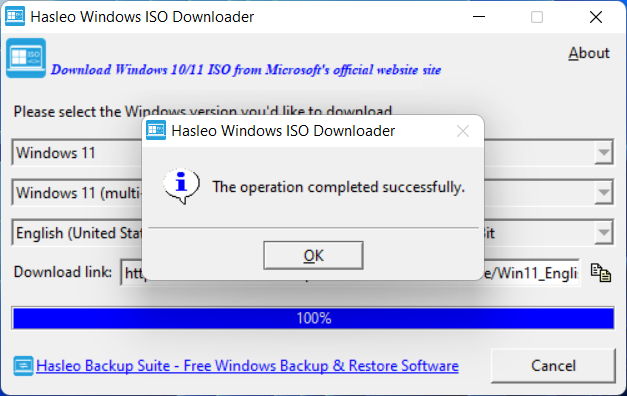
上記の方法に加えて、Hasleo Windows ISO Downloader を使用して公式の Windows 11 インストール ISO をダウンロードできます。Hasleo Windows ISO Downloader は Hasleo が開発した小さなアプリケーションで、Microsoft の公式 Web サイトに一連の模擬 HTTP リクエストを送信して Windows インストール ISO の情報とダウンロード リンクを取得します。その後、ダウンロード リンクを通じて Windows インストール ISO をダウンロードします。
Microsoft 公式サイトから Windows 11 インストール ISO を直接ダウンロードする


Microsoft Media Creation Tool (MediaCreationTool W11.exe) を使用して Windows 11 インストール ISO をダウンロードする


Hasleo WinToUSB を使用して Windows 11 インストール ISO をダウンロードする
 ボタンをクリックして、Windows ISO のダウンロード リンクに切り替えます。


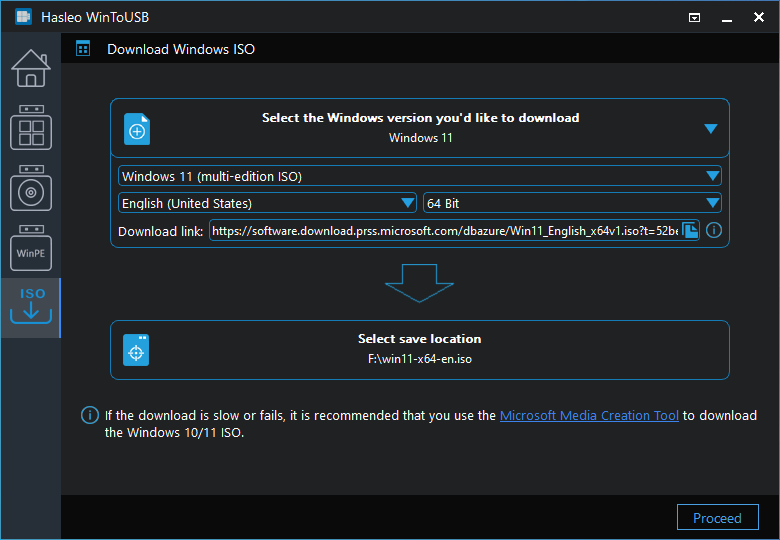
* ヒント: これは Microsoft の公式ダウンロード リンクであり、100% 安全で、ウイルスやサードパーティ製プログラムが埋め込まれていないことが保証されています。このリンクをコピーして、他のサードパーティ製ダウンロード ツールで ISO ファイルをダウンロードすることもできます。

Hasleo Windows ISO Downloader を使用して Windows 11 インストール ISO をダウンロードする
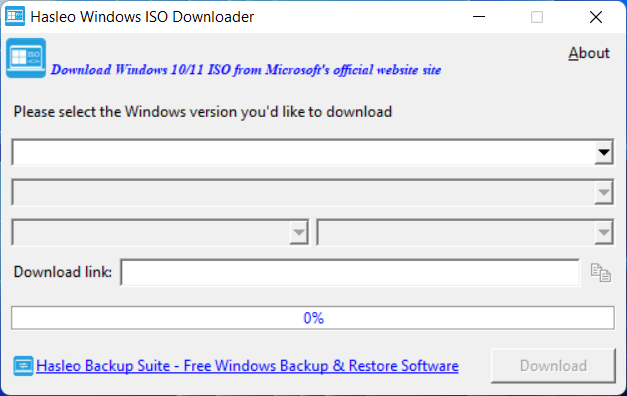
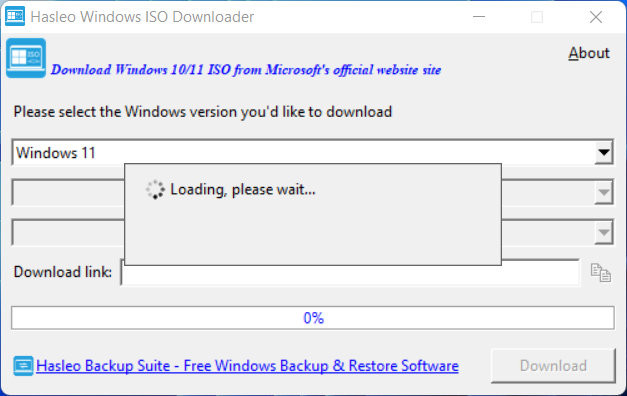
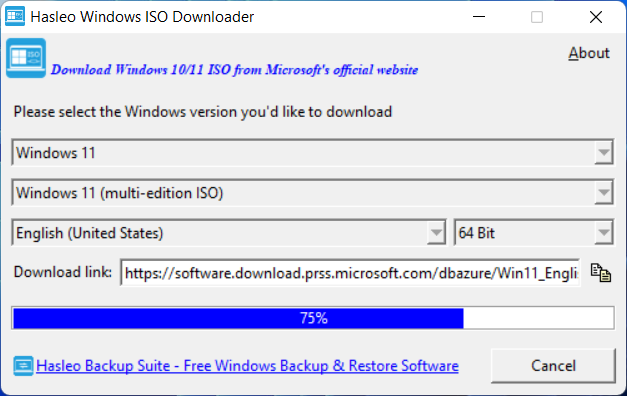
* ヒント: これは Microsoft の公式ダウンロード リンクであり、100% 安全で、ウイルスやサードパーティ製プログラムが埋め込まれていないことが保証されています。このリンクをコピーして、他のサードパーティ製ダウンロード ツールで ISO ファイルをダウンロードすることもできます。
よくある質問(FAQ)
A: いいえ。サードパーティの Web サイトから Windows 11 ISO をダウンロードすると、マルウェアが埋め込まれた改ざんされたインストーラーなどのセキュリティ リスクが生じる可能性があります。このチュートリアルで説明した 4 つの公式な方法を使用して、Microsoft から直接 Windows 11 ISO をダウンロードすることをお勧めします。
A: Windows 11 には、互換性のある 64 ビット プロセッサ、4 GB 以上の RAM、64 GB のストレージ、Secure Boot 対応の UEFI、TPM 2.0、DirectX 12 互換のグラフィックス、720p のディスプレイが必要です。コンピューターがこれらの要件を満たしていない場合は、Hasleo WinToUSB を使用して、これらの要件を回避する Windows 11 インストール USB を作成できます。
A: はい。Microsoft は Windows 11 ISO ファイルの無料ダウンロードを提供しています。ただし、インストール後に Windows 11 をライセンス認証するには、有効なプロダクト キーが必要です。
A: Windows 11 ISO ファイルのサイズは約 5 GB です。ダウンロード時間はインターネット接続の速度によって異なります。Microsoft の Media Creation Tool または Hasleo WinToUSB の組み込みダウンロード機能を使用すると、通常、安定したダウンロード速度が得られます。
A: Windows 11 ISO をダウンロードした後、Hasleo WinToUSB を使用して、Windows 11 のシステム要件を回避できる起動可能な Windows 11 インストール USB ドライブを作成し、TPM 2.0 のないコンピューターやレガシ BIOS コンピューターにインストールできます。
まとめ
このチュートリアルでは、Microsoft 公式サイトから Windows 11 インストール ISO をダウンロードする 4 つの方法を詳しく説明しました。サードパーティの Web サイトから Windows 11 インストール ISO をダウンロードするとセキュリティ リスクが生じる可能性があるため、これらの 4 つの方法でダウンロードすることをお勧めします。
コンピューターが Windows 11 のシステム要件を満たしていない場合は、Hasleo WinToUSB を使用してWindows 11 のシステム要件を回避する Windows 11 インストール USB フラッシュ ドライブを作成し、コンピューターに Windows 11 をインストールできます。