

ARM64 アーキテクチャのデバイスが普及するにつれて、ARM64 コンピューターでポータブル Windows システムを使用したいというユーザーが増えています。従来の x64 アーキテクチャとは異なり、ARM64 デバイスには専用にコンパイルされた Windows オペレーティング システムが必要です。このチュートリアルでは、ARM64 コンピューター用に ISO ファイルから Windows To Go ポータブル システムを作成する方法を詳しく説明します。
ARM64 コンピューターと Windows To Go の概要
ARM64 (AArch64 とも呼ばれます) は ARM アーキテクチャの 64 ビット版で、当初はモバイル デバイスや組み込みシステムに適用され、近年はパーソナル コンピューターにも広がっています。ARM64 プロセッサ (Qualcomm Snapdragon シリーズなど) を搭載したデバイスは Windows 10 および Windows 11 の ARM64 版を実行でき、優れたコンピューティング パフォーマンスを維持しながら、低消費電力と長いバッテリ駆動時間を実現します。
Windows To Go は、ユーザーが Windows オペレーティング システムを USB ドライブにインストールし、そのドライブから起動できるようにする機能です。Windows To Go を通じて、ユーザーは自分の Windows システムを持ち運び、互換性のある任意の ARM64 コンピューターで個人用の設定、アプリケーション、データを使用できます。
ARM64 コンピューターで Windows To Go を使用すると、次のような利点があります:
- ポータビリティ: 各コンピューターにシステムを再インストールすることなく、どこでも使い慣れた Windows 環境を使用できます
- 互換性: ネイティブの ARM64 アプリケーションをより良いパフォーマンスと長いバッテリ駆動時間で実行できます
- セキュリティ: データはポータブル USB デバイスに保存されるため、情報漏えいのリスクが軽減されます
- 柔軟性: 複数の ARM64 デバイスで同じシステム環境を使用できます
- 分離: ホスト システムに影響を与えることなく、カスタマイズした Windows 環境を実行できます
ARM64 Windows ISO ファイルの入手と検証
ARM64 Windows To Go を作成する最初の手順は、正しい Windows ARM64 ISO ファイルを入手することです。ARM64 Windows ISO ファイルを入手して検証する方法は次のとおりです:
1. 公式チャネル
- Windows 11 ARM64: Microsoft の公式 Web サイトが Windows 11 ARM64 ISO のダウンロードを提供しており、Windows 11 公式ダウンロード ページから入手できます
- Windows 10 ARM64: Windows 10 公式ダウンロード ページから入手できます
- Windows Server ARM64: 企業ユーザーは Volume Licensing Service Center から入手できます
2. ISO ファイルの検証
ISO ファイルを入手したら、その整合性と正確性を検証してください:
- ファイル サイズを確認する: ARM64 Windows 11 ISO ファイルは通常 5~6GB 程度です
- SHA256 ハッシュ値を検証する: 公式ソースから提供されたハッシュ値と比較します
- アーキテクチャを確認する: ISO ファイルを展開し、install.wim または install.esd ファイルのサイズが ARM64 版と一致するか確認します
* ヒント: Windows 11 ARM64 ISO のダウンロード方法については、次を参照してください: Windows 11 インストール ISO ファイルをダウンロードする方法
ARM64 コンピューター用の Windows To Go を作成するための前提条件
ARM64 コンピューター用の Windows To Go の作成を開始する前に、次の前提条件を満たす必要があります:
- ARM64 コンピューター: Surface Pro X、Qualcomm Snapdragon 8cx 以降のプロセッサを搭載したノート PC など、ARM64 プロセッサを搭載した Windows デバイス
- Windows ARM64 ISO ファイル: Windows 10 または Windows 11 の ARM64 版 ISO ファイル
- USB ドライブ: 十分な容量の USB ドライブ (64GB 以上を推奨)。より良いパフォーマンスを得るために、高速な USB 3.0/3.1 ドライブまたは SSD 外付けハードドライブを推奨します
- WinToUSB ソフトウェア: 最新バージョンの Hasleo WinToUSB をダウンロードしてインストールし、そのバージョンが ARM64 Windows To Go の作成機能をサポートしていることを確認します
- BIOS/UEFI 設定: ARM64 デバイスの BIOS/UEFI が USB からの起動を許可し、適切な起動オプションが有効になっていることを確認します
重要な注意事項:
- すべての ARM64 デバイスが USB からの Windows To Go の起動をサポートしているわけではありません。続行する前に、デバイスがこの機能をサポートしていることを確認してください
- USB ドライブの書き込み速度が十分に高速であることを確認してください。そうでない場合、システムのパフォーマンスに影響します
- 一部のデバイスでは、ARM64 Windows To Go をサポートするために BIOS/UEFI ファームウェアを更新する必要があります
WinToUSB を使用して ARM64 コンピューター用の Windows To Go を作成する詳細な手順

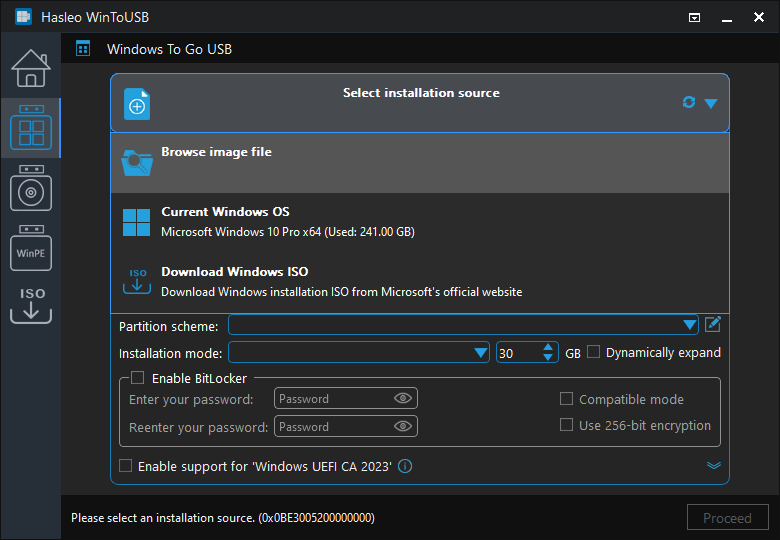
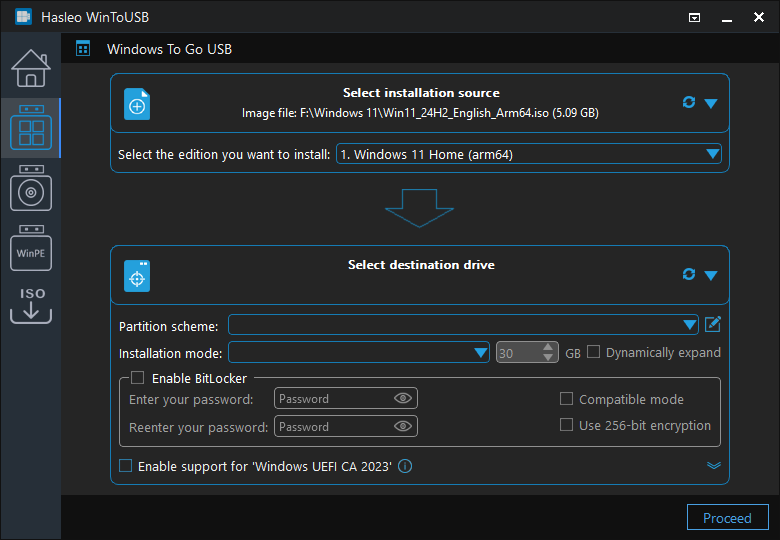
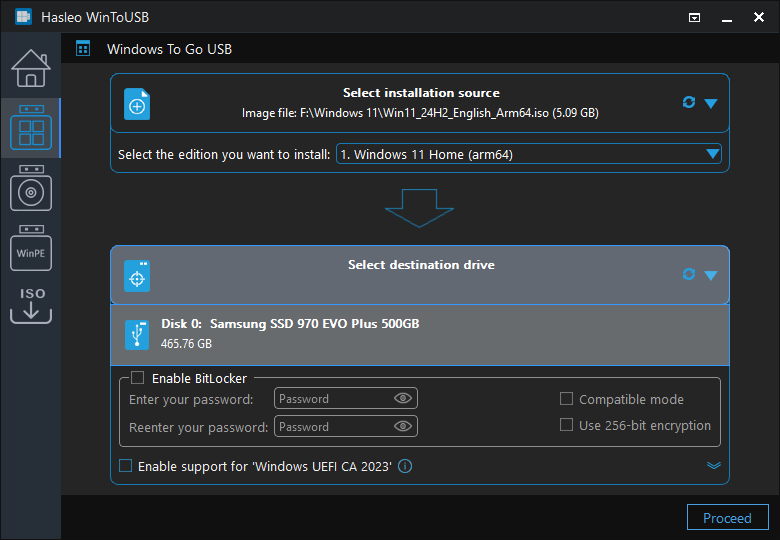
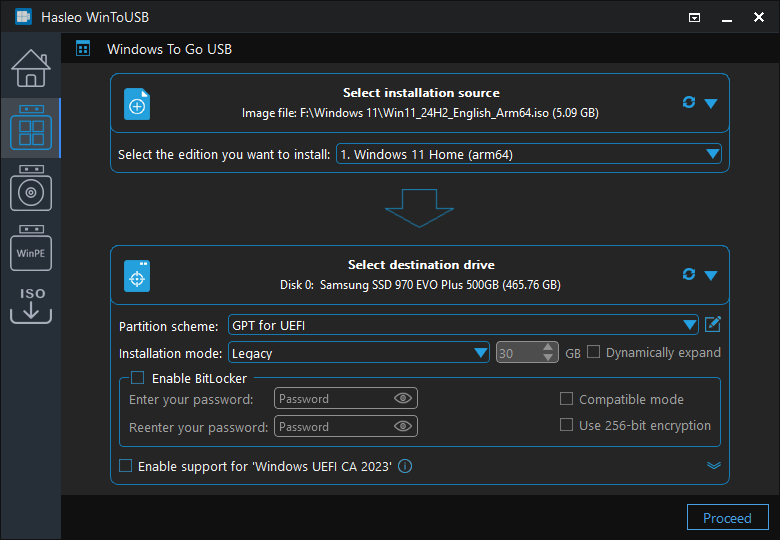
* ヒント: 「Partition Scheme」、「Installation Mode」、「Enable BitLocker」の詳細については、次を参照してください: Windows インストール ISO から Windows To Go を作成する方法
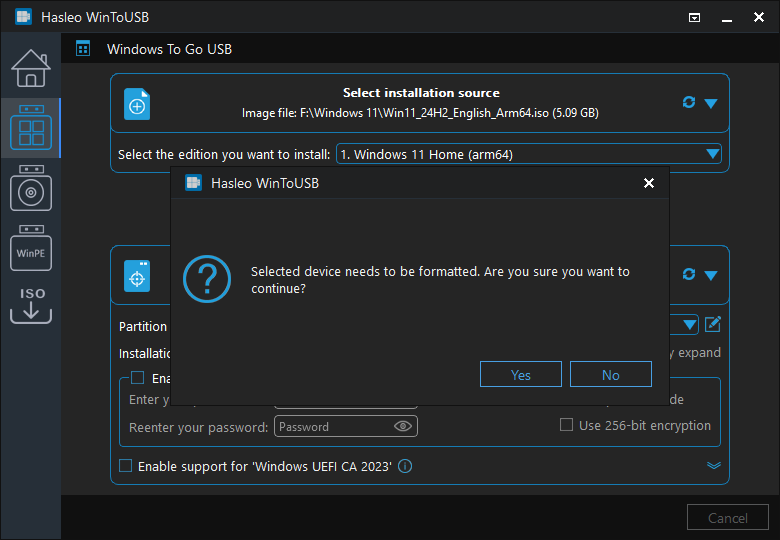
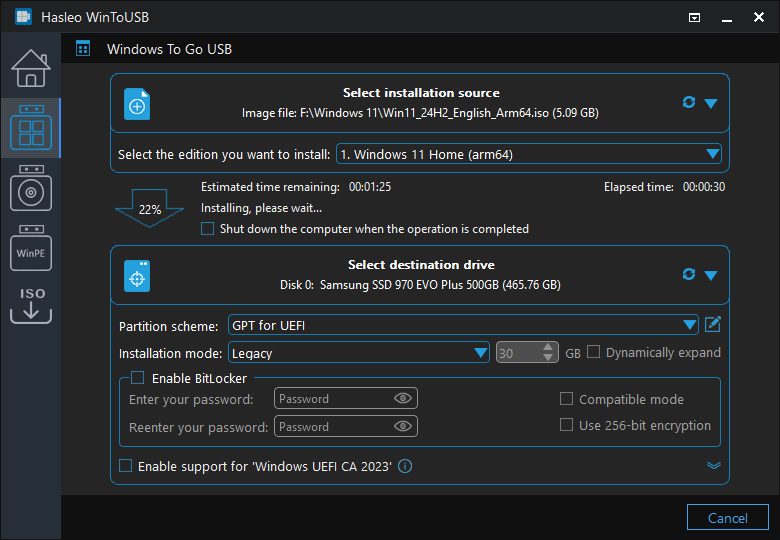

ARM64 Windows To Go の起動と構成
作成後、ARM64 コンピューターで Windows To Go を起動して使用できます。詳細な起動と構成の手順は次のとおりです:
手順 1: USB を起動デバイスに設定する
既定では、ほとんどのコンピューターは内部ディスクから起動します。USB ドライブから Windows を起動するには、UEFI/BIOS 設定に入り、USB を最初の起動デバイスに設定する必要があります。
手順 2: UEFI/BIOS に入る
コンピューターの UEFI/BIOS に入るには、電源を入れたときに特定のキーを押す必要があります。一般的な ARM64 デバイス (Surface Pro X など) の BIOS/UEFI アクセス方法は次のとおりです:
- Surface Pro X: 音量小ボタンと電源ボタンを同時に約 10 秒間押し続け、Surface ロゴが表示されたら電源ボタンを離し、BIOS に入るまで音量小ボタンを押し続けます
- その他の ARM64 デバイス: 通常、F2、Del、または特定のファンクション キーを押して BIOS/UEFI に入ります
手順 3: 起動順序を変更する
詳細な手順は次のとおりです:
手順 a. USB ドライブを ARM64 コンピューターに接続し、コンピューターの電源を入れます。
手順 b. BIOS/UEFI インターフェイスに入ったら、「Boot Order」または「Boot Priority」設定を見つけ、USB ドライブを最初の位置に移動します。
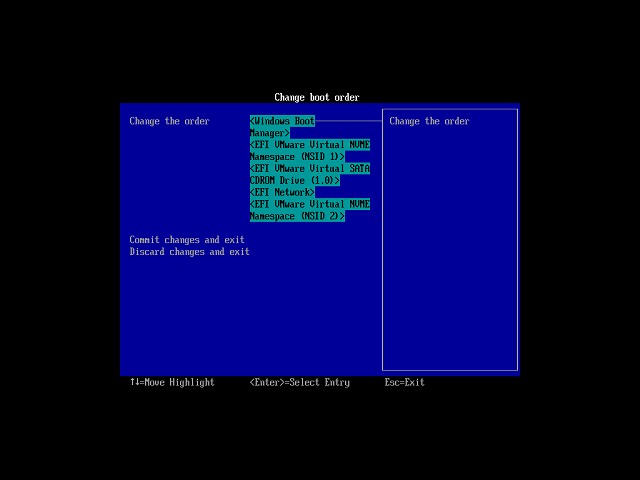
手順 c. BIOS/UEFI 設定を保存してコンピューターを再起動します。システムは USB ドライブから Windows ARM64 を起動します。

手順 4: 初回起動時の構成を完了する
初めて USB から起動すると、Windows が初期セットアップを実行します。画面の指示に従って、地域の設定、言語の設定、ネットワーク接続、Microsoft アカウントへのログインなどの構成を完了します。完了すると Windows To Go のデスクトップが表示され、ポータブル Windows システムの使用を開始できます。
手順 5: ドライバーをインストールする
初めてシステムに入った後、次の操作をお勧めします:
- ネットワークに接続します (安定した接続のために有線ネットワークを推奨します)
- Windows Update を通じて ARM64 専用のドライバーを確認してインストールします
- デバイス メーカーの Web サイトにアクセスして、最新の ARM64 ドライバーをダウンロードします
一般的な問題とトラブルシューティング
問題 1: ARM64 ISO ファイルを認識できない
WinToUSB が ISO ファイルを認識できない場合:
- ISO ファイルが x64 版ではなく ARM64 版であることを確認します
- ISO ファイルが完全かどうかを確認し、もう一度ダウンロードしてみます
- 仮想ドライブ ソフトウェアを使用して ISO ファイルをマウントし、マウントしたドライブをソースとして選択してみます
- 最新バージョンの WinToUSB を使用していることを確認します
問題 2: USB から起動できない
ARM64 コンピューターが USB から起動できない場合:
- USB ドライブが正しく接続され、システムに認識されていることを確認します
- BIOS/UEFI 設定に入り、USB が有効な起動オプションとして一覧表示されていることを確認します
- 起動順序の設定を確認し、USB ドライブが内部ディスクより前にあることを確認します
- 一部のデバイスでは、BIOS で「USB Boot」オプションを有効にする必要があります
- 別の USB ポートを使用してみてください。一部のポートは起動機能をサポートしていない場合があります
問題 3: 起動時のブルー スクリーンまたはエラー
起動中にブルー スクリーンまたはエラーが発生した場合:
- USB ドライブの速度が不足しています。USB 3.0/3.1 または SSD 外付けハードドライブの使用をお勧めします
- ISO ファイル内の Windows のバージョンがデバイスと互換性がありません
- BIOS/UEFI ファームウェアのバージョンが古すぎます。最新バージョンに更新してください
- Windows To Go を再作成し、操作中にエラーが発生しないことを確認してください
問題 4: パフォーマンスが低い
Windows To Go の動作が遅い場合:
- より高速な USB ドライブ (USB 3.1/3.2 または NVMe SSD 外付けハードドライブ) を使用します
- 不要なスタートアップ プログラムとサービスを無効にします
- 定期的にディスク クリーンアップを実行します
- システムに最新の ARM64 ドライバーと更新プログラムがインストールされていることを確認します
問題 5: デバイス認識の問題
Windows To Go でデバイス認識の問題が発生した場合:
- ネットワークに接続し、Windows Update を通じて必要なドライバーをインストールします
- デバイス メーカーの Web サイトにアクセスして、ARM64 版のドライバーをダウンロードします
- 一部の周辺機器は ARM64 アーキテクチャをサポートしていないため、代替の解決策が必要です
問題 6: 複数のデバイスで使用できない
Windows To Go が別の ARM64 デバイスで起動できない場合:
- ターゲット デバイスも USB からの起動をサポートしていることを確認します
- 一部のデバイスでは特定のドライバーが必要です。各デバイスでの初回起動時にネットワーク接続を維持して、ドライバーを自動インストールすることをお勧めします
- 一部の企業環境では、グループ ポリシーによって外付け起動デバイスの使用が制限されている場合があります
よくある質問(FAQ)
A: いいえ、専用にコンパイルされた Windows ARM64 版 ISO ファイルをダウンロードする必要があります。通常の x64 Windows ISO ファイルは ARM64 コンピューターでは動作しません。Microsoft の公式 Web サイトから Windows 11 ARM64 ISO を、Windows 10 ダウンロード ページから Windows 10 ARM64 ISO をダウンロードできます。
A: ARM64 Windows To Go は、Microsoft Surface Pro X、Qualcomm Snapdragon 8cx 以降のプロセッサを搭載したノート PC、その他 ARM アーキテクチャ上で Windows を実行するデバイスなど、ARM64 プロセッサを搭載したデバイスでサポートされています。すべての ARM64 デバイスが USB ブートをサポートしているわけではないため、まずデバイスの仕様を確認してください。
A: はい、ARM64 版 Windows は x64 エミュレーションをサポートしているため、ほとんどの x64 アプリケーションを実行できます。ただし、より良いパフォーマンスを得るには、ネイティブの ARM64 アプリケーションをお勧めします。一部のレガシーな 32 ビット x86 アプリケーションは完全には互換性がない場合があります。
A: ARM64 Windows To Go には、少なくとも 128GB の容量を持つ USB 3.0 以上のドライブの使用をお勧めします。USB 3.1/3.2 または NVMe SSD 外付けドライブが最高のパフォーマンスを提供します。低速な USB 2.0 ドライブでは、システムの応答性が大幅に低下する可能性があります。
A: はい、WinToUSB の無料版は ISO ファイルからの ARM64 Windows To Go の作成をサポートしています。Windows ARM64 ISO をダウンロードし、WinToUSB で選択して、USB ドライブにポータブル Windows システムを無料で作成できます。
まとめ
前述のとおり、これらの手順に従うことで、Hasleo WinToUSB を使用して ARM64 Windows ISO ファイルから Windows To Go ポータブル システムを作成できます。この方法は、次のようなシナリオに特に適しています:
- ARM64 デバイスでポータブル Windows 作業環境を使用する
- 複数の ARM64 デバイス間で統一されたシステム構成を共有する
- ホスト システムに影響を与えずに開発とテストを行う
- 機密データをポータブル USB デバイスに保存してデータ セキュリティを保護する
プロフェッショナルなポータブル Windows 作成ツールとして、Hasleo WinToUSB は ISO ファイルからの ARM64 Windows To Go の作成だけでなく、インストール済みシステム、VHD ファイルなどのソースからポータブル Windows システムを作成することもできます。
ARM64 デバイスでポータブル Windows を使用する利便性を今すぐ体験してください!