

隨著 ARM64 架構裝置日益普及,越來越多使用者想在 ARM64 電腦上使用可攜式 Windows 系統。與傳統 x64 架構不同,ARM64 裝置需要特別編譯的 Windows 作業系統。本教學將詳細說明如何為 ARM64 電腦從 ISO 檔案建立 Windows To Go 可攜式系統。
ARM64 電腦與 Windows To Go 概觀
ARM64(也稱為 AArch64)是 ARM 架構的 64 位元版本,最初應用於行動裝置與嵌入式系統,近年來則擴展到個人電腦。搭載 ARM64 處理器(例如 Qualcomm Snapdragon 系列)的裝置可以執行 Windows 10 與 Windows 11 ARM64 版本,在維持良好運算效能的同時,提供低功耗與長電池續航力。
Windows To Go 是一項可讓使用者將 Windows 作業系統安裝到 USB 磁碟機,並從該磁碟機開機的功能。透過 Windows To Go,使用者可以攜帶自己的 Windows 系統,並在任何相容的 ARM64 電腦上使用個人化設定、應用程式與資料。
在 ARM64 電腦上使用 Windows To Go 有下列優點:
- 可攜性:隨處使用熟悉的 Windows 環境,無需在每台電腦上重新安裝系統
- 相容性:執行原生 ARM64 應用程式,效能更好、電池續航力更長
- 安全性:資料儲存在可攜式 USB 裝置上,降低資訊外洩的風險
- 彈性:在多個 ARM64 裝置上使用相同的系統環境
- 隔離:執行自訂的 Windows 環境,而不影響主機系統
取得並驗證 ARM64 Windows ISO 檔案
建立 ARM64 Windows To Go 的第一步,是取得正確的 Windows ARM64 ISO 檔案。以下是取得與驗證 ARM64 Windows ISO 檔案的方法:
1. 官方管道
- Windows 11 ARM64:Microsoft 官方網站提供 Windows 11 ARM64 ISO 下載,可透過Windows 11 官方下載頁面取得
- Windows 10 ARM64:可透過Windows 10 官方下載頁面取得
- Windows Server ARM64:企業使用者可透過大量授權服務中心取得
2. ISO 檔案驗證
取得 ISO 檔案後,請驗證其完整性與正確性:
- 檢查檔案大小:ARM64 Windows 11 ISO 檔案通常約為 5-6GB
- 驗證 SHA256 雜湊值:與官方來源提供的雜湊值進行比對
- 確認架構:解開 ISO 檔案,檢查 install.wim 或 install.esd 檔案大小是否符合 ARM64 版本
* 提示: 如需下載 Windows 11 ARM64 ISO 的方法,請參閱:如何下載 Windows 11 安裝 ISO 檔案?
為 ARM64 電腦建立 Windows To Go 的先決條件
開始為 ARM64 電腦建立 Windows To Go 之前,您需要符合下列先決條件:
- ARM64 電腦:搭載 ARM64 處理器的 Windows 裝置,例如 Surface Pro X、配備 Qualcomm Snapdragon 8cx 或更新處理器的筆記型電腦等
- Windows ARM64 ISO 檔案:Windows 10 或 Windows 11 ARM64 版本 ISO 檔案
- USB 磁碟機:容量充足的 USB 磁碟機(建議 64GB 或更大),建議使用高速 USB 3.0/3.1 磁碟機或 SSD 外接硬碟以獲得更好的效能
- WinToUSB 軟體:下載並安裝最新版的 Hasleo WinToUSB,並確認該版本支援 ARM64 Windows To Go 建立功能
- BIOS/UEFI 設定:確認 ARM64 裝置的 BIOS/UEFI 允許從 USB 開機,並已啟用適當的開機選項
重要注意事項:
- 並非所有 ARM64 裝置都支援從 USB 開機 Windows To Go,進行前請先確認您的裝置支援此功能
- 請確保 USB 磁碟機的寫入速度夠快,否則將影響系統效能
- 部分裝置可能需要更新 BIOS/UEFI 韌體,才能支援 ARM64 Windows To Go
使用 WinToUSB 為 ARM64 電腦建立 Windows To Go 的詳細步驟

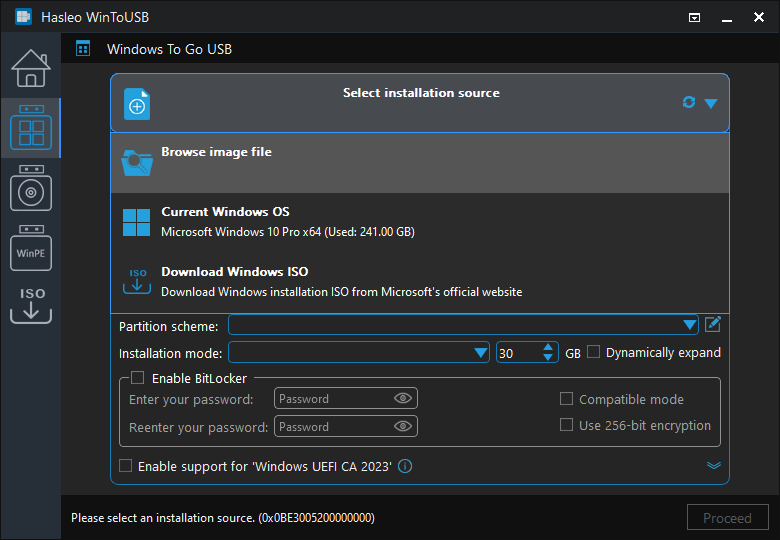
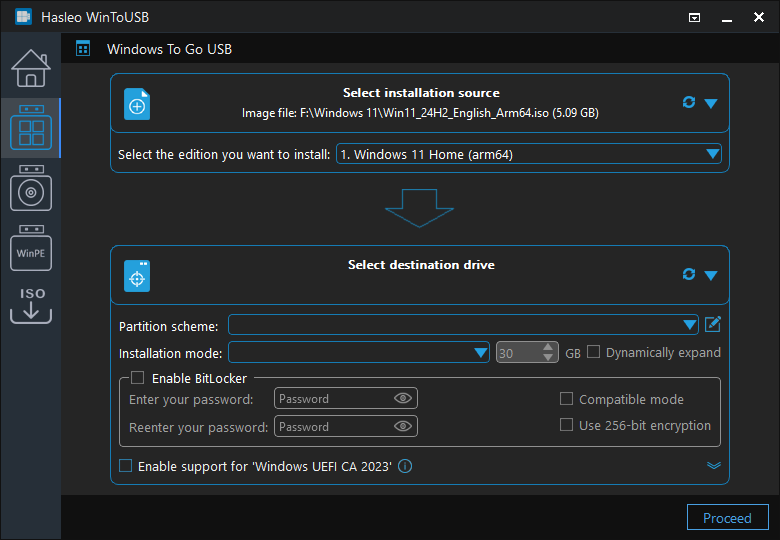
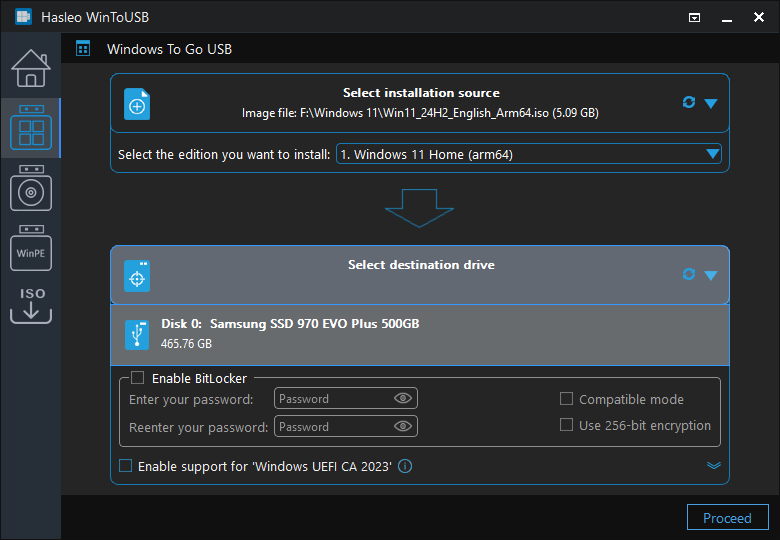
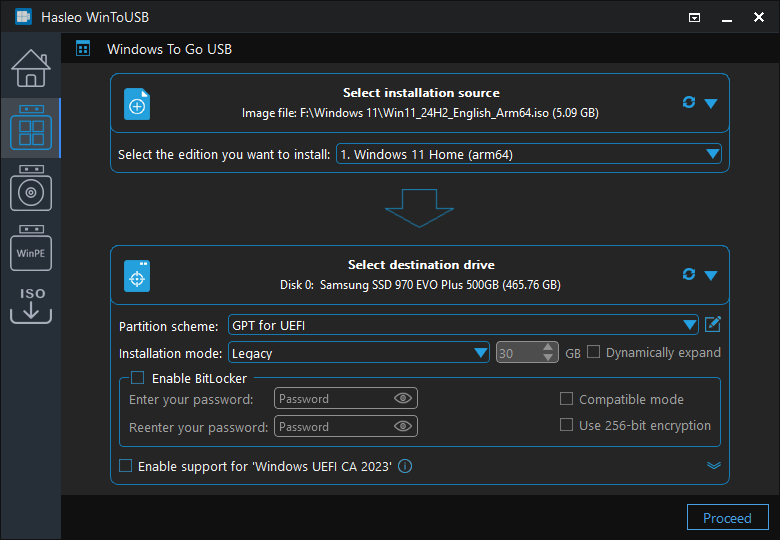
* 提示: 如需「磁碟分割配置」、「安裝模式」與「啟用 BitLocker」的詳細資訊,請參閱:如何從 Windows 安裝 ISO 建立 Windows To Go?
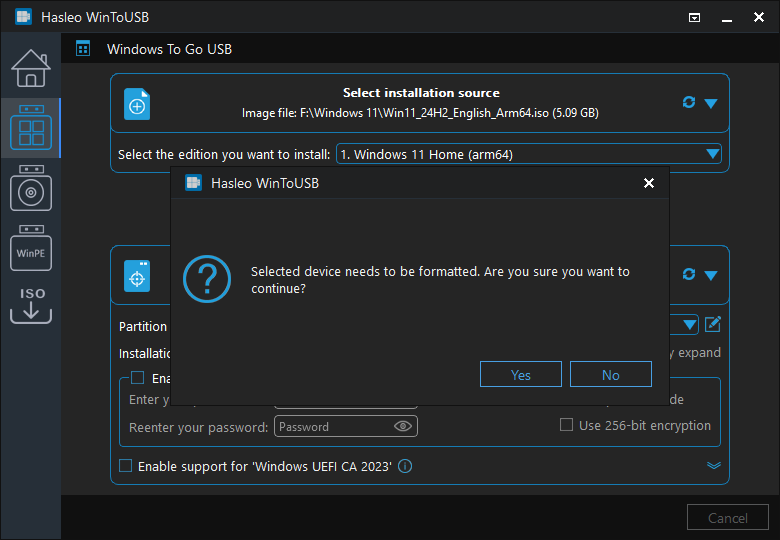
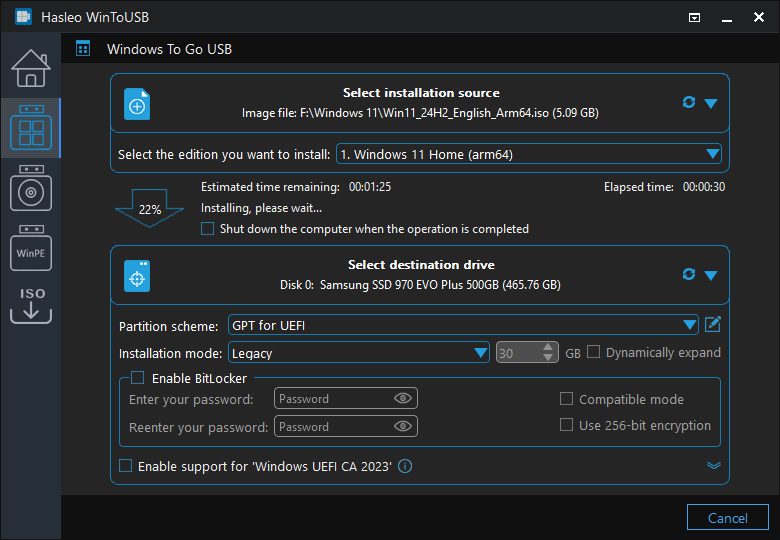

開機並設定 ARM64 Windows To Go
建立完成後,您就可以在 ARM64 電腦上開機並使用 Windows To Go。以下是詳細的開機與設定步驟:
步驟 1:將 USB 設為開機裝置
根據預設,大多數電腦會從內接磁碟開機。若要從 USB 磁碟機開機 Windows,您需要進入 UEFI/BIOS 設定,將 USB 設為第一開機裝置。
步驟 2:進入 UEFI/BIOS
若要進入電腦的 UEFI/BIOS,您需要在電腦開機時按下特定按鍵。以下是常見 ARM64 裝置(例如 Surface Pro X)的 BIOS/UEFI 進入方式:
- Surface Pro X:同時按住音量減小鍵與電源鍵約 10 秒,直到出現 Surface 標誌,然後放開電源鍵並繼續按住音量減小鍵,直到進入 BIOS
- 其他 ARM64 裝置:通常按下 F2、Del 或特定功能鍵即可進入 BIOS/UEFI
步驟 3:變更開機順序
詳細步驟如下:
步驟 a. 將 USB 磁碟機連接到 ARM64 電腦,然後開啟電腦電源。
步驟 b. 進入 BIOS/UEFI 介面後,找到「Boot Order」或「Boot Priority」設定,並將 USB 磁碟機移至第一順位。
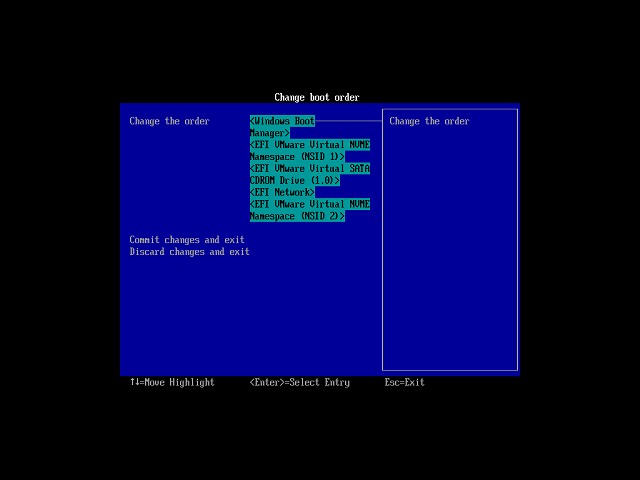
步驟 c. 儲存 BIOS/UEFI 設定並重新啟動電腦。系統便會從 USB 磁碟機開機 Windows ARM64。

步驟 4:完成首次開機設定
首次從 USB 開機時,Windows 會執行初始設定。請依照螢幕上的提示完成地區設定、語言設定、網路連線、Microsoft 帳戶登入與其他設定。完成後,您就會進入 Windows To Go 桌面,並可開始使用可攜式 Windows 系統。
步驟 5:安裝驅動程式
首次進入系統後,建議您:
- 連線至網路(建議使用有線網路,連線更穩定)
- 透過 Windows Update 檢查並安裝 ARM64 專用驅動程式
- 前往裝置製造商網站下載最新的 ARM64 驅動程式
常見問題與疑難排解
問題 1:無法辨識 ARM64 ISO 檔案
如果 WinToUSB 無法辨識您的 ISO 檔案:
- 確認該 ISO 檔案是 ARM64 版本,而非 x64 版本
- 檢查 ISO 檔案是否完整,可嘗試重新下載
- 嘗試使用虛擬磁碟機軟體掛載 ISO 檔案,然後選擇已掛載的磁碟機作為來源
- 確認您使用的是最新版的 WinToUSB
問題 2:無法從 USB 開機
如果 ARM64 電腦無法從 USB 開機:
- 確認 USB 磁碟機已正確連接,且系統能辨識
- 進入 BIOS/UEFI 設定,確認 USB 已列為有效的開機選項
- 檢查開機順序設定,確保 USB 磁碟機排在內接磁碟之前
- 部分裝置可能需要在 BIOS 中啟用「USB Boot」選項
- 嘗試改用其他 USB 連接埠,部分連接埠可能不支援開機功能
問題 3:開機時出現藍色畫面或錯誤
如果開機時出現藍色畫面或錯誤:
- USB 磁碟機速度不足,建議使用 USB 3.0/3.1 或 SSD 外接硬碟
- ISO 檔案中的 Windows 版本與裝置不相容
- BIOS/UEFI 韌體版本過舊,請更新至最新版本
- 嘗試重新建立 Windows To Go,以確保操作過程中沒有發生錯誤
問題 4:效能不佳
如果 Windows To Go 執行緩慢:
- 使用更快的 USB 磁碟機(USB 3.1/3.2 或 NVMe SSD 外接硬碟)
- 停用不必要的啟動程式與服務
- 定期執行磁碟清理
- 確認系統已安裝最新的 ARM64 驅動程式與更新
問題 5:裝置辨識問題
如果您在 Windows To Go 中遇到裝置辨識問題:
- 連線至網路,並透過 Windows Update 安裝必要的驅動程式
- 前往裝置製造商網站下載 ARM64 版本的驅動程式
- 部分周邊裝置可能不支援 ARM64 架構,需要改用其他替代方案
問題 6:無法在多個裝置上使用
如果 Windows To Go 無法在不同的 ARM64 裝置上開機:
- 確認目標裝置同樣支援從 USB 開機
- 部分裝置可能需要特定驅動程式,建議在每台裝置首次開機時保持網路連線,以便自動安裝驅動程式
- 部分企業環境可能透過群組原則限制使用外接開機裝置
常見問題(FAQ)
A: 不行,您需要下載特別編譯的 Windows ARM64 版本 ISO 檔案。一般的 x64 Windows ISO 檔案無法在 ARM64 電腦上使用。您可以從 Microsoft 官方網站下載 Windows 11 ARM64 ISO,或從 Windows 10 下載頁面取得 Windows 10 ARM64 ISO。
A: ARM64 Windows To Go 支援搭載 ARM64 處理器的裝置,例如 Microsoft Surface Pro X、配備 Qualcomm Snapdragon 8cx 或更新處理器的筆記型電腦,以及其他執行 Windows on ARM 架構的裝置。並非所有 ARM64 裝置都支援 USB 開機,請先確認您的裝置規格。
A: 可以,ARM64 Windows 支援 x64 模擬,可讓您執行大多數 x64 應用程式。不過,為獲得更好的效能,建議使用原生 ARM64 應用程式。部分舊版 32 位元 x86 應用程式可能無法完全相容。
A: 我們建議使用 USB 3.0 或更快的磁碟機,容量至少 128GB,用於 ARM64 Windows To Go。USB 3.1/3.2 或 NVMe SSD 外接磁碟機能提供最佳效能。較慢的 USB 2.0 磁碟機可能導致系統反應速度大幅下降。
A: 是的,WinToUSB 免費版支援從 ISO 檔案建立 ARM64 Windows To Go。您可以下載 Windows ARM64 ISO、在 WinToUSB 中選取它,然後在 USB 磁碟機上建立可攜式 Windows 系統,完全不需要任何費用。
總結
如上所述,依照這些步驟,您就能使用 Hasleo WinToUSB 從 ARM64 Windows ISO 檔案建立 Windows To Go 可攜式系統。這種方法特別適合下列情境:
- 在 ARM64 裝置上使用可攜式 Windows 工作環境
- 在不同的 ARM64 裝置之間共用一致的系統設定
- 在不影響主機系統的情況下進行開發與測試
- 將敏感資料保存在可攜式 USB 裝置上,以保護資料安全
作為專業的可攜式 Windows 建立工具,Hasleo WinToUSB 不僅支援從 ISO 檔案建立 ARM64 Windows To Go,還能從已安裝的系統、VHD 檔案與其他來源建立可攜式 Windows 系統。
立即體驗在 ARM64 裝置上使用可攜式 Windows 的便利!