

Con la creciente popularidad de los dispositivos con arquitectura ARM64, cada vez más usuarios desean usar un sistema Windows portátil en equipos ARM64. A diferencia de la arquitectura x64 tradicional, los dispositivos ARM64 requieren un sistema operativo Windows compilado específicamente. Este tutorial ofrece una guía detallada sobre cómo crear un sistema Windows To Go portátil desde archivos ISO para equipos ARM64.
Descripción general de los equipos ARM64 y Windows To Go
ARM64 (también conocido como AArch64) es la versión de 64 bits de la arquitectura ARM, aplicada inicialmente a dispositivos móviles y sistemas integrados, y que en los últimos años se ha extendido a los equipos personales. Los dispositivos equipados con procesadores ARM64 (como la serie Qualcomm Snapdragon) pueden ejecutar las versiones ARM64 de Windows 10 y Windows 11, lo que ofrece bajo consumo energético y larga duración de la batería sin renunciar a un buen rendimiento informático.
Windows To Go es una función que permite a los usuarios instalar un sistema operativo Windows en una unidad USB y arrancar desde esa unidad. Gracias a Windows To Go, los usuarios pueden llevar su propio sistema Windows y usar su configuración personalizada, sus aplicaciones y sus datos en cualquier equipo ARM64 compatible.
El uso de Windows To Go en equipos ARM64 ofrece las siguientes ventajas:
- Portabilidad: use un entorno de Windows conocido en cualquier lugar sin reinstalar el sistema en cada equipo
- Compatibilidad: ejecute aplicaciones ARM64 nativas con mejor rendimiento y mayor duración de la batería
- Seguridad: los datos se almacenan en un dispositivo USB portátil, lo que reduce el riesgo de filtración de información
- Flexibilidad: use el mismo entorno de sistema en varios dispositivos ARM64
- Aislamiento: ejecute un entorno de Windows personalizado sin afectar al sistema anfitrión
Obtención y verificación de archivos ISO de Windows ARM64
El primer paso para crear Windows To Go para ARM64 es obtener el archivo ISO de Windows ARM64 correcto. A continuación se indican métodos para obtener y verificar archivos ISO de Windows ARM64:
1. Canales oficiales
- Windows 11 ARM64: el sitio web oficial de Microsoft ofrece la descarga de la ISO de Windows 11 ARM64, que se puede obtener en la página oficial de descarga de Windows 11
- Windows 10 ARM64: se puede obtener en la página oficial de descarga de Windows 10
- Windows Server ARM64: los usuarios empresariales pueden obtenerlo a través del Centro de servicio de licencias por volumen
2. Verificación del archivo ISO
Después de obtener el archivo ISO, verifique su integridad y corrección:
- Compruebe el tamaño del archivo: el archivo ISO de Windows 11 ARM64 suele ocupar entre 5 y 6 GB
- Verifique el valor hash SHA256: compárelo con el valor hash proporcionado por la fuente oficial
- Confirme la arquitectura: extraiga el archivo ISO y compruebe si el tamaño del archivo install.wim o install.esd coincide con la versión ARM64
* Consejo: Para saber cómo descargar la ISO de Windows 11 ARM64, consulte: ¿Cómo descargar el archivo ISO de instalación de Windows 11?
Requisitos previos para crear Windows To Go para equipos ARM64
Antes de empezar a crear Windows To Go para equipos ARM64, debe cumplir los siguientes requisitos previos:
- Equipo ARM64: un dispositivo Windows equipado con un procesador ARM64, como Surface Pro X, portátiles con procesadores Qualcomm Snapdragon 8cx o más recientes, etc.
- Archivo ISO de Windows ARM64: archivo ISO de la versión ARM64 de Windows 10 o Windows 11
- Unidad USB: una unidad USB con capacidad suficiente (se recomiendan 64 GB o más); se recomienda una unidad USB 3.0/3.1 de alta velocidad o un disco duro externo SSD para obtener un mejor rendimiento
- Software WinToUSB: descargue e instale la versión más reciente de Hasleo WinToUSB, y asegúrese de que la versión sea compatible con la función de creación de Windows To Go para ARM64
- Configuración de BIOS/UEFI: asegúrese de que la BIOS/UEFI del dispositivo ARM64 permita arrancar desde USB y de que las opciones de arranque adecuadas estén habilitadas
Notas importantes:
- No todos los dispositivos ARM64 admiten el arranque de Windows To Go desde USB; confirme que su dispositivo admite esta función antes de continuar
- Asegúrese de que la velocidad de escritura de la unidad USB sea lo suficientemente rápida; de lo contrario, afectará al rendimiento del sistema
- Algunos dispositivos pueden necesitar una actualización del firmware de BIOS/UEFI para admitir Windows To Go para ARM64
Pasos detallados para crear Windows To Go para equipos ARM64 con WinToUSB

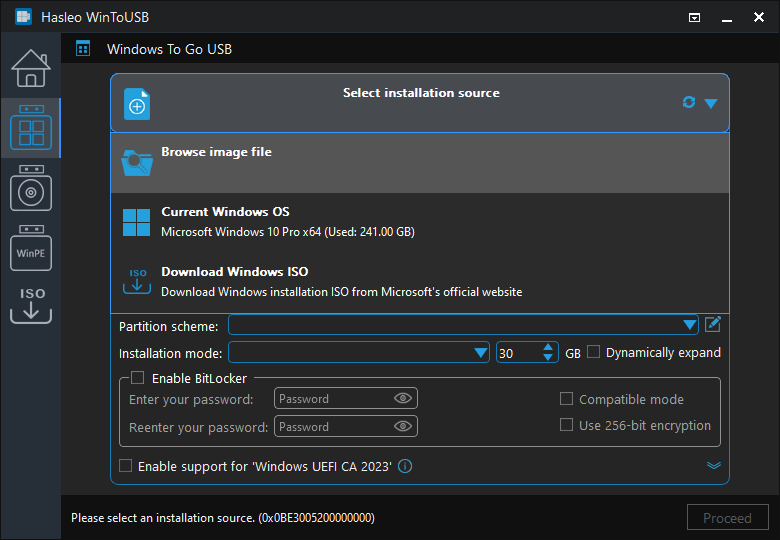
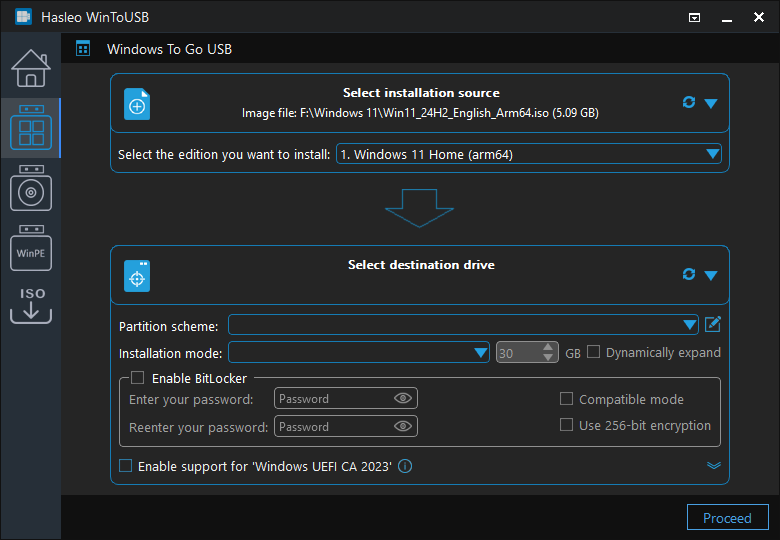
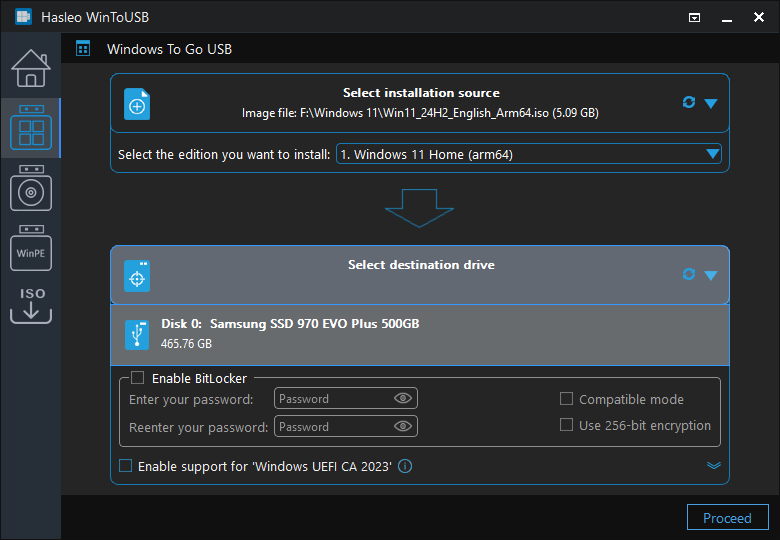
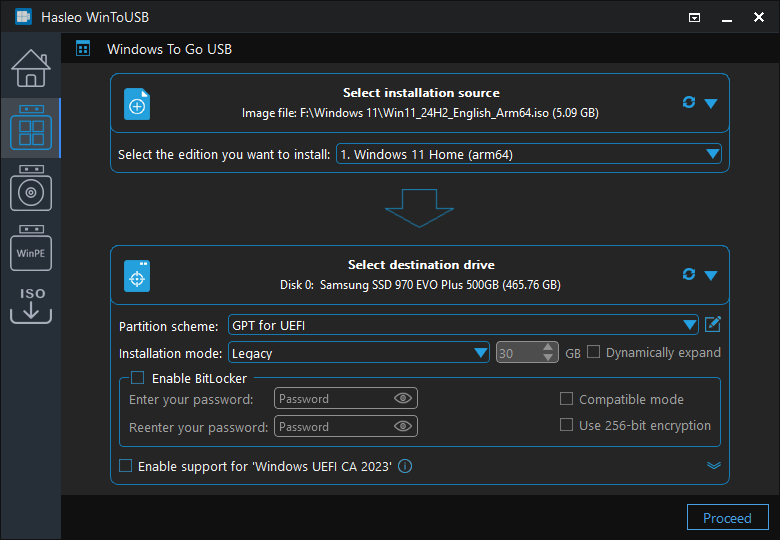
* Consejo: Para obtener información detallada sobre "Esquema de partición", "Modo de instalación" y "Habilitar BitLocker", consulte: ¿Cómo crear Windows To Go a partir de la ISO de instalación de Windows?
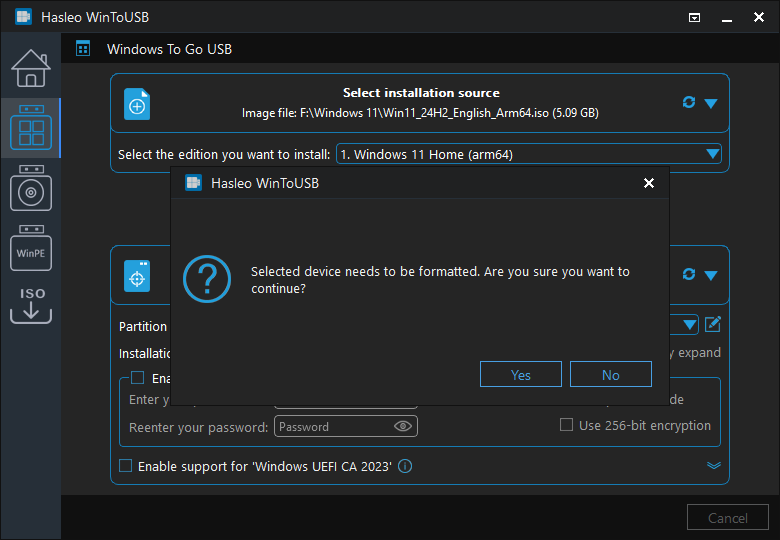
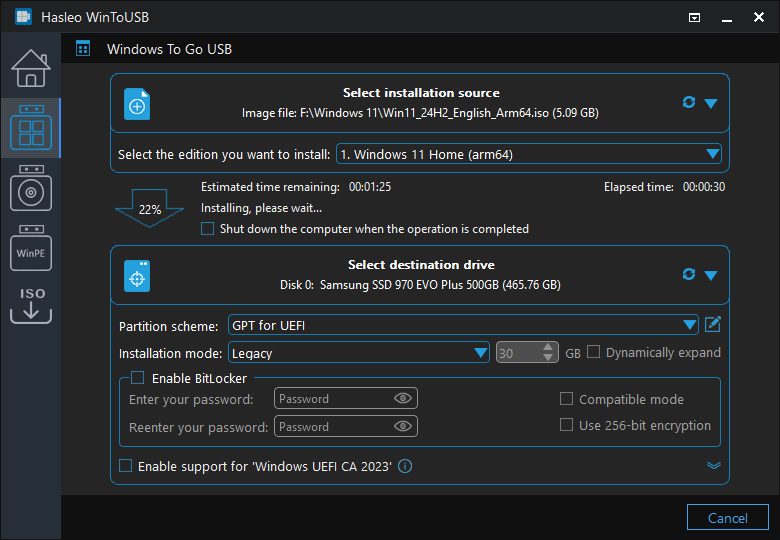

Arranque y configuración de Windows To Go para ARM64
Después de la creación, puede arrancar y usar Windows To Go en equipos ARM64. A continuación se indican los pasos detallados de arranque y configuración:
Paso 1: Establecer USB como dispositivo de arranque
De forma predeterminada, la mayoría de los equipos arrancan desde el disco interno. Para arrancar Windows desde la unidad USB, debe entrar en la configuración de UEFI/BIOS para establecer USB como primer dispositivo de arranque.
Paso 2: Entrar en UEFI/BIOS
Para entrar en la UEFI/BIOS de su equipo, debe pulsar una tecla específica al encenderlo. A continuación se indican los métodos de acceso a BIOS/UEFI de dispositivos ARM64 comunes (como Surface Pro X):
- Surface Pro X: mantenga pulsados simultáneamente el botón de bajar volumen y el botón de encendido durante unos 10 segundos hasta que aparezca el logotipo de Surface; después, suelte el botón de encendido y siga manteniendo pulsado el botón de bajar volumen hasta entrar en la BIOS
- Otros dispositivos ARM64: normalmente se entra en la BIOS/UEFI pulsando F2, Supr o una tecla de función específica
Paso 3: Cambiar el orden de arranque
Los pasos detallados son los siguientes:
Paso a. Conecte la unidad USB al equipo ARM64 y, a continuación, encienda el equipo.
Paso b. Después de entrar en la interfaz de BIOS/UEFI, busque el ajuste "Orden de arranque" o "Prioridad de arranque" y mueva la unidad USB a la primera posición.
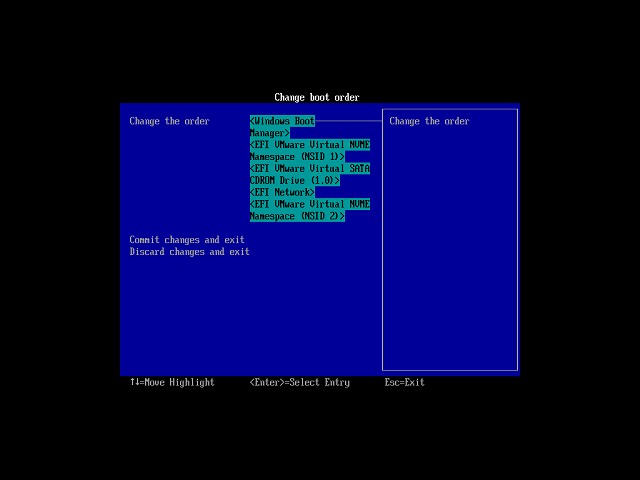
Paso c. Guarde la configuración de BIOS/UEFI y reinicie el equipo. El sistema arrancará Windows ARM64 desde la unidad USB.

Paso 4: Completar la configuración inicial de arranque
Al arrancar desde USB por primera vez, Windows realizará la configuración inicial. Siga las indicaciones en pantalla para completar la configuración regional, la configuración de idioma, la conexión de red, el inicio de sesión con la cuenta de Microsoft y otras configuraciones. Cuando termine, entrará en el escritorio de Windows To Go y podrá empezar a usar su sistema Windows portátil.
Paso 5: Instalar controladores
Después de entrar en el sistema por primera vez, se recomienda:
- Conectarse a la red (se recomienda una red cableada para una conexión más estable)
- Comprobar e instalar los controladores específicos para ARM64 a través de Windows Update
- Visitar el sitio web del fabricante del dispositivo para descargar los controladores ARM64 más recientes
Problemas comunes y solución de problemas
Problema 1: No se reconoce el archivo ISO de ARM64
Si WinToUSB no reconoce su archivo ISO:
- Confirme que el archivo ISO es de la versión ARM64 y no de la versión x64
- Compruebe si el archivo ISO está completo; intente descargarlo de nuevo
- Pruebe a montar el archivo ISO con un software de unidad virtual y, a continuación, seleccione la unidad montada como origen
- Asegúrese de que usa la versión más reciente de WinToUSB
Problema 2: No se puede arrancar desde USB
Si el equipo ARM64 no puede arrancar desde USB:
- Confirme que la unidad USB está conectada correctamente y que el sistema la reconoce
- Entre en la configuración de BIOS/UEFI y confirme que USB aparece como opción de arranque válida
- Compruebe la configuración del orden de arranque para asegurarse de que la unidad USB está antes que el disco interno
- Algunos dispositivos pueden requerir habilitar la opción "Arranque USB" en la BIOS
- Pruebe a usar otro puerto USB; algunos puertos pueden no admitir la función de arranque
Problema 3: Pantalla azul o error al arrancar
Si se produce una pantalla azul o un error durante el arranque:
- La velocidad de la unidad USB es insuficiente; se recomienda usar USB 3.0/3.1 o un disco duro externo SSD
- La versión de Windows del archivo ISO no es compatible con el dispositivo
- La versión del firmware de BIOS/UEFI es demasiado antigua; actualícela a la versión más reciente
- Pruebe a volver a crear Windows To Go para asegurarse de que no se producen errores durante la operación
Problema 4: Rendimiento deficiente
Si Windows To Go se ejecuta lentamente:
- Use una unidad USB más rápida (USB 3.1/3.2 o un disco duro externo SSD NVMe)
- Desactive los programas de inicio y los servicios innecesarios
- Realice una limpieza de disco periódica
- Asegúrese de que el sistema tiene instalados los controladores ARM64 y las actualizaciones más recientes
Problema 5: Problemas de reconocimiento de dispositivos
Si encuentra problemas de reconocimiento de dispositivos en Windows To Go:
- Conéctese a la red e instale los controladores necesarios a través de Windows Update
- Visite el sitio web del fabricante del dispositivo para descargar controladores para la versión ARM64
- Algunos periféricos pueden no ser compatibles con la arquitectura ARM64 y necesitar soluciones alternativas
Problema 6: No se puede usar en varios dispositivos
Si Windows To Go no puede arrancar en distintos dispositivos ARM64:
- Confirme que el dispositivo de destino también admite el arranque desde USB
- Algunos dispositivos pueden requerir controladores específicos; se recomienda mantener la conexión de red durante el primer arranque en cada dispositivo para la instalación automática de controladores
- Algunos entornos empresariales pueden tener directivas de grupo que restrinjan el uso de dispositivos de arranque externos
Preguntas frecuentes (FAQ)
A: No. Debe descargar un archivo ISO de la versión ARM64 de Windows compilado específicamente. Los archivos ISO de Windows x64 normales no funcionarán en equipos ARM64. Puede descargar la ISO de Windows 11 ARM64 del sitio web oficial de Microsoft o la ISO de Windows 10 ARM64 de la página de descarga de Windows 10.
A: Windows To Go para ARM64 es compatible con dispositivos que tienen procesadores ARM64, como Microsoft Surface Pro X, portátiles con procesadores Qualcomm Snapdragon 8cx o más recientes, y otros dispositivos que ejecutan Windows sobre arquitectura ARM. No todos los dispositivos ARM64 admiten el arranque desde USB, así que compruebe primero las especificaciones de su dispositivo.
A: Sí. Windows ARM64 admite la emulación x64, lo que permite ejecutar la mayoría de las aplicaciones x64. Sin embargo, para obtener un mejor rendimiento, se recomiendan las aplicaciones ARM64 nativas. Algunas aplicaciones x86 de 32 bits heredadas pueden no ser totalmente compatibles.
A: Recomendamos usar unidades USB 3.0 o más rápidas con al menos 128 GB de capacidad para Windows To Go para ARM64. Las unidades USB 3.1/3.2 o los discos externos SSD NVMe ofrecerán el mejor rendimiento. Las unidades USB 2.0 más lentas pueden reducir significativamente la capacidad de respuesta del sistema.
A: Sí. La versión gratuita de WinToUSB permite crear Windows To Go para ARM64 a partir de archivos ISO. Puede descargar una ISO de Windows ARM64, seleccionarla en WinToUSB y crear su sistema Windows portátil en una unidad USB sin ningún coste.
Conclusión
Como se ha descrito anteriormente, si sigue estos pasos, puede usar Hasleo WinToUSB para crear un sistema Windows To Go portátil desde archivos ISO de Windows ARM64. Este método resulta especialmente adecuado para los siguientes escenarios:
- Usar un entorno de trabajo Windows portátil en dispositivos ARM64
- Compartir una configuración de sistema unificada entre distintos dispositivos ARM64
- Realizar tareas de desarrollo y pruebas sin afectar al sistema anfitrión
- Proteger la seguridad de los datos manteniendo la información confidencial en un dispositivo USB portátil
Como herramienta profesional de creación de Windows portátil, Hasleo WinToUSB no solo permite crear Windows To Go para ARM64 a partir de archivos ISO, sino que también puede crear sistemas Windows portátiles a partir de sistemas instalados, archivos VHD y otras fuentes.
¡Experimente ahora la comodidad de usar Windows portátil en dispositivos ARM64!