

Este tutorial le mostrará cuatro métodos para descargar el archivo ISO de instalación de Windows 11.
Conocimientos básicos
El 5 de octubre de 2021 se produjo otro hito importante en el sistema operativo Windows, con el lanzamiento oficial por parte de Microsoft de Windows 11, la última generación del sistema operativo Windows. Microsoft confirma que los usuarios de Windows 10 pueden actualizar a Windows 11 de forma gratuita, siempre que su equipo cumpla los requisitos del sistema de Windows 11. Aunque Microsoft aún no ha distribuido automáticamente la actualización a Windows 11 entre los usuarios de Windows 10, ofrece oficialmente tres métodos de actualización gratuita que requieren que los usuarios inicien manualmente el proceso. Los tres métodos son el asistente de instalación de Windows 11, la Herramienta de creación de medios de Microsoft (MediaCreationTool.exe) y el archivo ISO de instalación de Windows 11. Entre ellos, el asistente de instalación de Windows 11 está diseñado únicamente para actualizar el sistema operativo actual y no puede descargar los archivos ISO de instalación de Windows 11. El canal de descarga directa del archivo ISO de instalación de Windows 11 podría desaparecer en el futuro, igual que ocurrió con Windows 10. Por lo tanto, si el canal deja de estar disponible en el futuro, use la Herramienta de creación de medios de Microsoft (MediaCreationTool.exe) para descargar el archivo ISO de instalación de Windows 11.
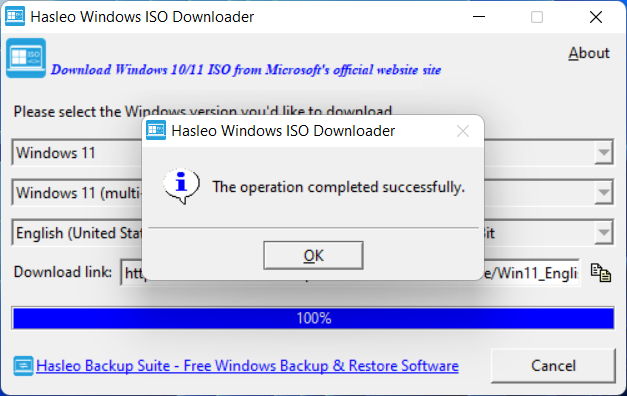
Además de los métodos descritos anteriormente, puede usar Hasleo Windows ISO Downloader para descargar la ISO de instalación oficial de Windows 11. Hasleo Windows ISO Downloader es una pequeña aplicación desarrollada por Hasleo que obtiene la información de la ISO de instalación de Windows y los enlaces de descarga enviando una serie de solicitudes HTTP simuladas al sitio web oficial de Microsoft. Después descarga la ISO de instalación de Windows a través de esos enlaces.
Descargar la ISO de instalación de Windows 11 directamente del sitio web oficial de Microsoft


Descargar la ISO de instalación de Windows 11 con la Herramienta de creación de medios de Microsoft (MediaCreationTool W11.exe)


Descargar la ISO de instalación de Windows 11 con Hasleo WinToUSB
 de la barra de navegación para cambiar al enlace de descarga de la ISO de Windows.


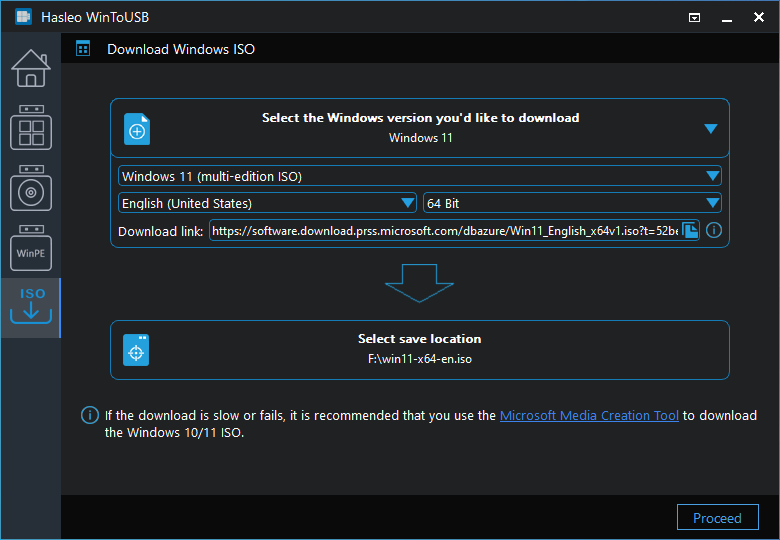
* Consejos: Este es un enlace de descarga oficial de Microsoft, lo que garantiza una seguridad del 100 % y la ausencia de virus y programas de terceros incrustados. Puede copiar este enlace y usar otras herramientas de descarga de terceros para descargar el archivo ISO.

Descargar la ISO de instalación de Windows 11 con Hasleo Windows ISO Downloader
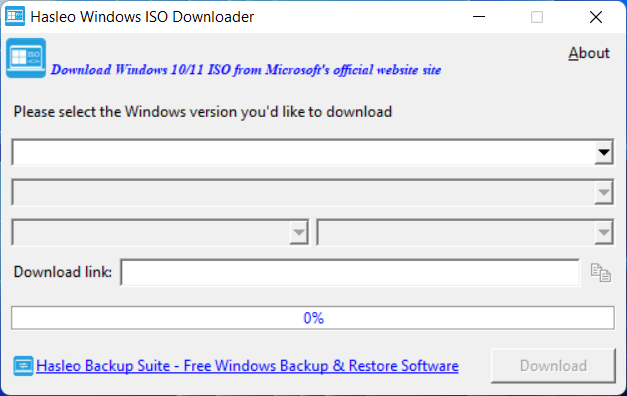
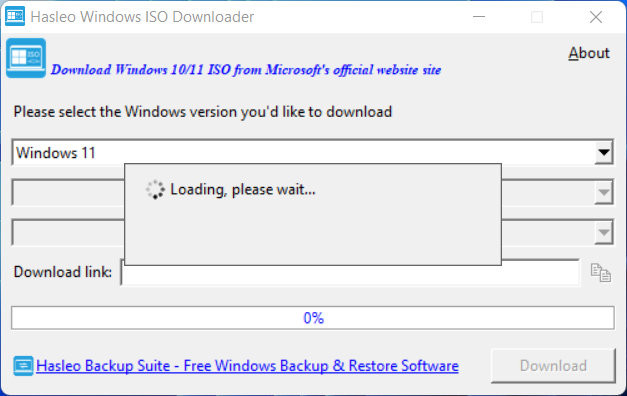
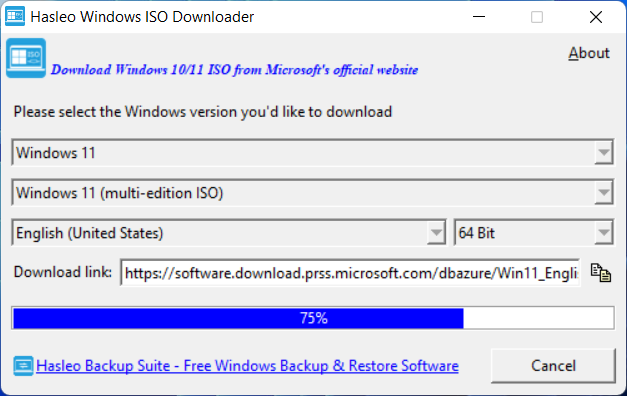
* Consejos: Este es un enlace de descarga oficial de Microsoft, lo que garantiza una seguridad del 100 % y la ausencia de virus y programas de terceros incrustados. Puede copiar este enlace y usar otras herramientas de descarga de terceros para descargar el archivo ISO.
Preguntas frecuentes (FAQ)
A: No, descargar la ISO de Windows 11 desde sitios web de terceros puede suponer riesgos de seguridad, como instaladores modificados con malware incrustado. Recomendamos usar los cuatro métodos oficiales descritos en este tutorial para descargar la ISO de Windows 11 directamente desde Microsoft.
A: Windows 11 requiere un procesador compatible de 64 bits, 4 GB de RAM o más, 64 GB de almacenamiento, UEFI con arranque seguro, TPM 2.0, gráficos compatibles con DirectX 12 y una pantalla de 720p. Si su equipo no cumple estos requisitos, puede usar Hasleo WinToUSB para crear una unidad USB de instalación de Windows 11 que los omita.
A: Sí, Microsoft ofrece la descarga gratuita del archivo ISO de Windows 11. Sin embargo, necesitará una clave de producto válida para activar Windows 11 después de la instalación.
A: El archivo ISO de Windows 11 tiene un tamaño aproximado de 5 GB. El tiempo de descarga depende de la velocidad de su conexión a Internet. Usar la Herramienta de creación de medios de Microsoft o la función de descarga integrada de Hasleo WinToUSB suele proporcionar velocidades de descarga fiables.
A: Después de descargar la ISO de Windows 11, puede usar Hasleo WinToUSB para crear una unidad USB de instalación de Windows 11 arrancable que omita los requisitos del sistema de Windows 11, lo que permite la instalación en equipos sin TPM 2.0 o en equipos con BIOS heredado.
Conclusión
Este tutorial detalla cuatro métodos para descargar la ISO de instalación de Windows 11 desde el sitio web oficial de Microsoft. Descargar la ISO de instalación de Windows 11 desde sitios web de terceros puede suponer riesgos de seguridad, por lo que recomendamos usar estos cuatro métodos para descargarla.
Si su equipo no cumple los requisitos del sistema de Windows 11, puede usar Hasleo WinToUSB para crear una unidad flash USB de instalación de Windows 11 que omita los requisitos del sistema de Windows 11 e instalar Windows 11 en sus equipos.