

Diese Anleitung zeigt Ihnen vier Methoden zum Herunterladen der Windows 11-Installations-ISO-Datei.
Hintergrundwissen
Der 5. Oktober 2021 ist ein weiterer wichtiger Meilenstein des Windows-Betriebssystems: Microsoft hat Windows 11, die neueste Generation von Windows, offiziell veröffentlicht. Microsoft bestätigt, dass Benutzer von Windows 10 kostenlos auf Windows 11 aktualisieren können, sofern ihr Computer die Windows 11-Systemanforderungen erfüllt. Obwohl Microsoft noch keine automatischen Windows 11-Upgrades an Windows 10-Benutzer verteilt, bietet es offiziell drei kostenlose Upgrade-Methoden an, bei denen Benutzer den Update-Vorgang manuell starten müssen. Die drei Upgrade-Methoden sind der Windows 11-Installationsassistent, das Microsoft Media Creation Tool (MediaCreationTool.exe) und die Windows 11-Installations-ISO-Datei. Der Windows 11-Installationsassistent dient dabei nur zum Aktualisieren des aktuellen Betriebssystems und kann die Windows 11-Installations-ISO-Dateien nicht herunterladen. Der Kanal zum direkten Herunterladen der Windows 11-Installations-ISO-Datei könnte künftig eingestellt werden, ebenso wie bei Windows 10. Wenn dieser Kanal künftig nicht mehr verfügbar ist, verwenden Sie daher das Microsoft Media Creation Tool (MediaCreationTool.exe), um die Windows 11-Installations-ISO-Datei herunterzuladen.
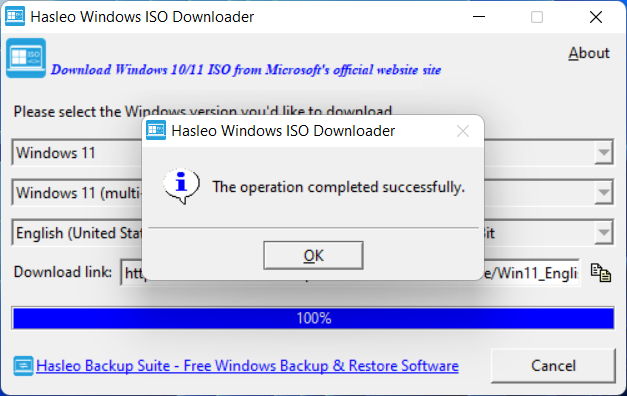
Neben den oben beschriebenen Methoden können Sie Hasleo Windows ISO Downloader verwenden, um die offizielle Windows 11-Installations-ISO herunterzuladen. Hasleo Windows ISO Downloader ist eine kleine Anwendung von Hasleo, die Informationen und Downloadlinks zu Windows-Installations-ISOs abruft, indem sie eine Reihe simulierter HTTP-Anfragen an die offizielle Microsoft-Website sendet. Anschließend lädt sie die Windows-Installations-ISO über die Downloadlinks herunter.
Windows 11-Installations-ISO direkt von der offiziellen Microsoft-Website herunterladen


Windows 11-Installations-ISO mit dem Microsoft Media Creation Tool (MediaCreationTool W11.exe) herunterladen


Windows 11-Installations-ISO mit Hasleo WinToUSB herunterladen
 , um zum Downloadlink für Windows-ISOs zu wechseln.


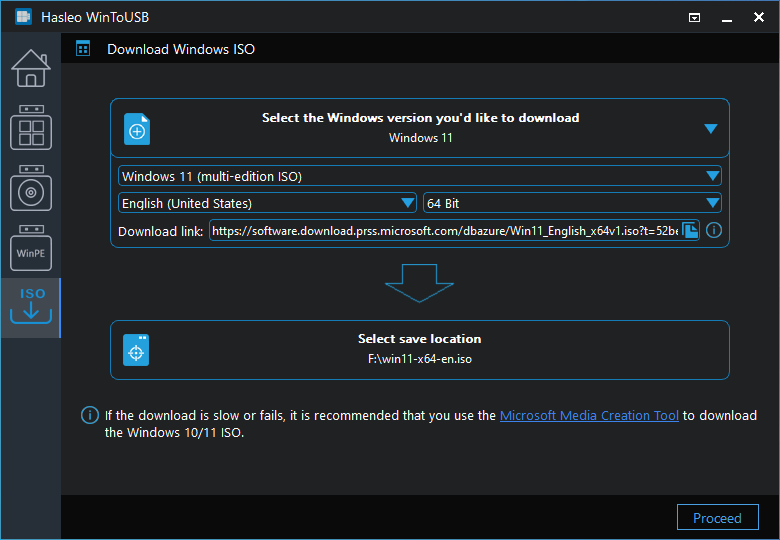
* Tipps: Dies ist ein offizieller Downloadlink von Microsoft, der 100 % Sicherheit gewährleistet und keine eingebetteten Viren und Drittanbieterprogramme enthält. Sie können diesen Link kopieren und mit anderen Drittanbieter-Downloadtools die ISO-Datei herunterladen.

Windows 11-Installations-ISO mit Hasleo Windows ISO Downloader herunterladen
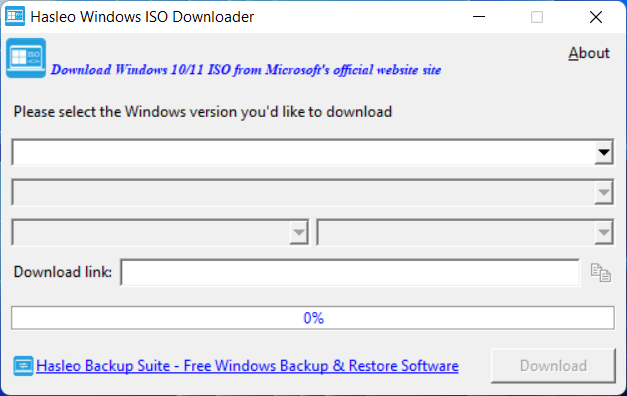
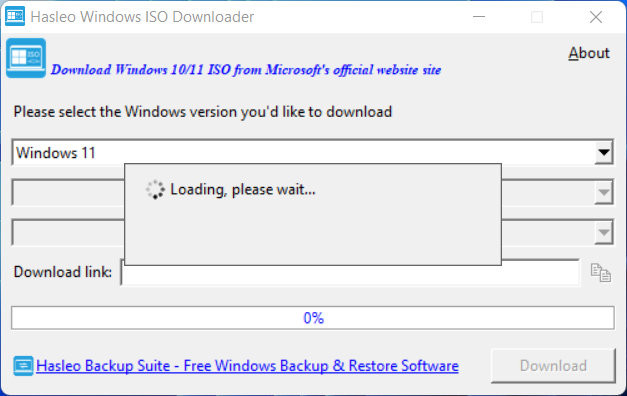
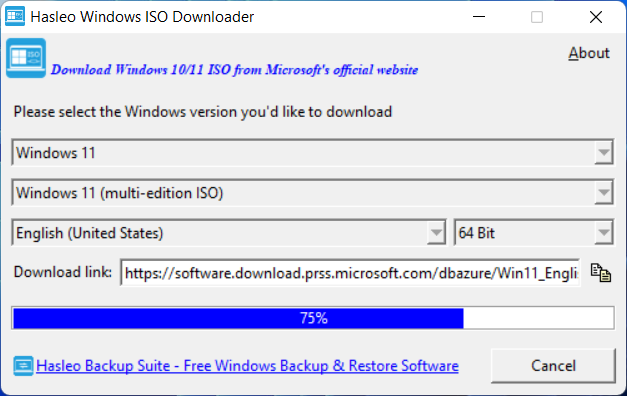
* Tipps: Dies ist ein offizieller Downloadlink von Microsoft, der 100 % Sicherheit gewährleistet und keine eingebetteten Viren und Drittanbieterprogramme enthält. Sie können diesen Link kopieren und mit anderen Drittanbieter-Downloadtools die ISO-Datei herunterladen.
Häufig gestellte Fragen (FAQ)
A: Nein, das Herunterladen der Windows 11-ISO von Drittanbieter-Websites kann Sicherheitsrisiken wie manipulierte Installationsprogramme mit eingebetteter Schadsoftware mit sich bringen. Wir empfehlen Ihnen, die vier in dieser Anleitung beschriebenen offiziellen Methoden zu verwenden, um die Windows 11-ISO direkt von Microsoft herunterzuladen.
A: Windows 11 erfordert einen kompatiblen 64-Bit-Prozessor, mindestens 4 GB Arbeitsspeicher, 64 GB Speicherplatz, UEFI mit Secure Boot, TPM 2.0, eine DirectX 12-kompatible Grafik sowie ein Display mit 720p. Wenn Ihr Computer diese Anforderungen nicht erfüllt, können Sie mit Hasleo WinToUSB ein Windows 11-Installations-USB-Laufwerk erstellen, das diese Anforderungen umgeht.
A: Ja, Microsoft bietet die Windows 11-ISO-Datei zum kostenlosen Download an. Zum Aktivieren von Windows 11 nach der Installation benötigen Sie jedoch einen gültigen Product Key.
A: Die Windows 11-ISO-Datei ist etwa 5 GB groß. Die Downloaddauer hängt von der Geschwindigkeit Ihrer Internetverbindung ab. Das Microsoft Media Creation Tool oder die integrierte Downloadfunktion von Hasleo WinToUSB bietet in der Regel zuverlässige Downloadgeschwindigkeiten.
A: Nach dem Herunterladen der Windows 11-ISO können Sie mit Hasleo WinToUSB ein startfähiges Windows 11-Installations-USB-Laufwerk erstellen, das die Windows 11-Systemanforderungen umgehen kann, sodass die Installation auf Computern ohne TPM 2.0 oder auf Legacy-BIOS-Computern möglich ist.
Fazit
Diese Anleitung beschreibt vier Methoden zum Herunterladen der Windows 11-Installations-ISO von der offiziellen Microsoft-Website. Das Herunterladen der Windows 11-Installations-ISO von Drittanbieter-Websites kann Sicherheitsrisiken bergen, daher empfehlen wir Ihnen, eine dieser vier Methoden zu verwenden.
Wenn Ihr Computer die Windows 11-Systemanforderungen nicht erfüllt, können Sie mit Hasleo WinToUSB ein Windows 11-Installations-USB-Flash-Laufwerk erstellen, das die Windows 11-Systemanforderungen umgeht, um Windows 11 auf Ihren Computern zu installieren.