

Mit der zunehmenden Verbreitung von Geräten mit ARM64-Architektur möchten immer mehr Nutzer ein portables Windows-System auf ARM64-Computern verwenden. Anders als bei der traditionellen x64-Architektur benötigen ARM64-Geräte ein speziell kompiliertes Windows-Betriebssystem. Diese Anleitung beschreibt ausführlich, wie Sie aus ISO-Dateien ein portables Windows-To-Go-System für ARM64-Computer erstellen.
Überblick über ARM64-Computer und Windows To Go
ARM64 (auch AArch64 genannt) ist die 64-Bit-Version der ARM-Architektur, die ursprünglich in mobilen Geräten und eingebetteten Systemen eingesetzt wurde und sich in den letzten Jahren auf Personal Computer ausgeweitet hat. Geräte mit ARM64-Prozessoren (etwa die Qualcomm Snapdragon-Serie) können Windows 10 und Windows 11 ARM64-Versionen ausführen und bieten geringen Stromverbrauch und lange Akkulaufzeit bei guter Rechenleistung.
Windows To Go ist eine Funktion, mit der Nutzer ein Windows-Betriebssystem auf einem USB-Laufwerk installieren und von diesem Laufwerk starten können. Über Windows To Go können Nutzer ihr eigenes Windows-System mitnehmen und ihre personalisierten Einstellungen, Anwendungen und Daten auf jedem kompatiblen ARM64-Computer nutzen.
Die Verwendung von Windows To Go auf ARM64-Computern bietet die folgenden Vorteile:
- Portabilität: Vertraute Windows-Umgebung überall nutzen, ohne das System auf jedem Computer neu zu installieren
- Kompatibilität: Native ARM64-Anwendungen mit besserer Leistung und längerer Akkulaufzeit ausführen
- Sicherheit: Daten werden auf einem portablen USB-Gerät gespeichert, wodurch das Risiko von Datenlecks sinkt
- Flexibilität: Dieselbe Systemumgebung auf mehreren ARM64-Geräten nutzen
- Isolation: Eine angepasste Windows-Umgebung ausführen, ohne das Hostsystem zu beeinflussen
ARM64-Windows-ISO-Dateien beschaffen und verifizieren
Der erste Schritt zum Erstellen von ARM64 Windows To Go besteht darin, die richtige Windows ARM64-ISO-Datei zu beschaffen. Hier sind Methoden, um ARM64-Windows-ISO-Dateien zu beschaffen und zu verifizieren:
1. Offizielle Kanäle
- Windows 11 ARM64: Die offizielle Microsoft-Website bietet den Download der Windows 11 ARM64-ISO, die über die offizielle Windows 11-Downloadseite bezogen werden kann
- Windows 10 ARM64: Kann über die offizielle Windows 10-Downloadseite bezogen werden
- Windows Server ARM64: Unternehmensnutzer können es über das Volume Licensing Service Center beziehen
2. Überprüfung der ISO-Datei
Bitte überprüfen Sie nach dem Erhalt der ISO-Datei deren Integrität und Korrektheit:
- Dateigröße prüfen: Die Windows 11 ARM64-ISO-Datei ist normalerweise etwa 5-6 GB groß
- SHA256-Hashwert verifizieren: Mit dem von der offiziellen Quelle bereitgestellten Hashwert vergleichen
- Architektur bestätigen: Die ISO-Datei entpacken und prüfen, ob die Größe der Datei install.wim oder install.esd zur ARM64-Version passt
* Tipp: Wie Sie die Windows 11 ARM64-ISO herunterladen, erfahren Sie hier: Wie lädt man eine Windows 11-Installations-ISO-Datei herunter?
Voraussetzungen für das Erstellen von Windows To Go für ARM64-Computer
Bevor Sie mit dem Erstellen von Windows To Go für ARM64-Computer beginnen, müssen die folgenden Voraussetzungen erfüllt sein:
- ARM64-Computer: Ein Windows-Gerät mit ARM64-Prozessor, etwa Surface Pro X, Laptops mit Qualcomm Snapdragon 8cx oder neueren Prozessoren usw.
- Windows ARM64-ISO-Datei: ISO-Datei der ARM64-Version von Windows 10 oder Windows 11
- USB-Laufwerk: Ein USB-Laufwerk mit ausreichender Kapazität (64 GB oder mehr empfohlen); für bessere Leistung werden ein schnelles USB 3.0/3.1-Laufwerk oder eine externe SSD-Festplatte empfohlen
- WinToUSB-Software: Laden Sie die neueste Version von Hasleo WinToUSB herunter und installieren Sie sie; stellen Sie sicher, dass die Version die Erstellung von ARM64 Windows To Go unterstützt
- BIOS/UEFI-Einstellungen: Stellen Sie sicher, dass das BIOS/UEFI des ARM64-Geräts den Start von USB erlaubt und die entsprechenden Startoptionen aktiviert sind
Wichtige Hinweise:
- Nicht alle ARM64-Geräte unterstützen den Start von Windows To Go über USB; bestätigen Sie vor dem Fortfahren, dass Ihr Gerät diese Funktion unterstützt
- Stellen Sie sicher, dass die Schreibgeschwindigkeit des USB-Laufwerks ausreichend hoch ist, da sonst die Systemleistung beeinträchtigt wird
- Bei einigen Geräten ist möglicherweise eine Aktualisierung der BIOS/UEFI-Firmware erforderlich, um ARM64 Windows To Go zu unterstützen
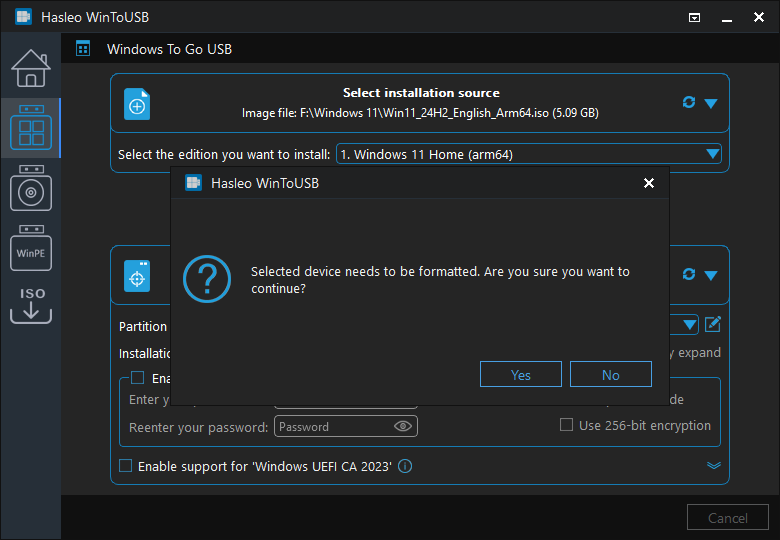
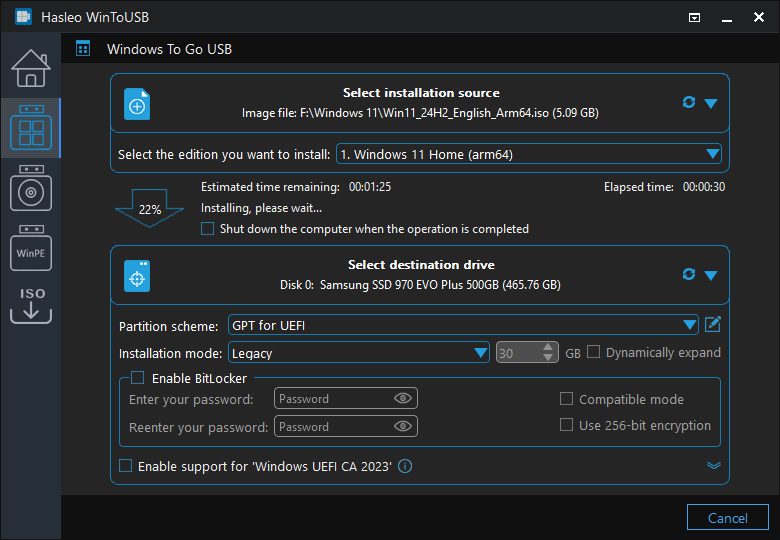
Detaillierte Schritte zum Erstellen von Windows To Go für ARM64-Computer mit WinToUSB

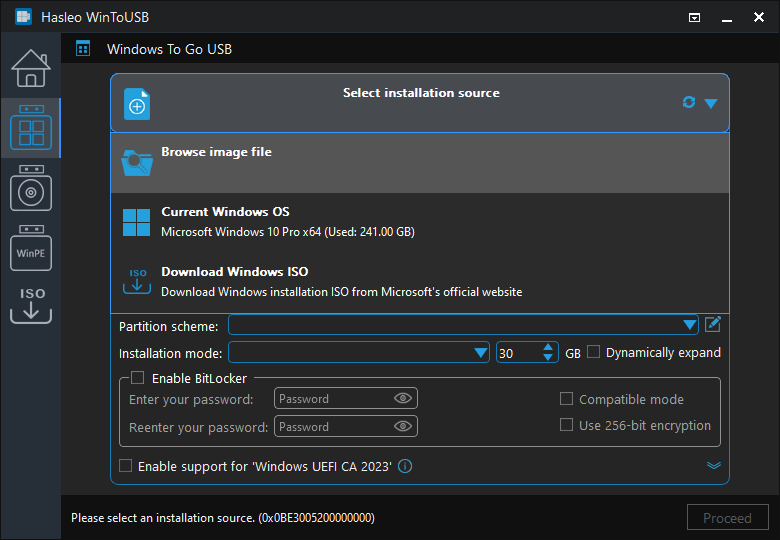
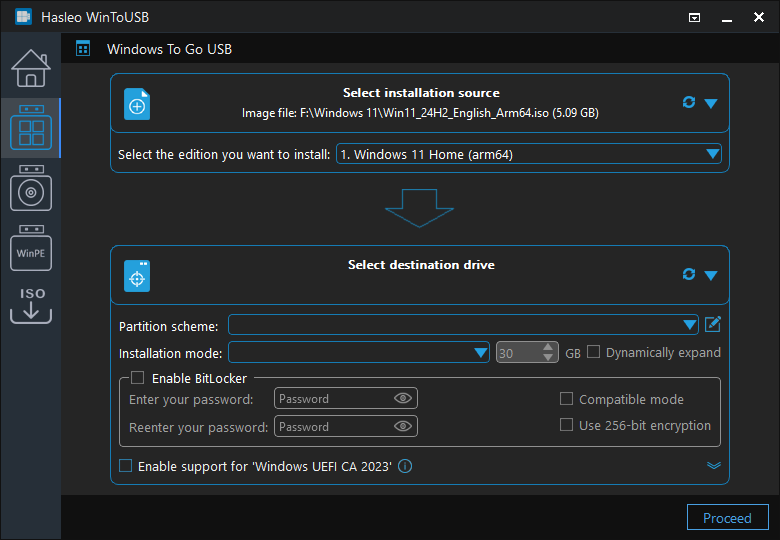
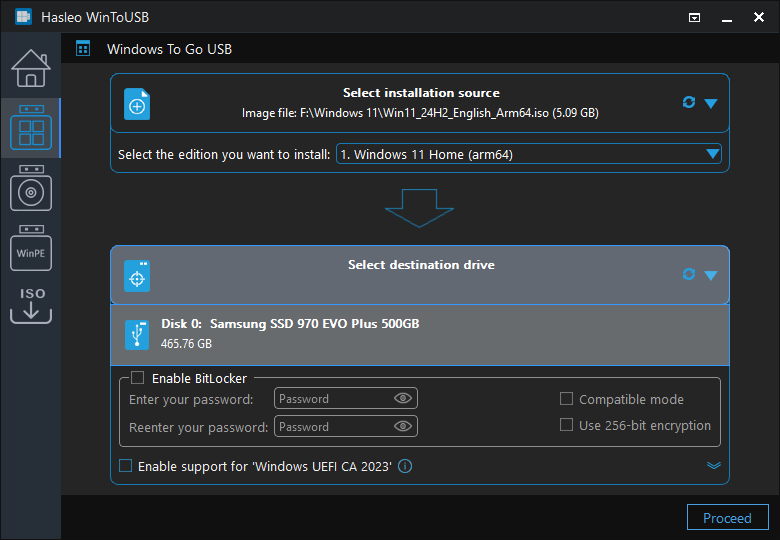
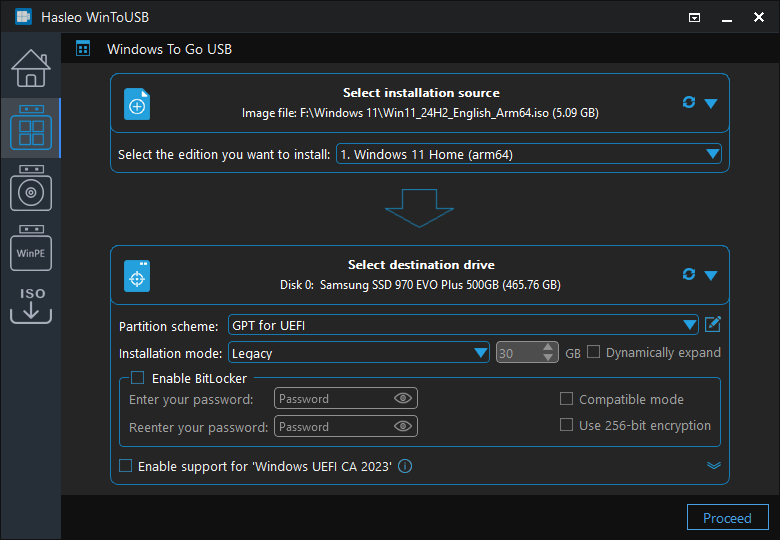
* Tipp: Ausführliche Informationen zu „Partitionsschema“, „Installationsmodus“ und „BitLocker aktivieren“ finden Sie hier: Wie erstellt man Windows To Go aus einer Windows-Installations-ISO?

ARM64 Windows To Go starten und konfigurieren
Nach der Erstellung können Sie Windows To Go auf ARM64-Computern starten und verwenden. Hier sind ausführliche Schritte zum Starten und Konfigurieren:
Schritt 1: USB als Startgerät festlegen
Standardmäßig starten die meisten Computer vom internen Datenträger. Um Windows vom USB-Laufwerk zu starten, müssen Sie die UEFI/BIOS-Einstellungen aufrufen und USB als erstes Startgerät festlegen.
Schritt 2: UEFI/BIOS aufrufen
Um das UEFI/BIOS Ihres Computers aufzurufen, müssen Sie beim Einschalten eine bestimmte Taste drücken. Hier sind die Methoden zum Aufrufen von BIOS/UEFI für gängige ARM64-Geräte (etwa Surface Pro X):
- Surface Pro X: Halten Sie die Lautstärketaste „Leiser“ und die Ein-/Aus-Taste etwa 10 Sekunden lang gleichzeitig gedrückt, bis das Surface-Logo erscheint. Lassen Sie dann die Ein-/Aus-Taste los und halten Sie die Lautstärketaste „Leiser“ weiter gedrückt, bis das BIOS geöffnet wird
- Andere ARM64-Geräte: Das BIOS/UEFI wird in der Regel durch Drücken von F2, Entf oder einer bestimmten Funktionstaste aufgerufen
Schritt 3: Startreihenfolge ändern
Die detaillierten Schritte sind wie folgt:
Schritt a. Schließen Sie das USB-Laufwerk an den ARM64-Computer an und schalten Sie den Computer ein.
Schritt b. Suchen Sie nach dem Aufrufen der BIOS/UEFI-Oberfläche die Einstellung „Boot Order“ oder „Boot Priority“ und verschieben Sie das USB-Laufwerk an die erste Position.
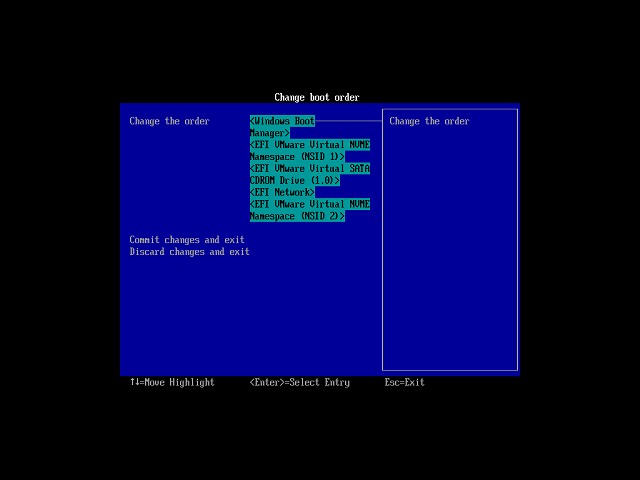
Schritt c. Speichern Sie die BIOS/UEFI-Einstellungen und starten Sie den Computer neu. Das System startet Windows ARM64 vom USB-Laufwerk.

Schritt 4: Ersteinrichtung abschließen
Beim ersten Start von USB führt Windows die Ersteinrichtung durch. Folgen Sie den Anweisungen auf dem Bildschirm, um Regionseinstellungen, Spracheinstellungen, Netzwerkverbindung, Microsoft-Konto-Anmeldung und weitere Konfigurationen abzuschließen. Danach gelangen Sie zum Windows To Go-Desktop und können Ihr portables Windows-System verwenden.
Schritt 5: Treiber installieren
Nach dem ersten Start des Systems empfehlen wir:
- Eine Verbindung zum Netzwerk herstellen (für eine stabilere Verbindung wird ein kabelgebundenes Netzwerk empfohlen)
- ARM64-spezifische Treiber über Windows Update prüfen und installieren
- Die Website des Geräteherstellers besuchen, um die neuesten ARM64-Treiber herunterzuladen
Häufige Probleme und Fehlerbehebung
Problem 1: ARM64-ISO-Datei wird nicht erkannt
Wenn WinToUSB Ihre ISO-Datei nicht erkennt:
- Bestätigen Sie, dass die ISO-Datei die ARM64-Version und nicht die x64-Version ist
- Prüfen Sie, ob die ISO-Datei vollständig ist, und versuchen Sie erneut, sie herunterzuladen
- Versuchen Sie, die ISO-Datei mit Software für virtuelle Laufwerke einzubinden, und wählen Sie dann das eingebundene Laufwerk als Quelle aus
- Stellen Sie sicher, dass Sie die neueste Version von WinToUSB verwenden
Problem 2: Start von USB nicht möglich
Wenn der ARM64-Computer nicht von USB starten kann:
- Bestätigen Sie, dass das USB-Laufwerk ordnungsgemäß angeschlossen und vom System erkannt wird
- Rufen Sie die BIOS/UEFI-Einstellungen auf und bestätigen Sie, dass USB als gültige Startoption aufgeführt ist
- Prüfen Sie die Einstellungen der Startreihenfolge, damit das USB-Laufwerk vor dem internen Datenträger steht
- Bei einigen Geräten muss im BIOS die Option „USB Boot“ aktiviert werden
- Versuchen Sie einen anderen USB-Anschluss; einige Anschlüsse unterstützen die Startfunktion möglicherweise nicht
Problem 3: Bluescreen oder Fehler beim Start
Wenn beim Start ein Bluescreen oder Fehler auftritt:
- Die Geschwindigkeit des USB-Laufwerks ist nicht ausreichend; empfohlen werden USB 3.0/3.1 oder eine externe SSD-Festplatte
- Die Windows-Version in der ISO-Datei ist mit dem Gerät nicht kompatibel
- Die BIOS/UEFI-Firmwareversion ist zu alt; aktualisieren Sie auf die neueste Version
- Erstellen Sie Windows To Go erneut, um sicherzustellen, dass während des Vorgangs keine Fehler auftreten
Problem 4: Geringe Leistung
Wenn Windows To Go langsam läuft:
- Verwenden Sie ein schnelleres USB-Laufwerk (USB 3.1/3.2 oder externe NVMe-SSD-Festplatte)
- Deaktivieren Sie nicht benötigte Startprogramme und Dienste
- Führen Sie regelmäßig eine Datenträgerbereinigung durch
- Stellen Sie sicher, dass das System die neuesten ARM64-Treiber und Updates installiert hat
Problem 5: Probleme bei der Geräteerkennung
Wenn bei Windows To Go Probleme bei der Geräteerkennung auftreten:
- Stellen Sie eine Verbindung zum Netzwerk her und installieren Sie die erforderlichen Treiber über Windows Update
- Besuchen Sie die Website des Geräteherstellers, um Treiber in der ARM64-Version herunterzuladen
- Einige Peripheriegeräte unterstützen die ARM64-Architektur möglicherweise nicht und erfordern alternative Lösungen
Problem 6: Verwendung auf mehreren Geräten nicht möglich
Wenn Windows To Go auf verschiedenen ARM64-Geräten nicht startet:
- Bestätigen Sie, dass das Zielgerät ebenfalls den Start von USB unterstützt
- Einige Geräte benötigen möglicherweise bestimmte Treiber; es wird empfohlen, beim ersten Start auf jedem Gerät eine Netzwerkverbindung aufrechtzuerhalten, damit Treiber automatisch installiert werden
- In einigen Unternehmensumgebungen können Gruppenrichtlinien die Verwendung externer Startgeräte einschränken
Häufig gestellte Fragen (FAQ)
A: Nein, Sie müssen eine speziell kompilierte ISO-Datei der Windows ARM64-Version herunterladen. Normale x64-Windows-ISO-Dateien funktionieren auf ARM64-Computern nicht. Sie können die Windows 11 ARM64-ISO von der offiziellen Microsoft-Website oder die Windows 10 ARM64-ISO von der Windows 10-Downloadseite herunterladen.
A: ARM64 Windows To Go wird auf Geräten mit ARM64-Prozessoren unterstützt, etwa Microsoft Surface Pro X, Laptops mit Qualcomm Snapdragon 8cx oder neueren Prozessoren und anderen Geräten, auf denen Windows auf ARM-Architektur läuft. Nicht alle ARM64-Geräte unterstützen den Start von USB; prüfen Sie daher zuerst die Spezifikationen Ihres Geräts.
A: Ja, ARM64 Windows unterstützt die x64-Emulation, sodass Sie die meisten x64-Anwendungen ausführen können. Für bessere Leistung werden jedoch native ARM64-Anwendungen empfohlen. Einige ältere 32-Bit-x86-Anwendungen sind möglicherweise nicht vollständig kompatibel.
A: Wir empfehlen USB 3.0-Laufwerke oder schneller mit mindestens 128 GB Kapazität für ARM64 Windows To Go. USB 3.1/3.2 oder externe NVMe-SSD-Laufwerke bieten die beste Leistung. Langsamere USB 2.0-Laufwerke können die Reaktionsfähigkeit des Systems erheblich beeinträchtigen.
A: Ja, die kostenlose Version von WinToUSB unterstützt das Erstellen von ARM64 Windows To Go aus ISO-Dateien. Sie können eine Windows ARM64-ISO herunterladen, sie in WinToUSB auswählen und Ihr portables Windows-System ohne zusätzliche Kosten auf einem USB-Laufwerk erstellen.
Zusammenfassung
Wie oben beschrieben, können Sie mit Hasleo WinToUSB aus ARM64-Windows-ISO-Dateien ein portables Windows To Go-System erstellen, wenn Sie diese Schritte befolgen. Diese Methode eignet sich besonders für die folgenden Szenarien:
- Eine portable Windows-Arbeitsumgebung auf ARM64-Geräten verwenden
- Eine einheitliche Systemkonfiguration zwischen verschiedenen ARM64-Geräten teilen
- Entwicklung und Tests durchführen, ohne das Hostsystem zu beeinflussen
- Datensicherheit durch Speichern sensibler Daten auf einem portablen USB-Gerät gewährleisten
Als professionelles Tool zum Erstellen von portablem Windows unterstützt Hasleo WinToUSB nicht nur das Erstellen von ARM64 Windows To Go aus ISO-Dateien, sondern kann auch portable Windows-Systeme aus installierten Systemen, VHD-Dateien und anderen Quellen erstellen.
Erleben Sie noch heute den Komfort von portablem Windows auf ARM64-Geräten!