

随着 ARM64 架构设备的日益普及,越来越多的用户希望在 ARM64 电脑上使用便携版 Windows 系统。与传统 x64 架构不同,ARM64 设备需要专门编译的 Windows 操作系统。本教程将详细介绍如何为 ARM64 电脑从 ISO 文件创建 Windows To Go 便携系统。
ARM64 电脑与 Windows To Go 概述
ARM64(也称为 AArch64)是 ARM 架构的 64 位版本,最初应用于移动设备和嵌入式系统,近年来已扩展到个人电脑领域。搭载 ARM64 处理器(例如 Qualcomm Snapdragon 系列)的设备可以运行 Windows 10 和 Windows 11 ARM64 版本,在保持良好计算性能的同时提供低功耗和长续航。
Windows To Go 是一项允许用户将 Windows 操作系统安装到 U 盘并从该驱动器启动的功能。通过 Windows To Go,用户可以随身携带自己的 Windows 系统,并在任何兼容的 ARM64 电脑上使用个性化设置、应用程序和数据。
在 ARM64 电脑上使用 Windows To Go 有以下优势:
- 便携性:无需在每台电脑上重新安装系统,即可在任何地方使用熟悉的 Windows 环境
- 兼容性:运行原生 ARM64 应用程序,性能更好、续航更长
- 安全性:数据存储在便携 U 盘设备上,降低信息泄露的风险
- 灵活性:在多台 ARM64 设备之间使用相同的系统环境
- 隔离性:运行自定义的 Windows 环境,而不影响主机系统
获取并验证 ARM64 Windows ISO 文件
创建 ARM64 Windows To Go 的第一步是获取正确的 Windows ARM64 ISO 文件。以下是获取和验证 ARM64 Windows ISO 文件的方法:
1. 官方渠道
- Windows 11 ARM64:Microsoft 官方网站提供 Windows 11 ARM64 ISO 下载,可通过Windows 11 官方下载页面获取
- Windows 10 ARM64:可通过Windows 10 官方下载页面获取
- Windows Server ARM64:企业用户可通过批量许可服务中心获取
2. ISO 文件验证
获取 ISO 文件后,请验证其完整性和正确性:
- 检查文件大小:ARM64 Windows 11 ISO 文件通常在 5-6GB 左右
- 验证 SHA256 哈希值:与官方来源提供的哈希值进行比较
- 确认架构:解压 ISO 文件,检查 install.wim 或 install.esd 文件大小是否与 ARM64 版本相符
* 提示:有关如何下载 Windows 11 ARM64 ISO,请参阅:如何下载 Windows 11 安装 ISO 文件?
为 ARM64 电脑创建 Windows To Go 的前提条件
在开始为 ARM64 电脑创建 Windows To Go 之前,你需要满足以下前提条件:
- ARM64 电脑:搭载 ARM64 处理器的 Windows 设备,例如 Surface Pro X、配备 Qualcomm Snapdragon 8cx 或更新处理器的笔记本电脑等
- Windows ARM64 ISO 文件:Windows 10 或 Windows 11 ARM64 版本 ISO 文件
- U 盘:容量充足的 U 盘(建议 64GB 或更大),为获得更好的性能,建议使用高速 USB 3.0/3.1 驱动器或 SSD 外接硬盘
- WinToUSB 软件:下载并安装最新版本的 Hasleo WinToUSB,确保该版本支持 ARM64 Windows To Go 创建功能
- BIOS/UEFI 设置:确保 ARM64 设备的 BIOS/UEFI 允许从 USB 启动,并已启用相应的启动选项
重要说明:
- 并非所有 ARM64 设备都支持从 USB 启动 Windows To Go,继续操作前请确认你的设备支持此功能
- 确保 U 盘的写入速度足够快,否则会影响系统性能
- 部分设备可能需要更新 BIOS/UEFI 固件才能支持 ARM64 Windows To Go
使用 WinToUSB 为 ARM64 电脑创建 Windows To Go 的详细步骤

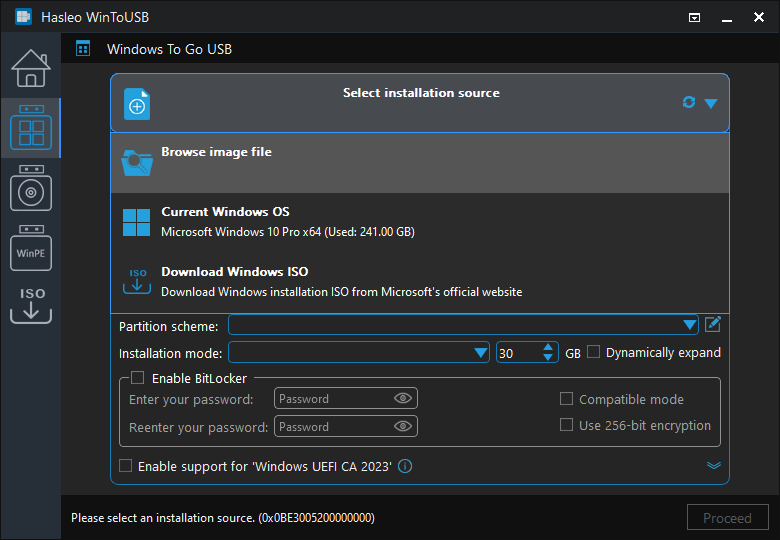
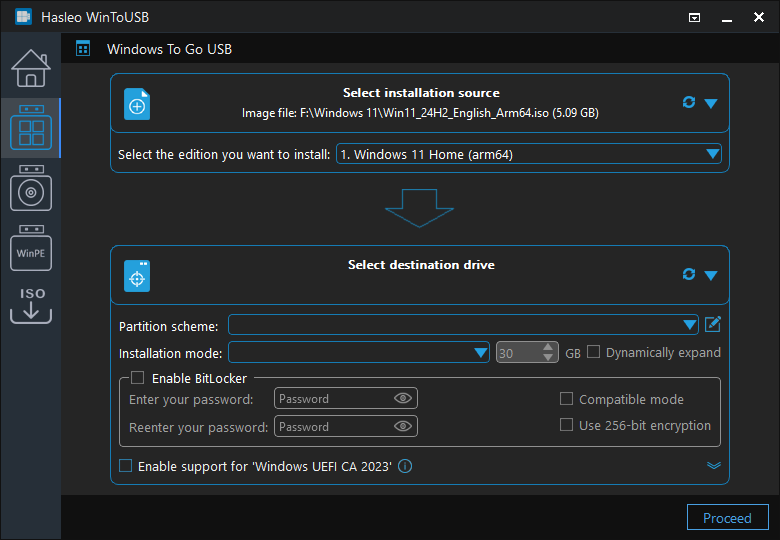
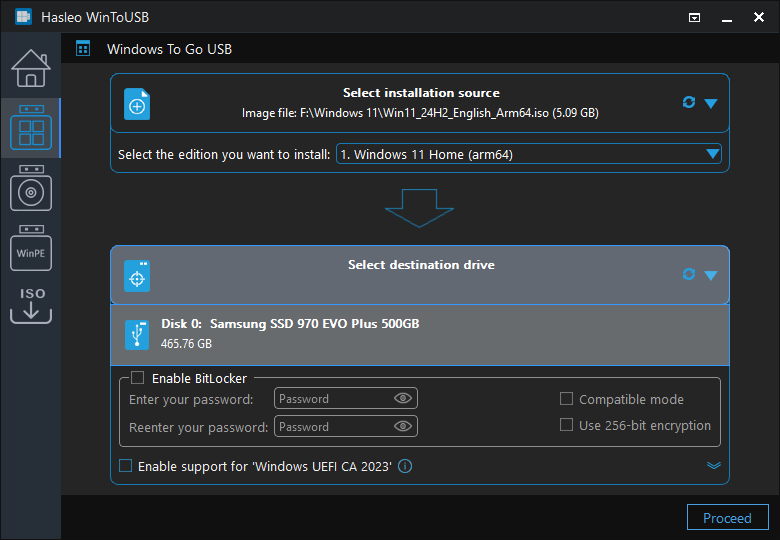
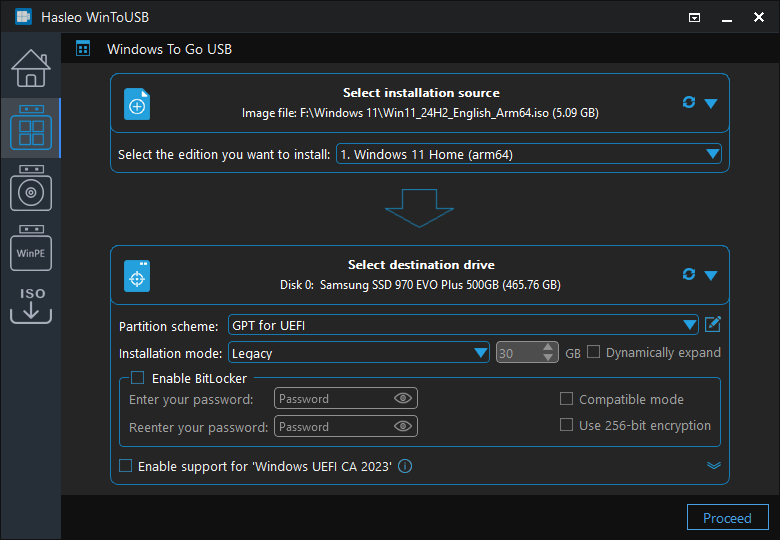
* 提示:有关“分区方案”、“安装模式”和“启用 BitLocker”的详细信息,请参阅:如何从 Windows 安装 ISO 创建 Windows To Go?
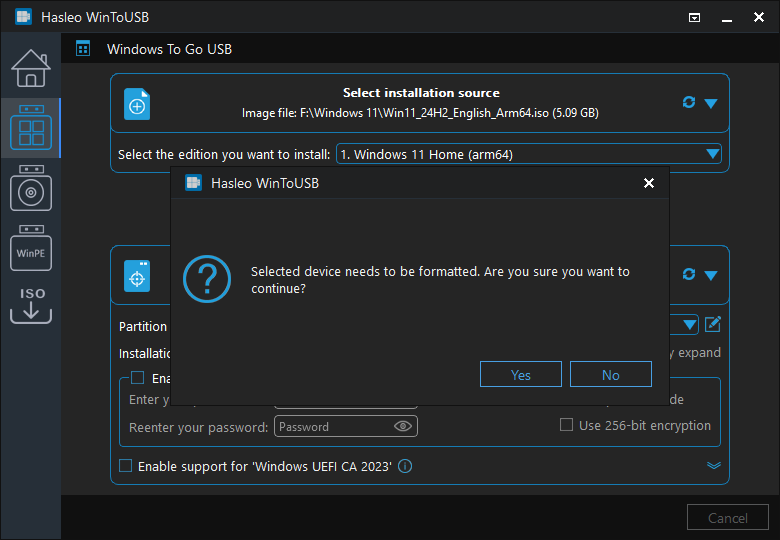
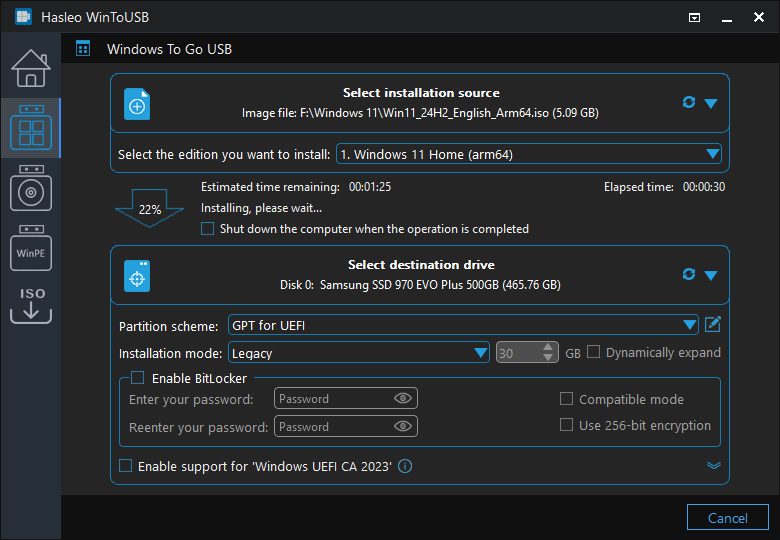

启动并配置 ARM64 Windows To Go
创建完成后,你可以在 ARM64 电脑上启动并使用 Windows To Go。以下是详细的启动和配置步骤:
步骤 1:将 USB 设为启动设备
默认情况下,大多数电脑从内部磁盘启动。要从 U 盘启动 Windows,你需要进入 UEFI/BIOS 设置,将 USB 设为第一启动设备。
步骤 2:进入 UEFI/BIOS
要进入电脑的 UEFI/BIOS,你需要在开机时按下特定按键。以下是常见 ARM64 设备(例如 Surface Pro X)的 BIOS/UEFI 进入方法:
- Surface Pro X:同时按住音量减键和电源键约 10 秒钟,直到出现 Surface 徽标,然后松开电源键并继续按住音量减键,直到进入 BIOS
- 其他 ARM64 设备:通常通过按 F2、Del 或特定功能键进入 BIOS/UEFI
步骤 3:更改启动顺序
详细步骤如下:
步骤 a. 将 U 盘连接到 ARM64 电脑,然后打开电脑电源。
步骤 b. 进入 BIOS/UEFI 界面后,找到“Boot Order”或“Boot Priority”设置,将 U 盘移到第一位。
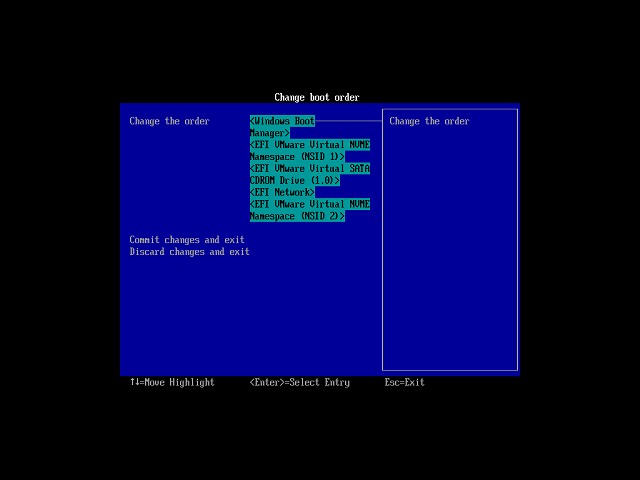
步骤 c. 保存 BIOS/UEFI 设置并重启电脑。系统将从 U 盘启动 Windows ARM64。

步骤 4:完成首次启动配置
首次从 USB 启动时,Windows 将执行初始设置。按照屏幕上的提示完成区域设置、语言设置、网络连接、Microsoft 账户登录和其他配置。完成后,你将进入 Windows To Go 桌面,可以开始使用你的便携版 Windows 系统。
步骤 5:安装驱动程序
首次进入系统后,建议:
- 连接到网络(建议使用有线网络以获得更稳定的连接)
- 通过 Windows Update 检查并安装 ARM64 专用驱动程序
- 访问设备制造商网站下载最新的 ARM64 驱动程序
常见问题与故障排查
问题 1:无法识别 ARM64 ISO 文件
如果 WinToUSB 无法识别你的 ISO 文件:
- 确认该 ISO 文件是 ARM64 版本,而不是 x64 版本
- 检查 ISO 文件是否完整,尝试重新下载
- 尝试使用虚拟驱动器软件挂载 ISO 文件,然后选择已挂载的驱动器作为源
- 确保你使用的是最新版本的 WinToUSB
问题 2:无法从 USB 启动
如果 ARM64 电脑无法从 USB 启动:
- 确认 U 盘已正确连接并被系统识别
- 进入 BIOS/UEFI 设置,确认 USB 已被列为有效的启动选项
- 检查启动顺序设置,确保 U 盘位于内部磁盘之前
- 部分设备可能需要在 BIOS 中启用“USB Boot”选项
- 尝试使用其他 USB 端口,某些端口可能不支持启动功能
问题 3:启动时蓝屏或报错
如果启动过程中出现蓝屏或错误:
- U 盘速度不足,建议使用 USB 3.0/3.1 或 SSD 外接硬盘
- ISO 文件中的 Windows 版本与设备不兼容
- BIOS/UEFI 固件版本过旧,请更新到最新版本
- 尝试重新创建 Windows To Go,以确保操作过程中没有出现错误
问题 4:性能不佳
如果 Windows To Go 运行缓慢:
- 使用更快的 U 盘(USB 3.1/3.2 或 NVMe SSD 外接硬盘)
- 禁用不必要的启动程序和服务
- 定期执行磁盘清理
- 确保系统已安装最新的 ARM64 驱动程序和更新
问题 5:设备识别问题
如果你在 Windows To Go 中遇到设备识别问题:
- 连接到网络,通过 Windows Update 安装必要的驱动程序
- 访问设备制造商网站下载 ARM64 版本的驱动程序
- 部分外设可能不支持 ARM64 架构,需要寻找替代方案
问题 6:无法在多台设备上使用
如果 Windows To Go 无法在不同的 ARM64 设备上启动:
- 确认目标设备同样支持从 USB 启动
- 部分设备可能需要特定驱动程序,建议在每台设备上首次启动时保持网络连接,以便自动安装驱动程序
- 某些企业环境可能通过组策略限制使用外部启动设备
常见问题(FAQ)
A: 不可以,你需要下载专门编译的 Windows ARM64 版本 ISO 文件。普通的 x64 Windows ISO 文件无法在 ARM64 电脑上使用。你可以从 Microsoft 官方网站下载 Windows 11 ARM64 ISO,或从 Windows 10 下载页面下载 Windows 10 ARM64 ISO。
A: 搭载 ARM64 处理器的设备支持 ARM64 Windows To Go,例如 Microsoft Surface Pro X、配备 Qualcomm Snapdragon 8cx 或更新处理器的笔记本电脑,以及其他运行 Windows on ARM 架构的设备。并非所有 ARM64 设备都支持 USB 启动,请先查看设备的规格。
A: 可以,ARM64 Windows 支持 x64 仿真,允许你运行大多数 x64 应用程序。不过,为获得更好的性能,建议使用原生 ARM64 应用程序。部分旧版 32 位 x86 应用程序可能无法完全兼容。
A: 对于 ARM64 Windows To Go,我们建议使用容量至少为 128GB 的 USB 3.0 或更快的驱动器。USB 3.1/3.2 或 NVMe SSD 外接硬盘能提供最佳性能。较慢的 USB 2.0 驱动器可能会导致系统响应速度明显下降。
A: 是的,WinToUSB 免费版支持从 ISO 文件创建 ARM64 Windows To Go。你可以下载 Windows ARM64 ISO,在 WinToUSB 中选择它,然后免费在 U 盘上创建你的便携版 Windows 系统。
总结
如上所述,按照这些步骤,你可以使用 Hasleo WinToUSB 从 ARM64 Windows ISO 文件创建 Windows To Go 便携系统。该方法特别适合以下场景:
- 在 ARM64 设备上使用便携的 Windows 工作环境
- 在不同 ARM64 设备之间共享统一的系统配置
- 在不影响主机系统的情况下进行开发和测试
- 通过将敏感数据保存在便携 U 盘设备上来保护数据安全
作为专业的便携版 Windows 创建工具,Hasleo WinToUSB 不仅支持从 ISO 文件创建 ARM64 Windows To Go,还可以从已安装的系统、VHD 文件和其他来源创建便携版 Windows 系统。
立即体验在 ARM64 设备上使用便携版 Windows 的便利吧!