James - Hasleo 科技高级技术作者
作者:James
Hasleo 科技高级技术作者,拥有 10 年以上 Windows 技术与数据保护经验。
更新于 2026年5月18日 | WinToUSB

本教程将向你展示从 Microsoft 官方网站下载 Windows 10 安装 ISO 文件的四种方法。

背景知识

Windows 10 由 Microsoft 于 2015 年发布,是一款面向多种设备类型的通用操作系统。它最初作为免费升级提供给已获得授权的 Windows 7 和 8 用户。Windows 10 融合了 Windows 7 和 Windows 8 的功能,为台式机/笔记本电脑以及移动设备提供更强的功能。尽管 Windows 10 在移动设备上并不成功,但它在传统 PC 上取得了前所未有的成功。据统计,目前全球约有 45% 的电脑运行 Windows 10。

要在电脑上安装并使用 Windows 10,请下载 Windows 10 安装 ISO,将其刻录到 DVD 或 U 盘,然后从该介质启动以安装 Windows 10。Microsoft Media Creation Tool 目前是唯一可以从 Microsoft 网站下载 Windows 10 安装 ISO 文件的官方途径。此外,还有其他几种方法可以从 Microsoft 官方网站下载 Windows 10 ISO 文件。本教程详细介绍下载 Windows 10 安装 ISO 的四种方法。

使用 Microsoft Media Creation Tool 下载 Windows 10 安装 ISO
1
在网页浏览器中打开Microsoft 官方 Windows 10 下载链接。
2
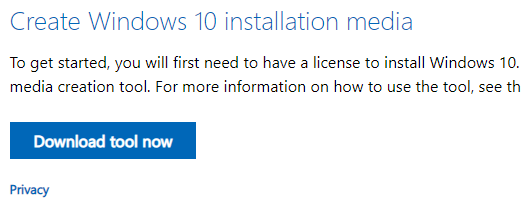
找到“Create Windows 10 installation media”,然后点击下方的“Download tool now”按钮下载 Microsoft Media Creation Tool(MediaCreationTool_22H2.exe)。
Download Microsoft Media Creation Tool
3
下载完成后,双击启动 MediaCreationTool_22H2.exe。
4
Microsoft Media Creation Tool(MediaCreationTool_22H2.exe)完成准备工作后,点击“Accept”接受许可协议。
accept the license agreement
5
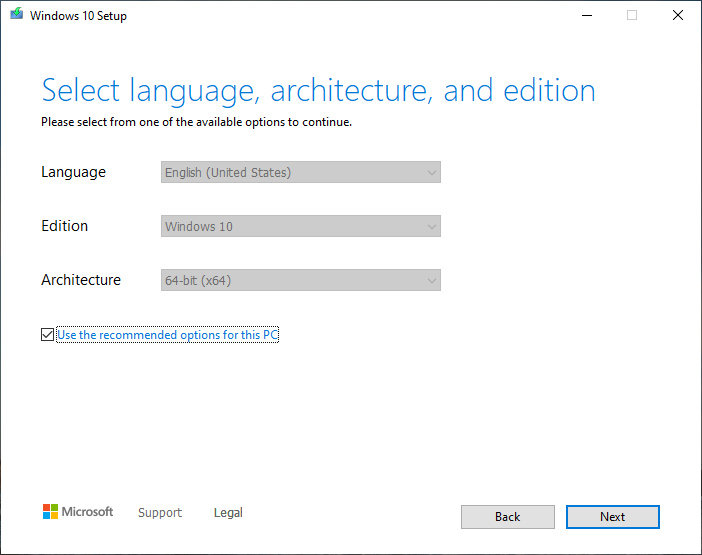
选择目标 Windows 10 版本,然后点击“Next”。
choose which edition of Windows 10 to download
6
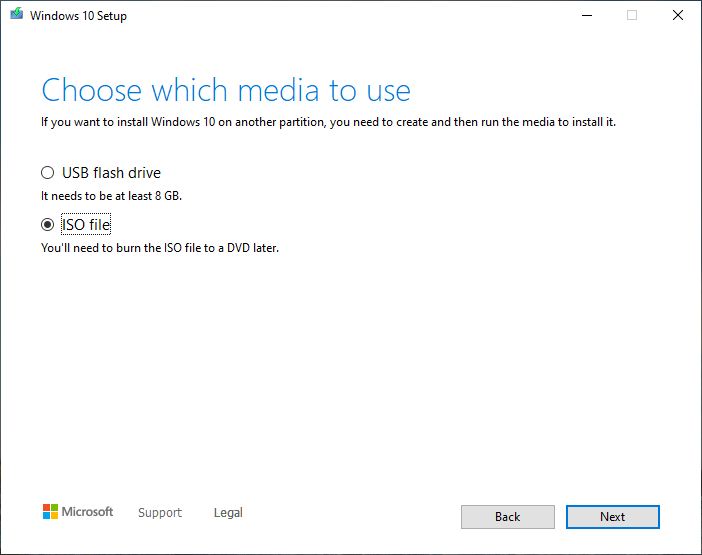
勾选“ISO file”复选框,然后点击“Next”。
choose to save as an ISO file
7
选择保存 ISO 文件的路径,然后点击“Save”按钮。
select save path
8
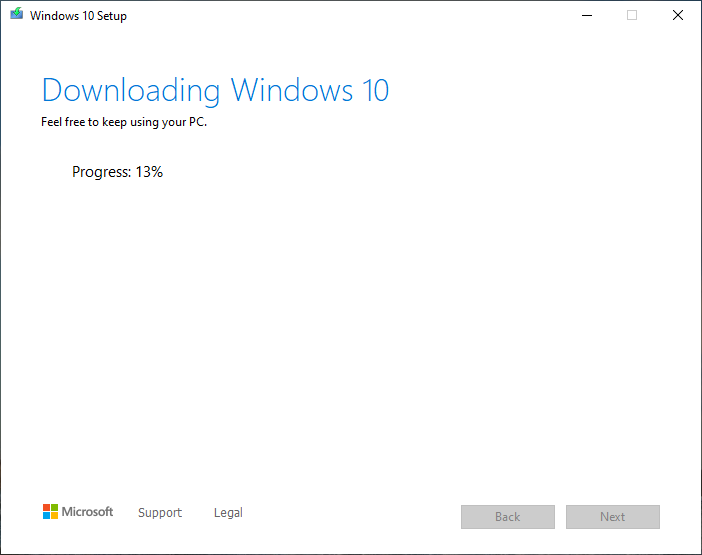
Microsoft Media Creation Tool(MediaCreationTool_22H2.exe)开始下载 Windows ISO 文件。这需要一些时间,请耐心等待。
Downloading ISO file
9
下载完成后,点击“Finish”关闭程序。
download ISO file completed

使用 Hasleo WinToUSB 下载 Windows 10 安装 ISO

1
下载、安装并运行 Hasleo WinToUSB。点击主窗口中的三个大按钮之一。
2
点击导航栏中的 Download ISO icon 按钮,切换到 Windows ISO 下载链接。
Click download ISO
3
选择你偏好的 Windows 10 安装 ISO 版本和语言。
Select Windows edition
4
点击“Select save location”并指定 ISO 文件的目标路径,然后点击“Proceed”。
Choose ISO save path

* 提示:这是 Microsoft 官方下载链接,100% 安全,不含内嵌病毒和第三方程序。你可以复制此链接,并使用其他第三方下载工具下载 ISO 文件。

5
点击“Proceed”后,程序开始下载 Windows 10 ISO 文件。下载速度取决于你的网络连接,请耐心等待。
Downloading Windows ISO
6
等待下载完成。

使用 Hasleo Windows ISO Downloader 下载 Windows 10 安装 ISO
1
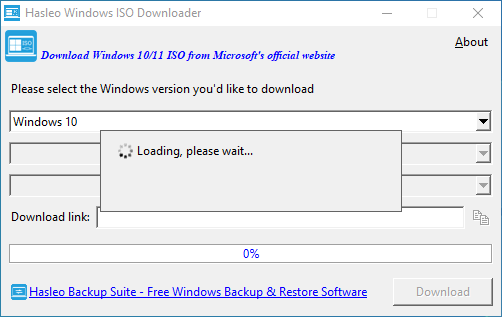
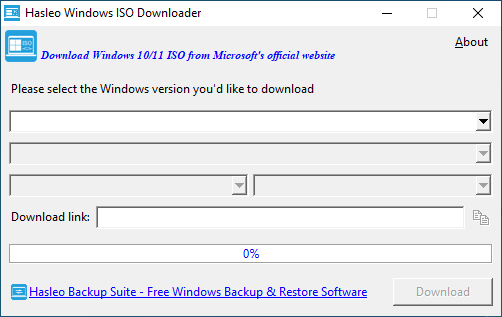
下载、安装并运行 Hasleo Windows ISO Downloader。
Run Hasleo Windows ISO Downloader
2
选择你偏好的 Windows 10 安装 ISO 版本和语言。点击“Download”按钮并指定保存 ISO 文件的位置。
Select Windows 10 version to download ISO
3
程序开始下载 Windows 10 ISO 文件。下载速度取决于你的网络连接,请耐心等待。
Downloading Windows 10 installation ISO

* 提示:这是 Microsoft 官方下载链接,100% 安全,不含内嵌病毒和第三方程序。你可以复制此链接,并使用其他第三方下载工具下载 ISO 文件。

4
等待下载完成。
Download Windows 10 installation ISO is complete

使用 Google Chrome 下载 Windows 10 安装 ISO

1
运行 Google Chrome,并用它访问Microsoft 官方 Windows 10 下载链接。
2
在网页任意位置点击右键,从弹出菜单中选择“Inspect”,如下图所示:
Select inspect in google chrome
3
在右侧窗口中勾选“Toggle device toolbar”,如下图所示:
Check toggle device toolbar in google chrome
4
点击“refresh”按钮重新加载页面,如下图所示:
Check refresh button in google chrome
5
页面重新加载后,找到“Download Windows 10 Disk Image (ISO)”,在“Select Download”下拉框中选择目标 Windows 10 版本,然后点击“Download”。
Choose which edition of Windows 10 to download
6
在“Choose one”下拉框中选择产品语言,然后点击“Confirm”。
Select the product language for Windows 10
7
根据你的需要选择 Windows 10 安装 ISO(32 位或 64 位)。
Select Windows 10 ISO to download

常见问题(FAQ)

Q: 从第三方网站下载 Windows 10 ISO 安全吗?

A: 不安全,从第三方网站下载 Windows 10 ISO 可能存在安全风险,包括病毒、恶意软件或被修改过的安装程序。我们建议使用本教程介绍的四种官方方法直接从 Microsoft 下载 Windows 10 ISO。

Q: 32 位和 64 位 Windows 10 ISO 有什么区别?

A: 64 位版本可以使用超过 4GB 的内存,通常性能更好;而 32 位版本兼容较旧的仅支持 32 位的处理器。大多数现代电脑应使用 64 位版本。

Q: 我可以使用 Windows 10 ISO 创建可启动 U 盘吗?

A: 可以,下载 Windows 10 ISO 后,你可以使用 Hasleo WinToUSB 创建可启动的 Windows 10 安装 U 盘,或创建直接从 U 盘启动的 Windows 10 To Go。

Q: 从 Microsoft 下载 Windows 10 ISO 需要产品密钥吗?

A: 不需要,Microsoft 允许免费下载 Windows 10 ISO 文件。不过,安装完成后你需要有效的产品密钥才能激活 Windows 10。

Q: 下载 Windows 10 ISO 文件需要多长时间?

A: 下载时间取决于你的网络连接速度。Windows 10 ISO 文件大小约为 4-5GB。使用 Microsoft 的 Media Creation Tool 或 Google Chrome 直接下载通常能获得可靠的下载速度。

总结

如上所述,本教程详细介绍了从 Microsoft 官方网站下载 Windows 10 安装 ISO 的四种方法。为避免安全问题,我们建议使用这些方法下载 Windows 10 ISO 文件。

获得 Windows 10 安装 ISO 后,你可以使用 Hasleo WinToUSB 创建可启动的 Windows 10 安装 U 盘或创建 Windows 10 To Go,并直接从该驱动器启动。