

Surface 设备因其便携性和出色性能而备受喜爱。对于 Surface 用户来说,能够创建便携版 Windows 系统意味着可以在任何地方使用熟悉的 Windows 环境,同时让数据保持便携和安全。本教程详细介绍了如何为 Microsoft Surface 设备从 ISO 文件创建便携版 Windows To Go 系统。
Surface 设备与 Windows To Go 概述
Microsoft Surface 系列包括 Surface Pro、Surface Laptop、Surface Book 和 Surface Studio 等多款设备,其中一些搭载 ARM64 处理器(例如 Surface Pro X 和 Surface Pro 9 5G),运行针对 ARM 架构优化的 Windows 系统。Windows To Go 是一项强大的功能,允许用户将 Windows 操作系统安装到 U 盘并从该驱动器启动。
通过 Windows To Go,Surface 用户可以:
- 随身携带便携工作区:在任何兼容的电脑上使用你的 Surface 便携版 Windows,保持所有设置、应用程序和数据的一致性
- 确保数据安全:将敏感数据存储在便携 U 盘设备上,降低数据泄露的风险
- 灵活的工作方式:在家、出差或客户现场使用统一的工作环境,提升工作效率
- 系统隔离:运行自定义的 Windows 环境而不影响主机系统,保护隐私
- 多设备共享:在多台 Surface 设备或兼容电脑之间使用相同的系统环境
支持 Windows To Go 的 Surface 型号
并非所有 Surface 设备都支持从 USB 启动 Windows To Go。以下是目前支持该功能的主要 Surface 设备型号:
1. Surface Pro X 系列
- Surface Pro X(2019 年发布,搭载 Microsoft SQ1 处理器)
- Surface Pro X(2020 年发布,搭载 Microsoft SQ2 处理器)
- Surface Pro 9 5G(2022 年发布,搭载 Microsoft SQ3 处理器)
Surface Pro X 系列设备搭载 ARM64 处理器并运行 Windows 10/11 ARM64 版本,是最适合创建 Windows To Go 的 Surface 设备。
2. Surface Pro 7 及更早版本(x64 版本)
- Surface Pro 7(搭载 Intel Core 处理器,x64 架构)
- Surface Pro 6(搭载 Intel Core 处理器,x64 架构)
- Surface Pro(第 5 代)(搭载 Intel Core 处理器,x64 架构)
这些设备支持 Windows To Go,但由于采用 x64 架构,因此需要使用标准的 x64 Windows ISO 文件。
3. Surface Laptop 系列
- Surface Laptop 4(Intel 或 AMD 版本)
- Surface Laptop 3(Intel 或 AMD 版本)
重要说明:
- Surface Pro X 系列设备需要 Windows 10/11 ARM64 版本 ISO 文件
- x64 架构的 Surface 设备需要标准的 x64 Windows ISO 文件
- 部分较新的 Surface 设备可能需要更新 UEFI 固件才能支持从 USB 启动
- 建议在继续操作前确认你的设备支持 USB 启动功能
在 Surface 上创建便携版 Windows 的前提条件
在开始为 Surface 设备创建 Windows To Go 之前,你需要满足以下前提条件:
- 受支持的 Surface 设备:Surface Pro X、Surface Pro 9 5G、Surface Pro 7 及更早版本、Surface Laptop 4/3 等
- Windows ISO 文件:根据你的 Surface 设备选择相应的 Windows 版本(ARM64 或 x64)
- U 盘:容量至少 64GB,为获得更好的性能,建议使用高速 USB 3.0/3.1 驱动器或 SSD 外接硬盘
- WinToUSB 软件:下载并安装最新版本的 Hasleo WinToUSB,确保该版本支持你设备的架构
- Surface 键盘盖或外接键盘:用于进入 BIOS 设置和初始配置
- USB-C 转接头(如需要):部分 Surface 设备可能需要 USB-C 转 USB-A 转接头才能连接 U 盘
Surface 设备的特别说明:
- Surface Pro X 系列设备采用 ARM64 架构,必须使用 ARM64 版本的 Windows ISO
- 确保 Surface 设备的 UEFI 固件已更新到最新版本
- 建议使用 Surface 官方认证的 U 盘或高品质的第三方产品
- 首次启动时保持网络连接,以便安装必要的驱动程序
使用 WinToUSB 在 Surface 上创建便携版 Windows 的详细步骤

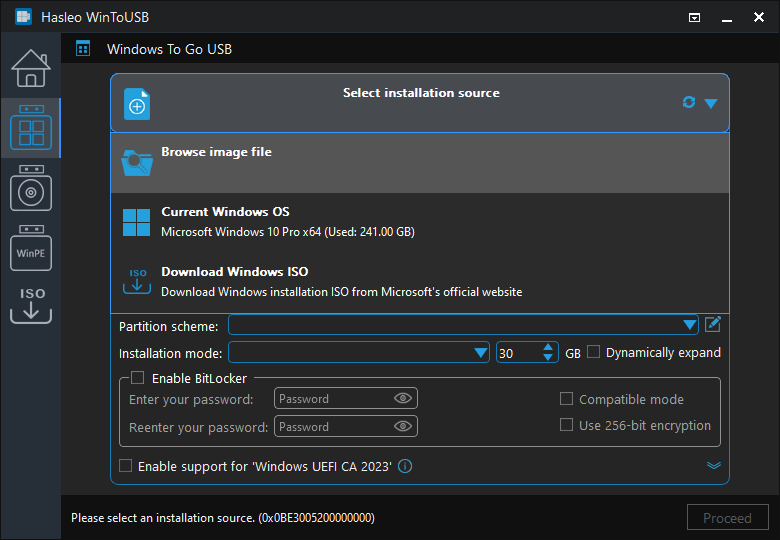
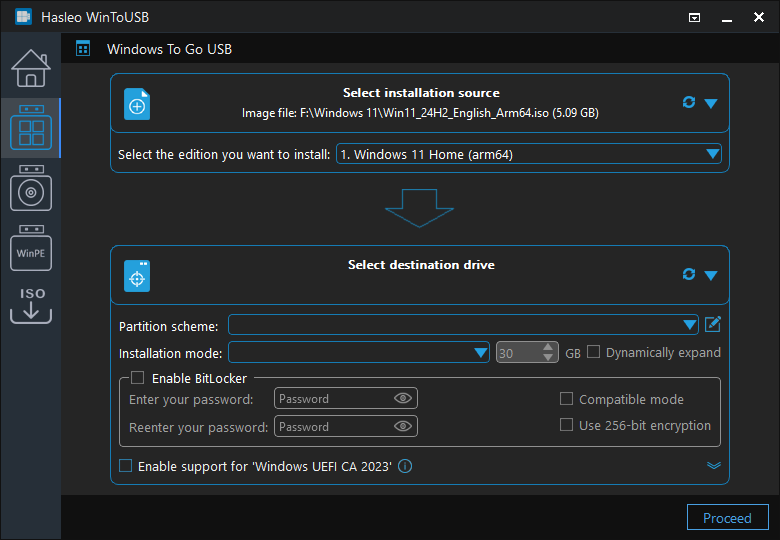
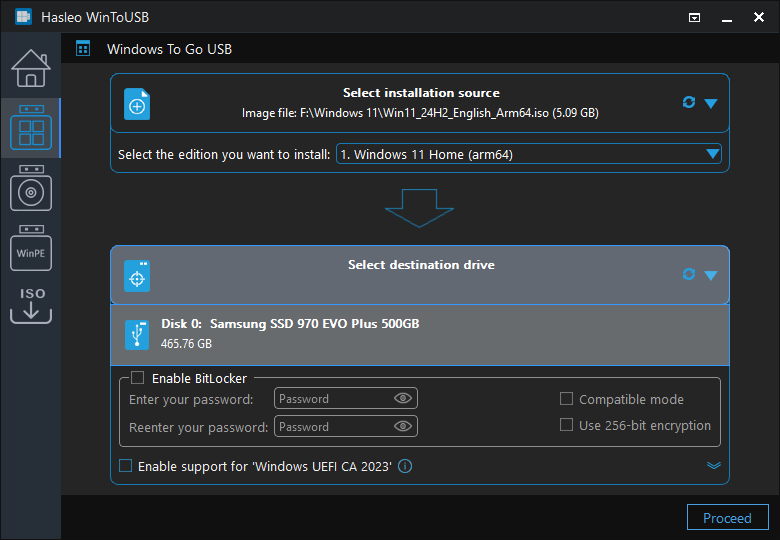
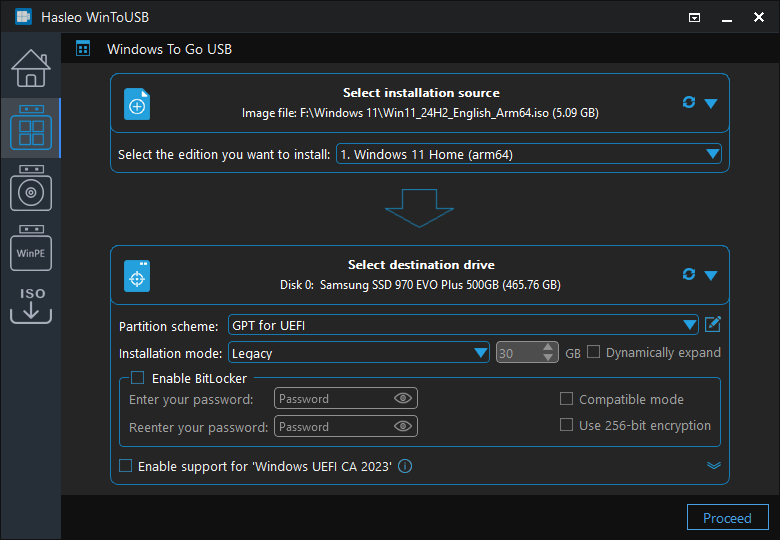
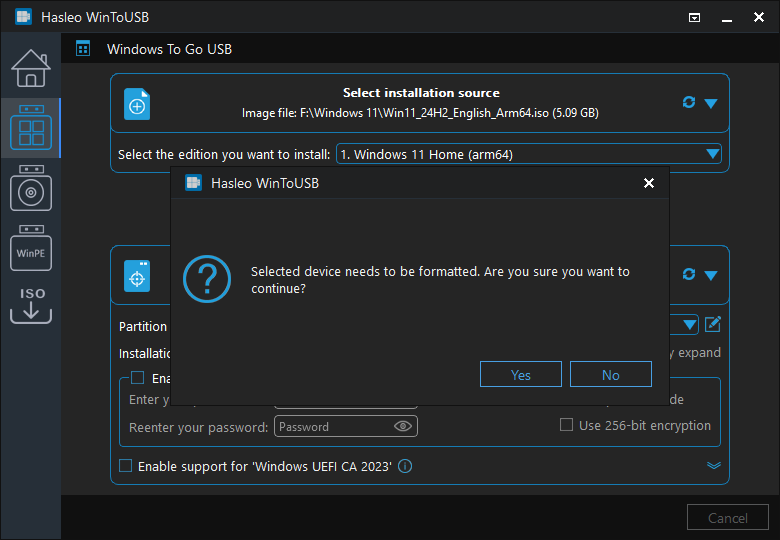
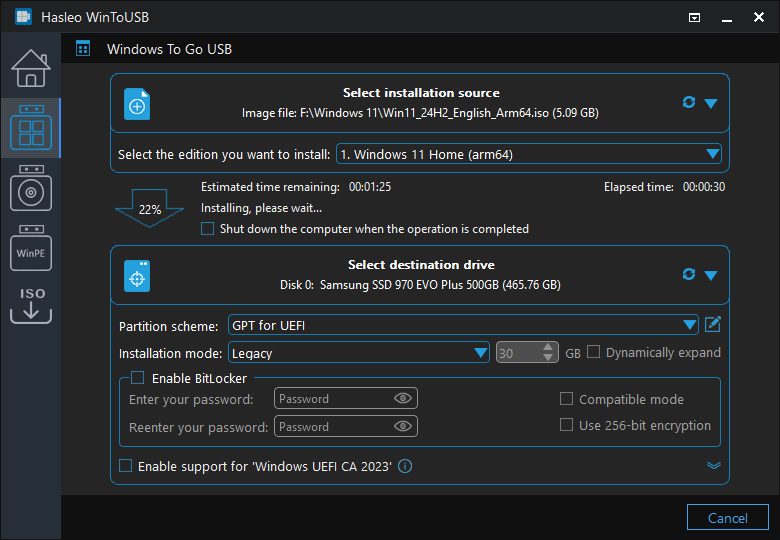
* 提示:有关“分区方案”、“安装模式”和“启用 BitLocker”的详细信息,请参阅:如何从 Windows 安装 ISO 创建 Windows To Go?
在 Surface 设备上启动并配置便携版 Windows
创建完成后,你可以在 Surface 设备上启动并使用便携版 Windows。以下是详细的启动和配置步骤:
步骤 1:准备 Surface 设备
将创建好的 U 盘连接到你的 Surface 设备。对于 Surface Pro X 等 ARM64 设备,你可能需要使用 USB-C 转接头。
步骤 2:进入 UEFI/BIOS 设置
在 Surface 设备上进入 UEFI/BIOS 的方法与其他电脑不同。以下是各型号的具体方法:
- Surface Pro X / Surface Pro 9 5G:在关机状态下,同时按住音量减键和电源键约 10-15 秒钟,直到屏幕上出现 Surface 徽标,然后松开电源键并继续按住音量减键,直到出现 UEFI 菜单
- Surface Pro 7 及更早版本:在关机状态下,同时按住音量加键和电源键约 10-15 秒钟,直到出现 UEFI 菜单
- Surface Laptop 系列:在关机状态下,同时按住音量加键和电源键约 10-15 秒钟,直到出现 UEFI 菜单
步骤 3:更改启动顺序
在 UEFI/BIOS 界面中,按以下步骤操作:
步骤 a. 使用方向键导航到“Boot”或“Boot Order”选项卡。

步骤 b. 找到 U 盘选项(通常显示为“USB Drive”或类似名称),使用 F5/F6 键或 +/- 键将其移到第一位
步骤 c. 按 F10 保存设置并退出,Surface 设备将自动重启
步骤 4:从 USB 启动 Windows
设备将从 USB 启动 Windows To Go,进入初始设置体验。

步骤 5:完成首次启动配置
首次从 USB 启动时,Windows 将执行初始设置:
- 选择区域和语言
- 设置键盘布局
- 连接到网络(建议使用有线网络或稳定的 Wi-Fi,以获得更好的稳定性)
- 接受许可条款
- 创建用户名和密码
- 设置安全问题(可选)
- 选择隐私设置
步骤 6:安装 Surface 驱动程序
首次进入系统后,建议执行以下操作以获得最佳兼容性:
- 连接到网络后,Windows Update 将自动检查并安装 ARM64 专用驱动程序
- 访问Microsoft 官方 Surface 支持页面下载最新的 Surface 驱动程序
- 请特别注意触控笔、触摸屏和键盘盖等 Surface 专用配件的驱动程序
- 安装完成后重启系统,确保所有驱动程序正确加载
故障排查
问题 1:Surface 设备无法从 USB 启动
如果你的 Surface 设备无法从 U 盘启动:
- 确认 U 盘已正确连接并被系统识别
- 进入 UEFI/BIOS 设置,确认 USB 已被列为有效的启动选项
- 检查启动顺序设置,确保 U 盘位于内部磁盘之前
- 尝试使用 Surface 设备上的其他 USB 端口
- 部分 Surface 设备需要在 UEFI 中启用“USB Boot”选项
- 确保使用了正确架构的 Windows ISO 文件(ARM64 或 x64)
问题 2:Surface Pro X 无法识别 ISO 文件
如果 WinToUSB 无法识别你的 ARM64 ISO 文件:
- 确认该 ISO 文件是 ARM64 版本,而不是 x64 版本
- 检查 ISO 文件是否完整,尝试重新下载
- 尝试使用虚拟驱动器软件挂载 ISO 文件,然后选择已挂载的驱动器作为源
- 确保你使用的是最新版本的 WinToUSB
问题 3:启动后触控笔或触摸功能异常
如果 Surface 触控笔或触摸功能无法正常工作:
- 连接到网络后,通过 Windows Update 安装 Surface 专用驱动程序
- 访问 Microsoft 官方网站下载并安装 Surface 触控笔驱动程序
- 在设备管理器中检查是否有未知设备或带有感叹号的设备
- 尝试重新配对触控笔(设置 > 蓝牙 > 删除设备 > 重新配对)
问题 4:启动后蓝屏报错
如果启动过程中出现蓝屏或错误:
- U 盘速度不足,建议使用 USB 3.0/3.1 驱动器或高速 SSD 外接硬盘
- ISO 文件中的 Windows 版本与 Surface 设备不兼容
- Surface UEFI 固件版本过旧,请更新到最新版本
- 尝试重新创建 Windows To Go,以确保操作过程中没有出现错误
问题 5:性能不佳或运行缓慢
如果便携版 Windows 在 Surface 设备上运行缓慢:
- 使用速度更高的 U 盘(USB 3.1/3.2 或 NVMe SSD 外接硬盘)
- 禁用不必要的启动程序和服务
- 定期执行磁盘清理和碎片整理(如适用)
- 确保系统已安装最新的 Surface 驱动程序和 Windows 更新
- 对于 ARM64 版本,确保使用原生 ARM64 应用程序,而不是通过仿真运行的 x64 程序
问题 6:键盘盖或配件无响应
如果 Surface 键盘盖或其他配件无响应:
- 检查键盘盖磁吸接口是否干净、无灰尘或碎屑
- 尝试断开并重新连接键盘盖
- 重启系统,检查是否恢复正常
- 更新 Surface 键盘盖驱动程序
- 部分键盘盖功能可能需要特定的驱动程序支持
问题 7:Wi-Fi 或蓝牙连接问题
如果 Wi-Fi 或蓝牙无法正常工作:
- 连接到网络后,通过 Windows Update 安装网络适配器驱动程序
- 访问 Microsoft 官方网站或设备制造商网站下载最新的 Wi-Fi/蓝牙驱动程序
- 在设备管理器中检查网络适配器的状态
- 尝试重置网络设置(设置 > 网络和 Internet > 状态 > 网络重置)
常见问题(FAQ)
A: Surface Pro X 系列(搭载 SQ1、SQ2、SQ3 等 ARM64 处理器)、Surface Pro 7 及更早版本(搭载 Intel x64 处理器)以及 Surface Laptop 4/3 支持 Windows To Go。Surface Pro X 设备需要 ARM64 Windows ISO 文件,而其他型号使用标准的 x64 Windows ISO 文件。
A: 对于 Surface Windows To Go,我们建议使用容量至少为 64GB 的高速 USB 3.0/3.1 驱动器或 SSD 外接硬盘。更快的驱动器能提供更好的性能,尤其是在 ARM64 Surface 设备上,系统响应速度在很大程度上取决于 USB 速度。
A: 为 Surface 设备创建的 Windows To Go 可以在任何支持 USB 启动的兼容电脑上使用。不过,x64 Windows To Go 只能在 x64 电脑上运行,ARM64 Windows To Go 只能在 ARM64 电脑上运行。Windows 系统必须与目标电脑的架构相匹配。
A: 要在 Surface Pro X 或 Surface Pro 9 5G 上进入 UEFI/BIOS,请先关闭设备,然后同时按住音量减键和电源键约 10-15 秒钟,直到出现 Surface 徽标。松开电源键,但继续按住音量减键,直到出现 UEFI 菜单。
A: 是的,WinToUSB 免费版支持为 Surface 设备从 ISO 文件创建 Windows To Go。你可以下载合适的 Windows ISO(Surface Pro X 使用 ARM64,其他 Surface 型号使用 x64),然后免费创建便携版 Windows。
总结
如上所述,按照这些步骤,你可以使用 Hasleo WinToUSB 为 Microsoft Surface 设备创建便携版 Windows To Go 系统。该方法特别适合以下场景:
- 在 Surface 设备上使用便携的 Windows 工作区进行移动办公
- 在不同 Surface 设备之间共享一致的系统配置和应用程序
- 在不影响主机系统的情况下进行开发和测试
- 通过将敏感数据保存在便携 U 盘设备上来确保数据安全
- 适合需要在不同地点工作的专业人员
作为专业的便携版 Windows 创建工具,Hasleo WinToUSB 全面支持整个 Microsoft Surface 产品线,包括 Surface Pro X 系列(ARM64)和传统 x64 架构设备。
立即体验在 Surface 设备上使用便携版 Windows 的便利吧!无论是 Surface Pro X 还是其他型号,它都能为你带来出色的移动计算体验。