

Les appareils Surface sont appréciés pour leur mobilité et leurs bonnes performances. Pour les utilisateurs de Surface, pouvoir créer un système Windows portable signifie pouvoir utiliser partout leur environnement Windows familier tout en gardant leurs données portables et sécurisées. Ce tutoriel fournit un guide détaillé pour créer un système portable Windows To Go à partir d'un fichier ISO pour les appareils Microsoft Surface.
Présentation des appareils Surface et de Windows To Go
La gamme Microsoft Surface comprend plusieurs appareils, comme Surface Pro, Surface Laptop, Surface Book et Surface Studio, dont certains sont équipés de processeurs ARM64 (comme Surface Pro X et Surface Pro 9 5G) et exécutent des systèmes Windows optimisés pour l'architecture ARM. Windows To Go est une fonction puissante qui permet aux utilisateurs d'installer le système d'exploitation Windows sur un lecteur USB et de démarrer depuis celui-ci.
Grâce à Windows To Go, les utilisateurs de Surface peuvent:
- Emporter un espace de travail portable: utilisez votre Windows portable Surface sur n'importe quel ordinateur compatible, en conservant la cohérence de tous les paramètres, applications et données
- Garantir la sécurité des données: stockez les données sensibles sur un périphérique USB portable pour réduire le risque de fuite de données
- Adopter un style de travail flexible: utilisez un environnement de travail unifié à la maison, en déplacement professionnel ou chez un client pour améliorer votre efficacité
- Isoler le système: exécutez un environnement Windows personnalisé sans affecter le système hôte afin de protéger votre vie privée
- Partager entre plusieurs appareils: utilisez le même environnement système sur plusieurs appareils Surface ou ordinateurs compatibles
Modèles Surface pris en charge pour Windows To Go
Tous les appareils Surface ne prennent pas en charge le démarrage de Windows To Go depuis USB. Voici les principaux modèles d'appareils Surface qui prennent actuellement en charge cette fonction:
1. Série Surface Pro X
- Surface Pro X (sorti en 2019, équipé d'un processeur Microsoft SQ1)
- Surface Pro X (sorti en 2020, équipé d'un processeur Microsoft SQ2)
- Surface Pro 9 5G (sorti en 2022, équipé d'un processeur Microsoft SQ3)
Les appareils de la série Surface Pro X sont équipés de processeurs ARM64 et exécutent les versions ARM64 de Windows 10/11, ce qui en fait les appareils Surface les plus adaptés à la création de Windows To Go.
2. Surface Pro 7 et versions antérieures (versions x64)
- Surface Pro 7 (équipé d'un processeur Intel Core, architecture x64)
- Surface Pro 6 (équipé d'un processeur Intel Core, architecture x64)
- Surface Pro (5e génération) (équipé d'un processeur Intel Core, architecture x64)
Ces appareils prennent en charge Windows To Go, mais comme ils utilisent l'architecture x64, ils nécessitent des fichiers ISO Windows x64 standard.
3. Série Surface Laptop
- Surface Laptop 4 (versions Intel ou AMD)
- Surface Laptop 3 (versions Intel ou AMD)
Remarques importantes:
- les appareils de la série Surface Pro X nécessitent des fichiers ISO des versions ARM64 de Windows 10/11
- les appareils Surface à architecture x64 nécessitent des fichiers ISO Windows x64 standard
- certains appareils Surface plus récents peuvent nécessiter des mises à jour du firmware UEFI pour prendre en charge le démarrage depuis USB
- il est recommandé de confirmer que votre appareil prend en charge le démarrage depuis USB avant de continuer
Prérequis pour créer un Windows portable sur Surface
Avant de commencer à créer un Windows To Go pour les appareils Surface, vous devez remplir les prérequis suivants:
- Appareil Surface pris en charge: Surface Pro X, Surface Pro 9 5G, Surface Pro 7 et versions antérieures, Surface Laptop 4/3, etc.
- Fichier ISO Windows: choisissez la version de Windows correspondante (ARM64 ou x64) en fonction de votre appareil Surface
- Lecteur USB: capacité d'au moins 64 Go; un lecteur USB 3.0/3.1 rapide ou un disque dur externe SSD est recommandé pour de meilleures performances
- Logiciel WinToUSB: téléchargez et installez la dernière version de Hasleo WinToUSB, en vous assurant que cette version prend en charge l'architecture de votre appareil
- Clavier Surface ou clavier externe: pour accéder aux paramètres du BIOS et à la configuration initiale
- Adaptateur USB-C (si nécessaire): certains appareils Surface peuvent nécessiter un adaptateur USB-C vers USB-A pour connecter le lecteur USB
Remarques particulières pour les appareils Surface:
- les appareils de la série Surface Pro X utilisent l'architecture ARM64 et doivent utiliser un ISO Windows de version ARM64
- assurez-vous que le firmware UEFI de l'appareil Surface est mis à jour vers la dernière version
- il est recommandé d'utiliser des lecteurs USB officiellement certifiés par Surface ou des produits tiers de haute qualité
- maintenez la connexion réseau lors du premier démarrage pour installer les pilotes nécessaires
Étapes détaillées pour créer un Windows portable sur Surface avec WinToUSB

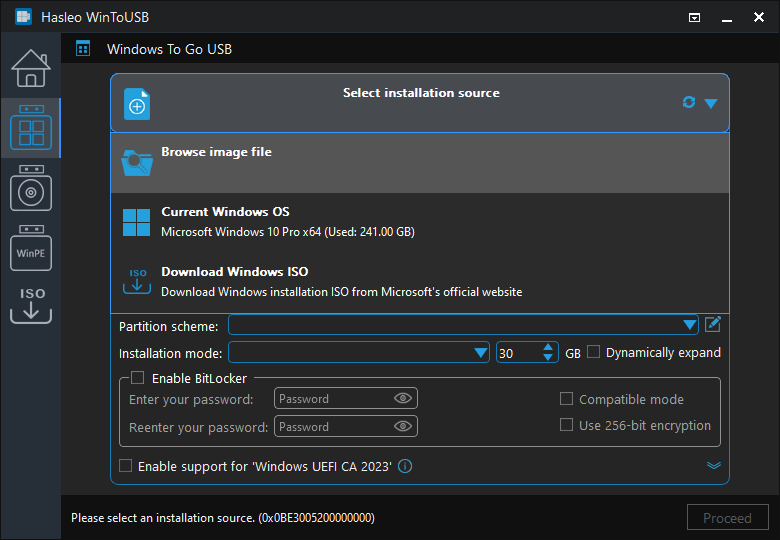
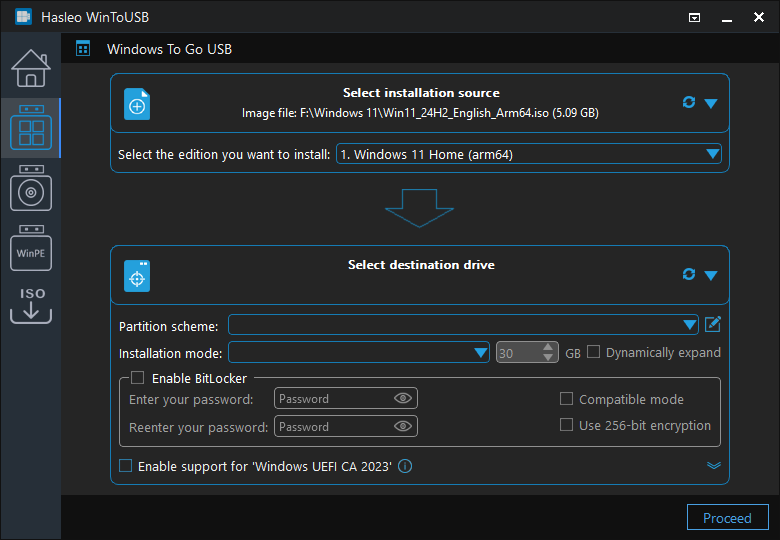
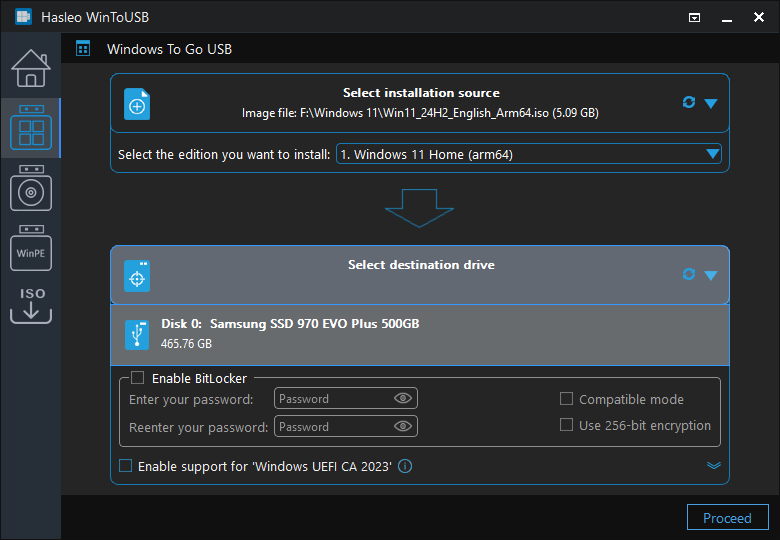
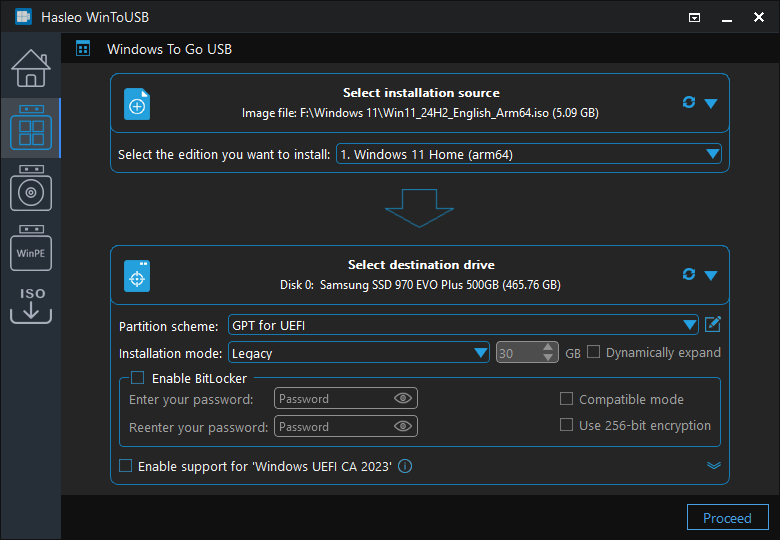
* Conseil: Pour plus d'informations sur « Schéma de partition », « Mode d'installation » et « Activer BitLocker », veuillez consulter: Comment créer un Windows To Go à partir d'un ISO d'installation de Windows?
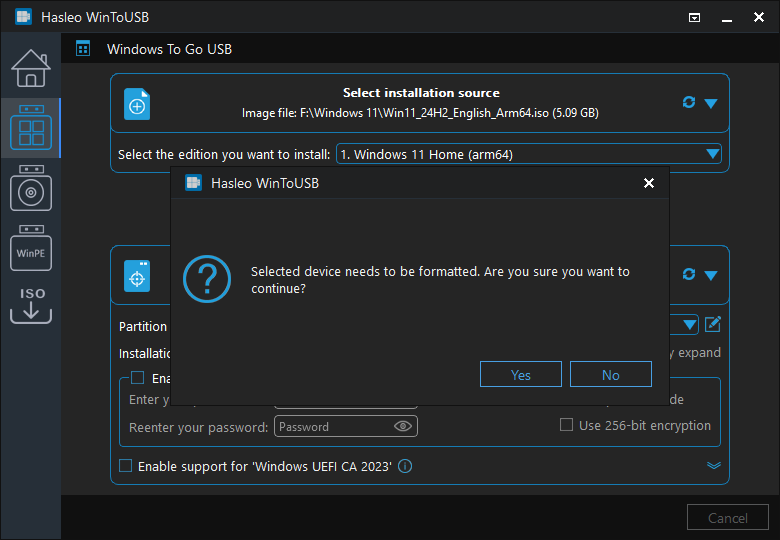
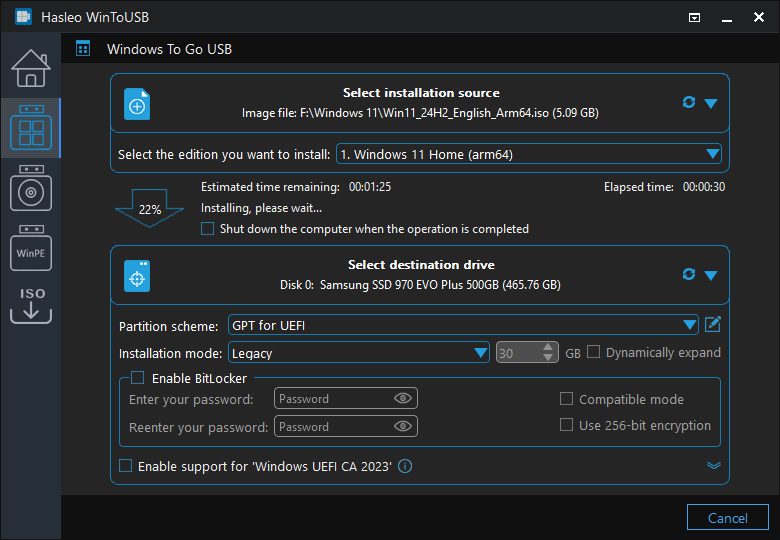
Démarrage et configuration du Windows portable sur les appareils Surface
Après la création, vous pouvez démarrer et utiliser le Windows portable sur votre appareil Surface. Voici les étapes détaillées de démarrage et de configuration:
Étape 1: préparer l'appareil Surface
Connectez le lecteur USB créé à votre appareil Surface. Pour les appareils ARM64 comme Surface Pro X, vous devrez peut-être utiliser un adaptateur USB-C.
Étape 2: accéder aux paramètres UEFI/BIOS
La méthode pour accéder à l'UEFI/BIOS sur les appareils Surface diffère de celle des autres ordinateurs. Voici les méthodes spécifiques à chaque modèle:
- Surface Pro X / Surface Pro 9 5G: appareil éteint, maintenez simultanément le bouton de réduction du volume et le bouton d'alimentation pendant environ 10 à 15 secondes, jusqu'à ce que le logo Surface apparaisse à l'écran, puis relâchez le bouton d'alimentation et continuez à maintenir le bouton de réduction du volume jusqu'à ce que le menu UEFI apparaisse
- Surface Pro 7 et versions antérieures: appareil éteint, maintenez simultanément le bouton d'augmentation du volume et le bouton d'alimentation pendant environ 10 à 15 secondes, jusqu'à ce que le menu UEFI apparaisse
- Série Surface Laptop: appareil éteint, maintenez simultanément le bouton d'augmentation du volume et le bouton d'alimentation pendant environ 10 à 15 secondes, jusqu'à ce que le menu UEFI apparaisse
Étape 3: modifier l'ordre de démarrage
Dans l'interface UEFI/BIOS, suivez ces étapes:
Étape a. Utilisez les touches fléchées pour accéder à l'onglet « Boot » ou « Boot Order ».

Étape b. Recherchez l'option correspondant au lecteur USB (généralement affichée comme « USB Drive » ou similaire), utilisez les touches F5/F6 ou les touches +/- pour la placer en première position
Étape c. Appuyez sur F10 pour enregistrer les paramètres et quitter; l'appareil Surface redémarrera automatiquement
Étape 4: démarrer Windows depuis l'USB
L'appareil démarrera Windows To Go depuis l'USB et entrera dans l'expérience de configuration initiale.

Étape 5: terminer la configuration du premier démarrage
Lors du premier démarrage depuis l'USB, Windows effectue la configuration initiale:
- Sélectionner la région et la langue
- Définir la disposition du clavier
- Se connecter au réseau (réseau filaire ou Wi-Fi stable recommandé pour une meilleure stabilité)
- Accepter les termes de la licence
- Créer un nom d'utilisateur et un mot de passe
- Définir les questions de sécurité (facultatif)
- Choisir les paramètres de confidentialité
Étape 6: installer les pilotes Surface
Après avoir accédé au système pour la première fois, il est recommandé d'effectuer les opérations suivantes pour une compatibilité optimale:
- après la connexion au réseau, Windows Update vérifiera et installera automatiquement les pilotes spécifiques à ARM64
- rendez-vous sur la page d'assistance Surface officielle de Microsoft pour télécharger les derniers pilotes Surface
- accordez une attention particulière aux pilotes des accessoires spécifiques à Surface, comme le stylet, l'écran tactile et le clavier
- redémarrez le système après l'installation pour vous assurer que tous les pilotes sont correctement chargés
Dépannage
Problème 1: l'appareil Surface ne peut pas démarrer depuis l'USB
Si votre appareil Surface ne peut pas démarrer depuis le lecteur USB:
- confirmez que le lecteur USB est correctement connecté et reconnu par le système
- accédez aux paramètres UEFI/BIOS et confirmez que l'USB figure parmi les options de démarrage valides
- vérifiez les paramètres d'ordre de démarrage pour vous assurer que le lecteur USB précède le disque interne
- essayez d'utiliser un autre port USB de l'appareil Surface
- certains appareils Surface nécessitent l'activation de l'option « USB Boot » dans l'UEFI
- assurez-vous que le fichier ISO Windows utilisé correspond à la bonne architecture (ARM64 ou x64)
Problème 2: Surface Pro X ne reconnaît pas le fichier ISO
Si WinToUSB ne reconnaît pas votre fichier ISO ARM64:
- confirmez que le fichier ISO est bien la version ARM64 et non la version x64
- vérifiez que le fichier ISO est complet, essayez de le télécharger à nouveau
- essayez d'utiliser un logiciel de lecteur virtuel pour monter le fichier ISO, puis sélectionnez le lecteur monté comme source
- assurez-vous d'utiliser la dernière version de WinToUSB
Problème 3: le stylet ou les fonctions tactiles ne fonctionnent pas correctement après le démarrage
Si le stylet ou les fonctions tactiles de Surface ne fonctionnent pas correctement:
- après la connexion au réseau, installez les pilotes spécifiques à Surface via Windows Update
- rendez-vous sur le site officiel de Microsoft pour télécharger et installer les pilotes du stylet Surface
- vérifiez le Gestionnaire de périphériques pour repérer les périphériques inconnus ou marqués d'un point d'exclamation
- essayez d'appairer à nouveau le stylet (Paramètres > Bluetooth > Supprimer l'appareil > Réappairer)
Problème 4: écran bleu après le démarrage
Si un écran bleu ou une erreur apparaît pendant le démarrage:
- vitesse du lecteur USB insuffisante, il est recommandé d'utiliser un lecteur USB 3.0/3.1 ou un disque externe SSD rapide
- version de Windows du fichier ISO incompatible avec l'appareil Surface
- version du firmware UEFI Surface trop ancienne, mettez-la à jour vers la dernière version
- essayez de recréer Windows To Go pour vous assurer qu'aucune erreur ne s'est produite pendant l'opération
Problème 5: performances médiocres ou fonctionnement lent
Si le Windows portable s'exécute lentement sur l'appareil Surface:
- utilisez un lecteur USB plus rapide (USB 3.1/3.2 ou disque externe SSD NVMe)
- désactivez les programmes de démarrage et les services inutiles
- effectuez régulièrement un nettoyage et une défragmentation du disque (le cas échéant)
- assurez-vous que le système dispose des derniers pilotes Surface et mises à jour de Windows installés
- pour les versions ARM64, assurez-vous d'utiliser des applications ARM64 natives plutôt que des programmes x64 exécutés par émulation
Problème 6: le clavier ou les accessoires ne répondent pas
Si le clavier Surface ou d'autres accessoires ne répondent pas:
- vérifiez que l'interface magnétique du clavier est propre, sans poussière ni débris
- essayez de déconnecter puis de reconnecter le clavier
- redémarrez le système pour vérifier s'il fonctionne de nouveau
- mettez à jour les pilotes du clavier Surface
- certaines fonctions du clavier peuvent nécessiter la prise en charge de pilotes spécifiques
Problème 7: problèmes de connexion Wi-Fi ou Bluetooth
Si le Wi-Fi ou le Bluetooth ne fonctionne pas correctement:
- après la connexion au réseau, installez les pilotes de la carte réseau via Windows Update
- rendez-vous sur le site officiel de Microsoft ou du fabricant de l'appareil pour télécharger les derniers pilotes Wi-Fi/Bluetooth
- vérifiez l'état de la carte réseau dans le Gestionnaire de périphériques
- essayez de réinitialiser les paramètres réseau (Paramètres > Réseau & Internet > État > Réinitialisation du réseau)
Questions fréquentes (FAQ)
A: Windows To Go est pris en charge sur la série Surface Pro X (avec processeurs ARM64 comme SQ1, SQ2, SQ3), Surface Pro 7 et versions antérieures (avec processeurs Intel x64), ainsi que Surface Laptop 4/3. Les appareils Surface Pro X nécessitent des fichiers ISO Windows ARM64, tandis que les autres modèles utilisent des fichiers ISO Windows x64 standard.
A: Nous vous recommandons d'utiliser des lecteurs USB 3.0/3.1 rapides ou des disques durs externes SSD d'au moins 64 Go pour Windows To Go sur Surface. Les lecteurs plus rapides offriront de meilleures performances, en particulier sur les appareils Surface ARM64, où la réactivité du système dépend fortement de la vitesse de l'USB.
A: Le Windows To Go créé pour les appareils Surface peut être utilisé sur n'importe quel ordinateur compatible prenant en charge le démarrage depuis USB. Toutefois, un Windows To Go x64 ne fonctionnera que sur des ordinateurs x64, et un Windows To Go ARM64 que sur des ordinateurs ARM64. Le système Windows doit correspondre à l'architecture de l'ordinateur cible.
A: Pour accéder à l'UEFI/BIOS sur Surface Pro X ou Surface Pro 9 5G, éteignez l'appareil, puis maintenez simultanément le bouton de réduction du volume et le bouton d'alimentation pendant environ 10 à 15 secondes, jusqu'à ce que le logo Surface apparaisse. Relâchez le bouton d'alimentation mais continuez à maintenir le bouton de réduction du volume jusqu'à ce que le menu UEFI apparaisse.
A: Oui, la version gratuite de WinToUSB prend en charge la création d'un Windows To Go pour les appareils Surface à partir de fichiers ISO. Vous pouvez télécharger l'ISO Windows approprié (ARM64 pour Surface Pro X, x64 pour les autres modèles Surface) et créer un Windows portable sans aucun frais.
Conclusion
Comme décrit ci-dessus, en suivant ces étapes, vous pouvez utiliser Hasleo WinToUSB pour créer un système portable Windows To Go pour les appareils Microsoft Surface. Cette méthode convient particulièrement aux scénarios suivants:
- utiliser un espace de travail Windows portable sur des appareils Surface pour un travail mobile
- partager une configuration système et des applications cohérentes entre différents appareils Surface
- développer et tester sans affecter le système hôte
- garantir la sécurité des données en conservant les données sensibles sur un périphérique USB portable
- pour les professionnels qui doivent travailler dans différents lieux
En tant qu'outil professionnel de création de Windows portable, Hasleo WinToUSB prend entièrement en charge toute la gamme Microsoft Surface, y compris la série Surface Pro X (ARM64) et les appareils à architecture x64 traditionnelle.
Profitez dès maintenant de la commodité d'utiliser un Windows portable sur des appareils Surface! Qu'il s'agisse de Surface Pro X ou d'autres modèles, vous bénéficierez d'une excellente expérience informatique mobile.