Écrit par James Rédacteur technique senior chez Hasleo Technology avec plus de 10 ans d'expérience dans la technologie Windows et la protection des données. Mis à jour le 12 juin 2025 | WinToUSB
Si vous disposez d'un ISO, WIM, ESD ou SWM d'installation de Windows 7/Server 2008 ou version ultérieure, d'un fichier VHD(X) sur lequel Windows 7/Server 2008 ou une version ultérieure de Windows est installé, ou d'un fichier de sauvegarde système Windows (DBI) produit par Hasleo Backup Suite, vous pouvez utiliser Hasleo WinToUSB pour installer Windows sur un lecteur USB ou Thunderbolt en Windows portable; vous pouvez ensuite emporter ce Windows portable partout et l'utiliser sur n'importe quel ordinateur. Ce guide explique comment créer un Windows To Go à partir d'un fichier ISO, WIM, ESD, SWM, VHD, VHDX ou DBI; veuillez donc le lire attentivement avant de créer votre Windows To Go.
Tutoriel pour créer un Windows 11/10/8/7 (X64/X86/ARM64) portable à partir d'un fichier ISO, WIM, ESD, SWM, VHD(X) ou DBI avec Hasleo WinToUSB.
1
Connectez le lecteur USB ou Thunderbolt à l'ordinateur, téléchargez, installez et exécutez Hasleo WinToUSB, puis cliquez sur « Windows To Go USB ».
2
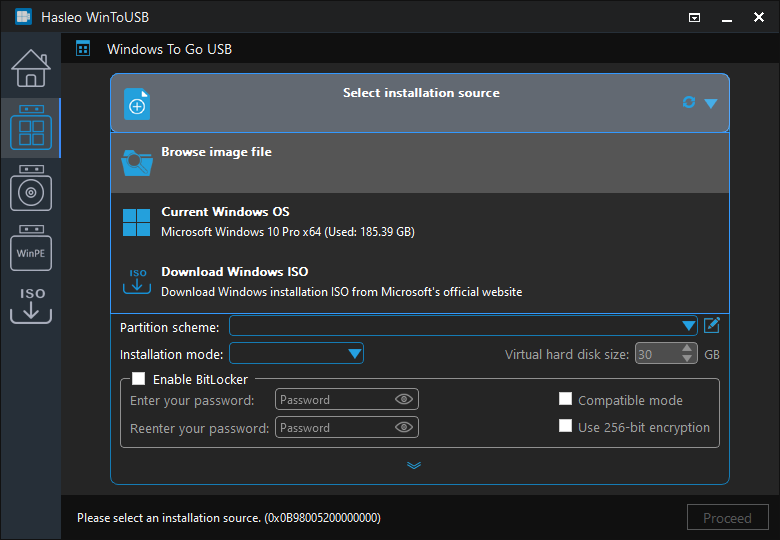
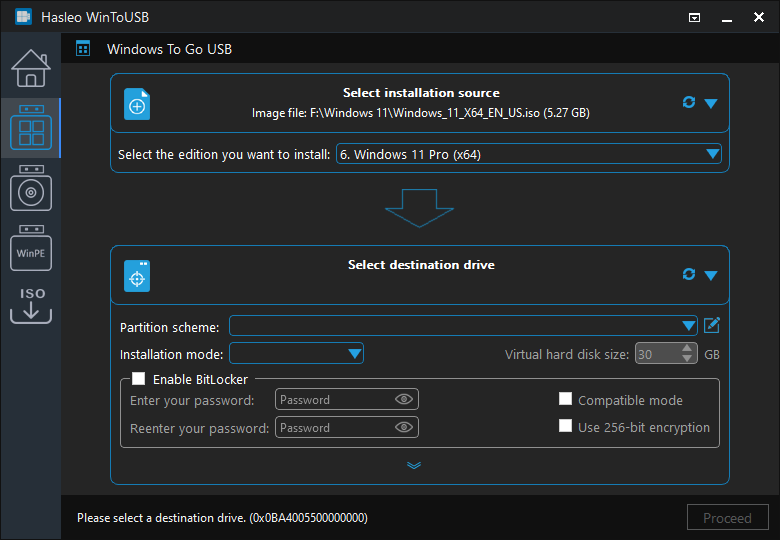
Cliquez sur « Sélectionner la source d'installation », puis sur « Parcourir le fichier image » et sélectionnez le fichier image d'installation de Windows dans la boîte de dialogue comme source d'installation.
3
Hasleo WinToUSB analyse et répertorie les systèmes d'exploitation installables; sélectionnez l'édition de Windows que vous souhaitez installer.
4
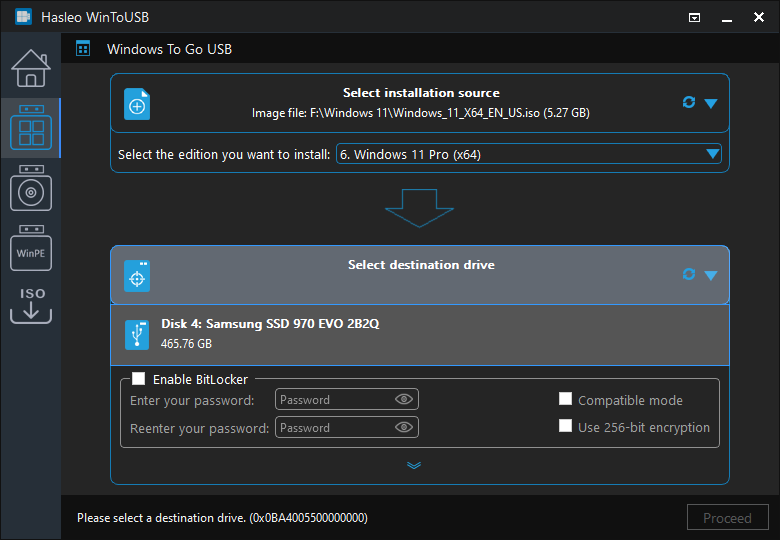
Cliquez sur « Sélectionner le lecteur de destination » et sélectionnez le lecteur de destination dans la liste qui s'affiche. Si le lecteur n'est pas correctement reconnu par Hasleo WinToUSB, cliquez sur le bouton pour que le programme détecte le lecteur.
5
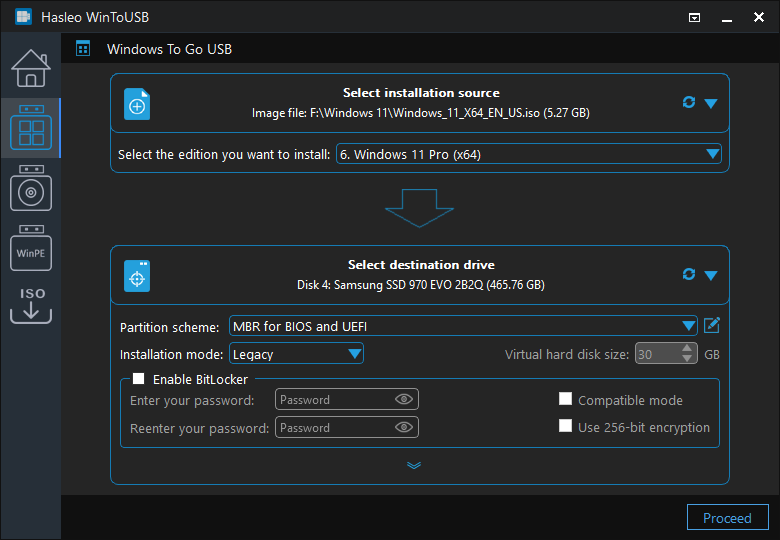
Choisissez le schéma de partition et le mode d'installation selon vos besoins.
* Schéma de partition:
1
MBR pour BIOS: cette option crée un lecteur USB Windows To Go qui ne peut démarrer que sur les ordinateurs à BIOS.
2
GPT pour UEFI: cette option crée un lecteur USB Windows To Go qui ne peut démarrer que sur les ordinateurs UEFI.
3
MBR pour BIOS et UEFI: cette option crée un lecteur USB Windows To Go qui peut démarrer sur les ordinateurs à BIOS comme sur les ordinateurs UEFI.
4
Conserver le schéma de partition existant: cette option vous permet de préparer manuellement les partitions du lecteur; voici le guide d'utilisation expliquant comment préparer manuellement les partitions pour Windows To Go. Notez que l'option « Conserver le schéma de partition existant » n'est disponible que pour Windows 10 1709 et les versions ultérieures de Windows lors de l'utilisation d'une clé USB pour créer un Windows To Go.
* Mode d'installation:
1
Le mode Legacy est le meilleur choix si vous utilisez un disque externe pour créer un Windows To Go; il offre les meilleures performances.
2
Le mode VHD/VHDX est le meilleur choix si vous utilisez une clé USB pour créer un Windows To Go, car d'après nos tests et les retours des utilisateurs, le mode VHD/VHDX offre la meilleure compatibilité avec une clé USB. Le VHDX est un nouveau format VHD pour Windows 8 et les versions ultérieures de Windows; si vous souhaitez créer une clé USB Windows 11/10/8 To Go, nous recommandons donc d'utiliser le VHDX.
Si la case « Activer BitLocker » est cochée, le premier démarrage de Windows sera plus long, car l'opération de chiffrement prendra un certain temps; veuillez donc patienter.
* Pilotes supplémentaires:
1
L'option « Pilotes supplémentaires » permet d'injecter des pilotes supplémentaires dans Windows lors de la création d'un Windows To Go, ce qui est particulièrement important lorsque l'installation de Windows dépend de pilotes matériels, par exemple pour créer un Windows To Go pour les ordinateurs Mac.
2
Le répertoire des pilotes supplémentaires que vous indiquez ne doit contenir que les pilotes à injecter dans Windows. S'il contient trop de fichiers inutiles, le processus d'injection des pilotes deviendra très lent.
3
L'option « Pilotes supplémentaires » n'est pas disponible lorsque le numéro de version du Windows à installer est supérieur au numéro de version du système d'exploitation Windows en cours d'exécution.
* Activer la prise en charge de « Windows UEFI CA 2023 »: Cela vous permet de créer un lecteur USB Windows To Go conforme au standard de sécurité Microsoft UEFI CA 2023 afin de passer le démarrage sécurisé (Secure Boot) sur les ordinateurs qui ne font confiance qu'au nouveau certificat.
* Mettre les disques internes hors ligne au démarrage dans Windows To Go: Avec cette option cochée, tous les disques internes seront hors ligne par défaut après le démarrage dans Windows To Go; vous devrez les remettre manuellement en ligne pour y accéder.
* Contourner les exigences système de Windows 11 et de compte Microsoft en ligne: Cela vous permet de créer un lecteur USB Windows To Go capable de contourner les exigences système de Windows 11 et l'exigence de compte Microsoft en ligne.
* Créer un compte local avec le nom d'utilisateur: Cela vous permet de spécifier un nom de compte local Windows; le programme d'installation de Windows créera automatiquement un compte local Windows pour le Windows To Go avec ce nom.
* Désactiver la collecte de données et de confidentialité de l'OOBE: Cela vous permet de créer un lecteur USB Windows To Go avec la collecte de données et de confidentialité de l'OOBE désactivée.
* Utiliser le fuseau horaire et les paramètres régionaux de l'utilisateur actuel: Cela vous permet de créer un lecteur USB Windows To Go avec le fuseau horaire et les paramètres régionaux de l'utilisateur actuel.
6
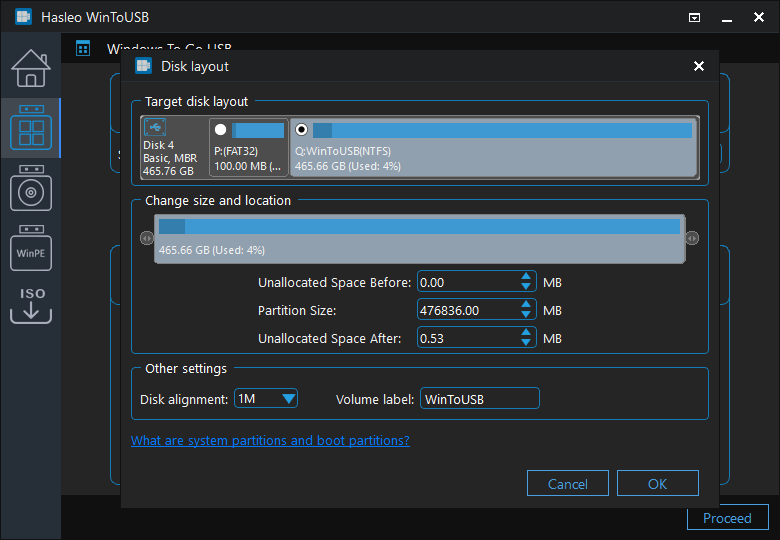
Après avoir choisi le schéma de partition, vous pouvez cliquer sur le bouton pour ouvrir la fenêtre Disposition du disque. Vous pouvez y ajuster la taille et l'emplacement des partitions, définir les étiquettes de volume et d'autres informations selon vos besoins, puis cliquez sur « OK » pour enregistrer les modifications.
7
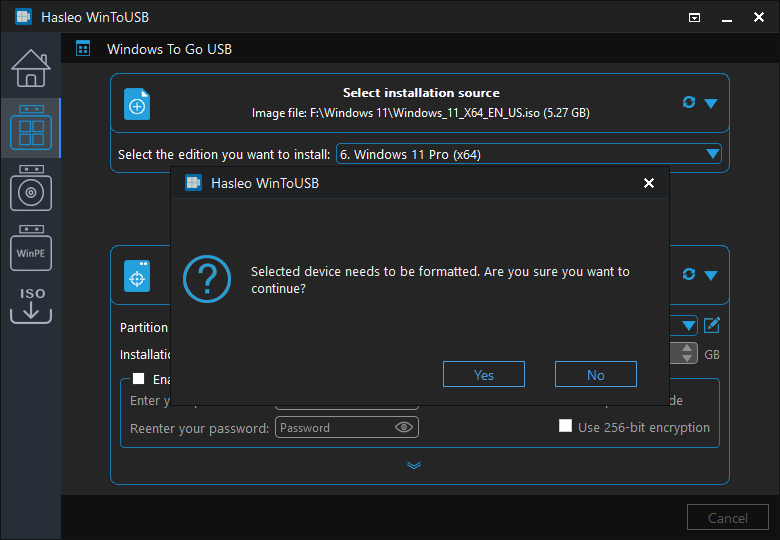
Cliquez sur « Continuer » lorsque vous avez terminé tous les réglages; une fenêtre s'affiche pour vous demander si vous souhaitez formater le lecteur afin de poursuivre. Cliquez sur « Oui » si vous êtes sûr.
8
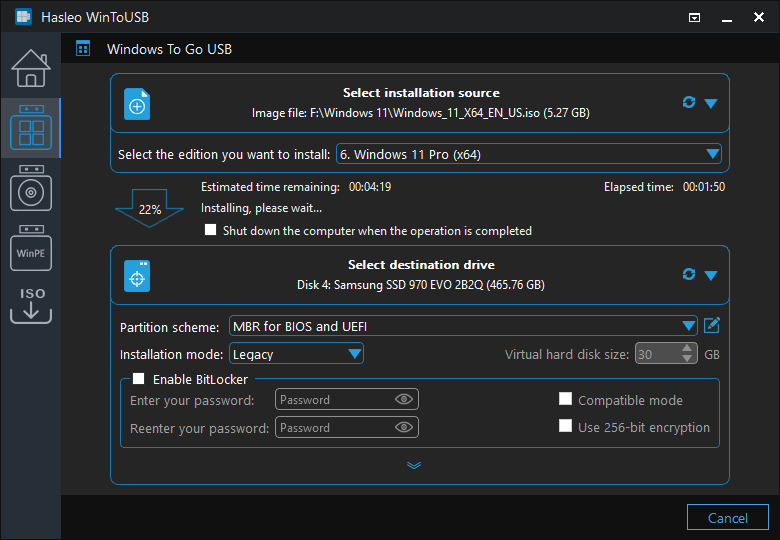
Après avoir cliqué sur « Oui », WinToUSB commence l'installation de Windows sur le lecteur de destination.
9
L'installation prend un certain temps. Après l'installation, redémarrez l'ordinateur et modifiez le BIOS pour démarrer depuis votre lecteur USB ou Thunderbolt.
10
L'installation de Windows démarre et vous devez suivre toutes les étapes d'installation. Si le programme d'installation de Windows redémarre l'ordinateur, vous devrez démarrer à nouveau depuis votre lecteur USB ou Thunderbolt.
Conclusion
En suivant ces étapes simples, vous pouvez facilement créer un lecteur USB ou Thunderbolt Windows amorçable à partir d'un fichier ISO, WIM, ESD, SWM, VHD, VHDX ou DBI avec Hasleo WinToUSB.
Veuillez noter que Hasleo Backup Suite est un logiciel gratuit de sauvegarde Windows développé par Hasleo pour aider les utilisateurs à protéger la sécurité de leurs données. Vous pouvez l'utiliser pour sauvegarder des systèmes d'exploitation Windows, des disques, des partitions et des fichiers afin de réduire ou d'éviter les pertes causées par la perte de fichiers.



 pour que le programme détecte le lecteur.
 pour ouvrir la fenêtre Disposition du disque. Vous pouvez y ajuster la taille et l'emplacement des partitions, définir les étiquettes de volume et d'autres informations selon vos besoins, puis cliquez sur « OK » pour enregistrer les modifications.