

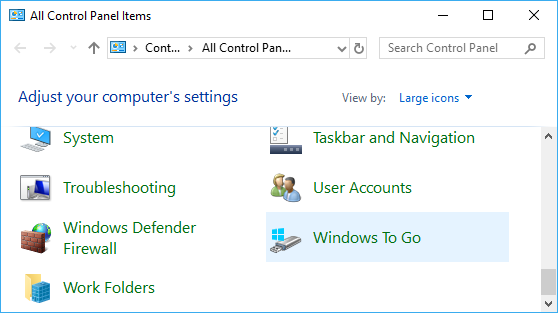
BitLocker Drive Encryption est une fonction de chiffrement de volume complet développée par Microsoft pour le système d'exploitation Windows. Si vous utilisez les premières versions de Windows 10 et de Windows 8 Entreprise/Éducation, vous pouvez facilement créer un lecteur USB Windows To Go (WTG) chiffré par BitLocker à l'aide du créateur Windows To Go intégré à Windows. Malheureusement, Microsoft a annoncé le 25 mai 2019 qu'il cesserait le développement de Windows To Go. Par conséquent, cet outil n'est plus disponible dans les nouvelles versions de Windows 10/11 Entreprise ou Éducation. L'utilisation des éditions Famille/Professionnel de Windows pour créer un Windows To Go n'est pas non plus prise en charge, car WTG n'est disponible que dans les éditions Windows 10 ou 8 Entreprise/Éducation.
Vous cherchez un tutoriel pour créer un lecteur Windows To Go chiffré par BitLocker pour n'importe quelle édition de Windows 11/10/8/7? Nous vous recommandons Hasleo WinToUSB, le premier logiciel tiers mondial de création de Windows To Go. Utilisez-le pour installer ou cloner Windows sur un lecteur USB en tant que Windows To Go, puis chiffrez le lecteur USB avec BitLocker pour protéger vos données. L'essentiel est que cette méthode fonctionne quelle que soit votre édition de Windows. Ci-dessous, nous détaillons les étapes à suivre.
Guide pas à pas: chiffrer un lecteur USB Windows To Go avec BitLocker à l'aide de Hasleo WinToUSB.

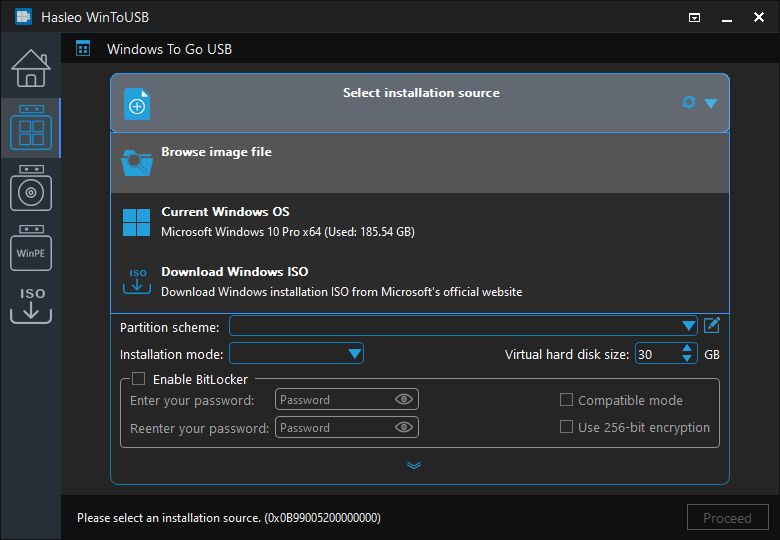
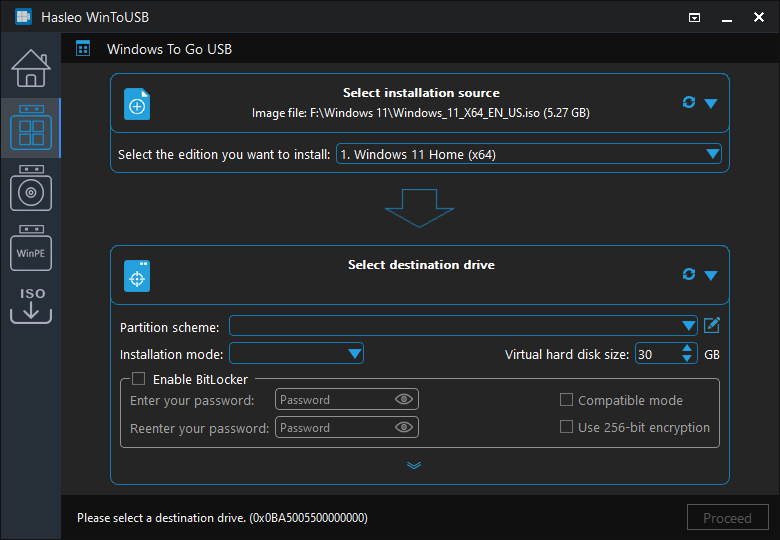
 pour lancer la reconnaissance du lecteur.
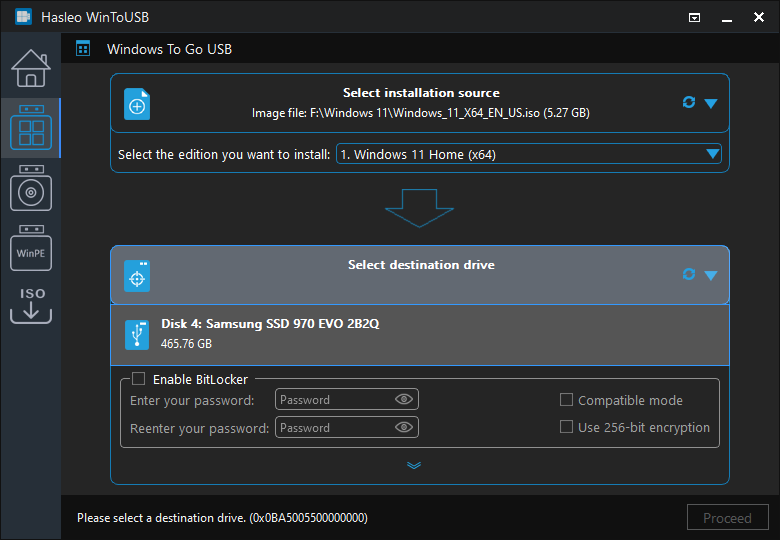
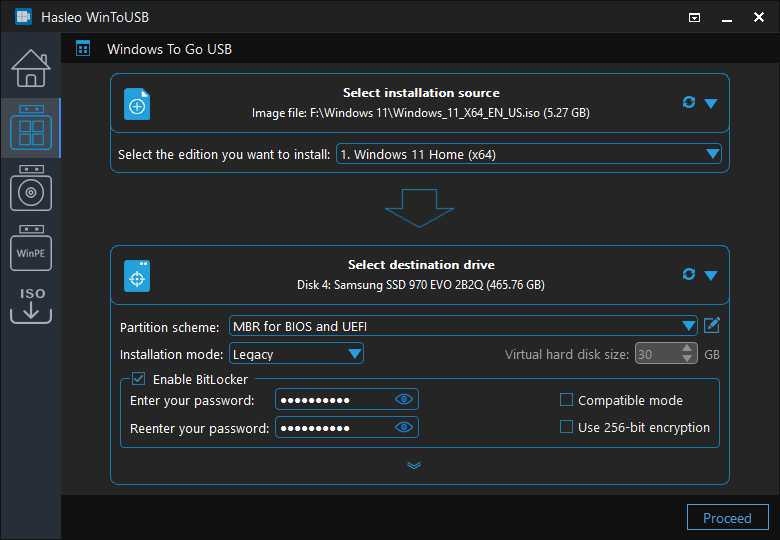
* Conseils:
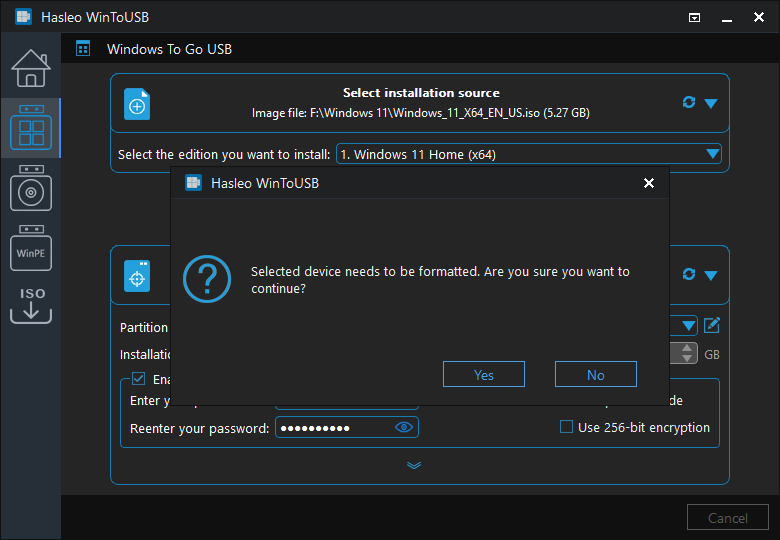
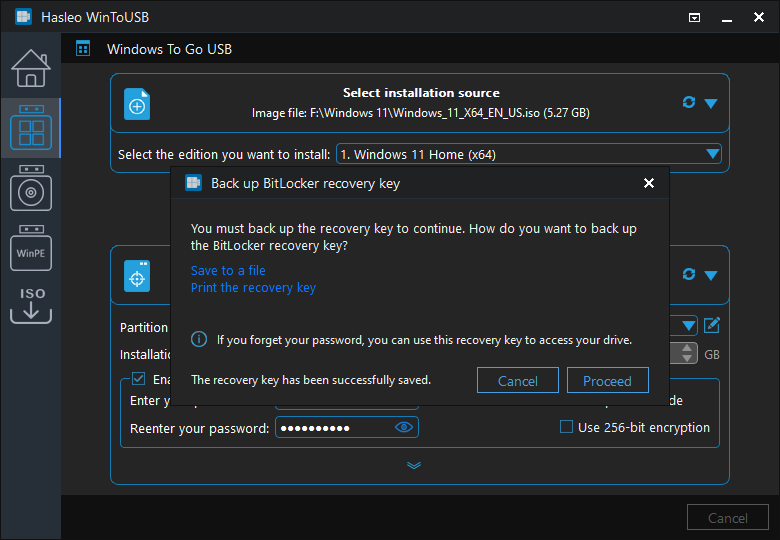
* Conseils:
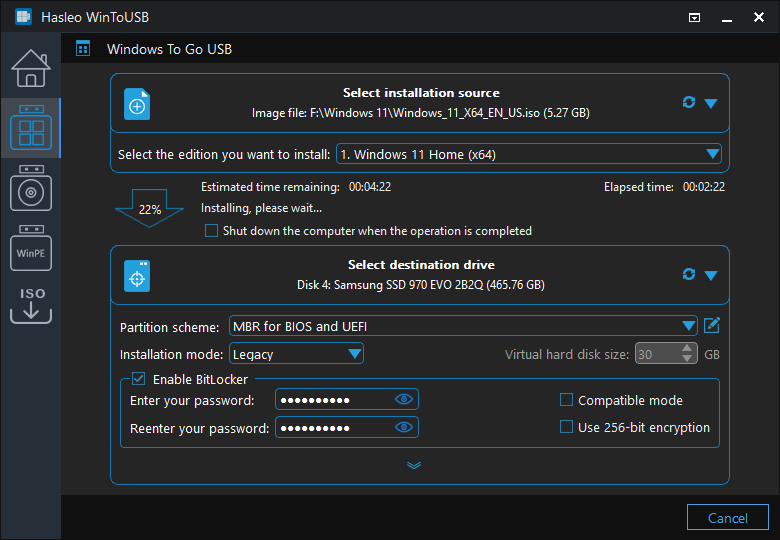


Questions fréquentes (FAQ)
A: Oui, WinToUSB prend en charge le chiffrement BitLocker lors de la création d'un Windows To Go. Vous pouvez activer BitLocker pendant le processus de création et définir un mot de passe de chiffrement pour protéger les données de votre Windows portable.
A: Oui, WinToUSB vous permet de créer un Windows To Go chiffré par BitLocker avec toutes les éditions de Windows, y compris Famille, Professionnel, Éducation et Entreprise. C'est ce que le créateur Windows To Go intégré à Microsoft ne sait pas faire.
A: Si vous oubliez votre mot de passe BitLocker, vous pouvez utiliser la clé de récupération enregistrée lors du processus de création. Veillez à sauvegarder la clé de récupération dans un emplacement sûr lorsque le programme vous le propose pendant la création du Windows To Go.
A: Pendant le processus de création du Windows To Go, sélectionnez votre schéma de partition et votre mode d'installation, puis cochez la case « Activer BitLocker ». Saisissez le mot de passe de chiffrement souhaité et sélectionnez le mode de chiffrement de votre choix avant de continuer.
A: Oui, vous pouvez chiffrer un lecteur Windows To Go existant avec BitLocker. Il est toutefois recommandé de chiffrer pendant le processus de création pour obtenir les meilleurs résultats. Pour les lecteurs existants, vous pouvez utiliser la fonction BitLocker Through Partitions ou d'autres outils de chiffrement.
Conclusion
Ce guide détaille pas à pas la création d'un lecteur USB Windows To Go chiffré par BitLocker à l'aide de Hasleo WinToUSB, l'outil de création de Windows To Go le plus puissant. Compatible avec les éditions Entreprise, Professionnel ou Famille de Windows, l'outil prend en charge le chiffrement BitLocker de Windows portable.
Si vous disposez déjà d'un espace de travail Windows To Go et souhaitez le chiffrer pour protéger vos données, veuillez consulter: Comment chiffrer un lecteur USB Windows To Go existant?