

Vous avez besoin d'une solution gratuite pour créer un Windows 10 To Go? Ce tutoriel présente comment créer un Windows 10 To Go avec Hasleo WinToUSB et l'Assistant Créateur Windows To Go intégré à Windows 10 Éducation/Entreprise.
Présentation de Windows To Go et de l'Assistant Créateur Windows To Go
Windows To Go (WTG) consiste à installer un Windows complet sur un lecteur USB en Windows portable. Vous pouvez l'emporter partout et démarrer Windows directement depuis ce lecteur sur n'importe quel ordinateur.
Dans les premières versions de Windows 10 Entreprise, vous pouvez utiliser l'Assistant Créateur Windows To Go intégré pour créer un Windows To Go. Le 25 mai 2019, Microsoft a annoncé qu'il abandonnerait l'Assistant Créateur Windows To Go dans Windows 10; c'est pourquoi vous ne le trouvez pas dans les versions plus récentes de Windows 11/10 Entreprise.
L'Assistant Créateur Windows To Go intégré à Windows 10 ne prend en charge que la création de Windows To Go avec des lecteurs externes et nécessite l'édition Windows 10 Entreprise ou Éducation. Or Windows Entreprise est coûteux et l'édition Éducation est inaccessible à la plupart des utilisateurs. Par conséquent, de nombreux utilisateurs de Windows cherchent un outil pour créer Windows 10 To Go sur n'importe quelle version de Windows 10.
Vous cherchez une alternative à l'Assistant Créateur Windows To Go de Windows 10 pour créer un Windows To Go sur n'importe quelle version de Windows 10? Nous recommandons Hasleo WinToUSB, le premier logiciel tiers au monde de création de Windows To Go. Hasleo WinToUSB possède toutes les fonctions de l'Assistant Créateur Windows To Go. Il peut créer un Windows To Go à partir de n'importe quelle édition de Windows 11/10 et prendre en charge la création de Windows To Go sur des lecteurs externes ou des clés USB.
Ci-dessous, nous détaillons comment créer un Windows 10 To Go avec l'Assistant Créateur Windows To Go intégré à Windows 10 Éducation/Entreprise et Hasleo WinToUSB.
* Conseils: Pour Windows 11, veuillez consulter: Comment créer un Windows 11 To Go avec Hasleo WinToUSB.
Méthode 1: créer un Windows 10 To Go avec l'Assistant Créateur Windows To Go intégré à Windows 10 Éducation/Entreprise.
Remarque: l'Assistant Créateur Windows To Go intégré à Windows 10 n'existe que dans les éditions Éducation/Entreprise. Il ne prend en charge que la création de Windows To Go (WTG) à l'aide d'un ISO d'installation de Windows 10 Éducation/Entreprise et l'utilisation d'un lecteur externe comme lecteur de destination.

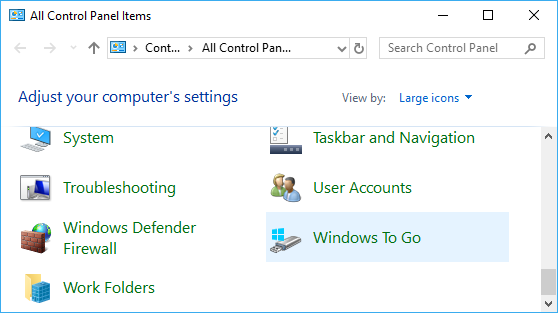


Méthode 2: créer un Windows 10 To Go avec Hasleo WinToUSB (toutes les éditions de Windows 10 prises en charge).


* Conseils: Veuillez d'abord télécharger un ISO d'installation de Windows 10 si vous ne l'avez pas.

 pour lancer la reconnaissance du lecteur.


* Conseils:


Comment modifier les paramètres UEFI/BIOS pour démarrer Windows 10 To Go sur différents ordinateurs
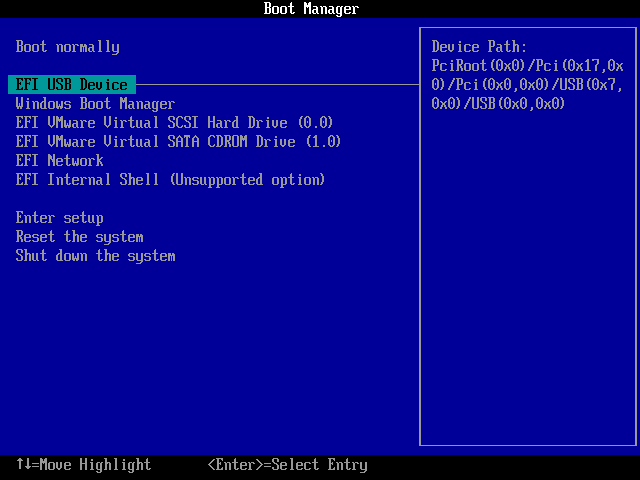
Par défaut, les ordinateurs démarrent depuis les disques internes et non depuis les lecteurs USB. Pour démarrer Windows To Go depuis un lecteur USB, vous devez accéder aux paramètres UEFI/BIOS et modifier l'ordre de démarrage afin de définir votre lecteur USB comme première priorité de démarrage. La touche d'accès aux paramètres UEFI/BIOS varie selon les marques d'ordinateurs. Au démarrage, la touche requise s'affiche brièvement à l'écran, vous pouvez donc manquer l'invite. Le schéma suivant présente les touches d'accès au BIOS/UEFI des principaux fabricants d'ordinateurs et des marques de cartes mères courantes.

Questions fréquentes (FAQ)
A: La version gratuite de WinToUSB vous permet de créer un Windows 10/11 To Go à partir de fichiers ISO. La version Professionnel payante ajoute des fonctions comme le clonage d'un Windows existant vers USB et la prise en charge du chiffrement BitLocker.
A: Oui, WinToUSB vous permet de créer un Windows 10 To Go à partir de n'importe quelle édition de Windows, y compris Famille et Professionnel. Le Créateur Windows To Go intégré de Microsoft ne prenait en charge que les éditions Entreprise/Éducation, mais WinToUSB supprime cette limitation.
A: Pour une compatibilité maximale avec les ordinateurs à BIOS comme UEFI, nous recommandons de choisir le schéma de partition « MBR pour BIOS et UEFI ». Cela permet à votre Windows 10 To Go de démarrer sur les systèmes anciens comme sur les systèmes modernes.
A: Oui, avec WinToUSB Professionnel, vous pouvez cloner votre Windows 10/11 en cours d'exécution vers un lecteur USB en Windows To Go. Cela est utile si vous souhaitez migrer votre système actuel vers un espace de travail portable.
A: Nous recommandons un lecteur USB d'au moins 32 Go pour Windows 10 To Go. L'utilisation d'un lecteur USB 3.0 ou plus rapide est essentielle pour des performances acceptables. Les disques durs externes fonctionnent également bien pour une meilleure capacité de stockage et une meilleure vitesse.
Conclusion
Dans ce tutoriel, nous détaillons comment créer un Windows 10 To Go avec Hasleo WinToUSB et l'Assistant Créateur Windows To Go intégré à Windows 10 Éducation/Entreprise. En tant que meilleur créateur gratuit de Windows To Go, Hasleo WinToUSB prend en charge l'utilisation de n'importe quelle version de Windows 11/10 pour créer un Windows To Go. Il est plus flexible et plus puissant que l'Assistant Créateur Windows To Go. Hasleo WinToUSB prend également en charge la création d'espaces de travail Windows To Go basés sur VHD(X), la personnalisation de la disposition des partitions pour Windows To Go et la création d'un Windows To Go chiffré par BitLocker. Avec la version premium, vous pouvez également cloner un Windows 11/10 existant vers un lecteur USB en Windows To Go.