

Sie benötigen eine kostenlose Lösung, um ein Windows 10 To Go zu erstellen? Diese Anleitung zeigt, wie Sie ein Windows 10 To Go mit Hasleo WinToUSB und dem in Windows 10 Education/Enterprise integrierten Windows To Go Creator-Assistenten erstellen.
Überblick über Windows To Go und den Windows To Go Creator-Assistenten
Windows To Go (WTG) bezeichnet die Installation eines voll funktionsfähigen Windows auf einem USB-Laufwerk als portables Windows. Sie können es überallhin mitnehmen und Windows direkt davon auf jedem Computer starten.
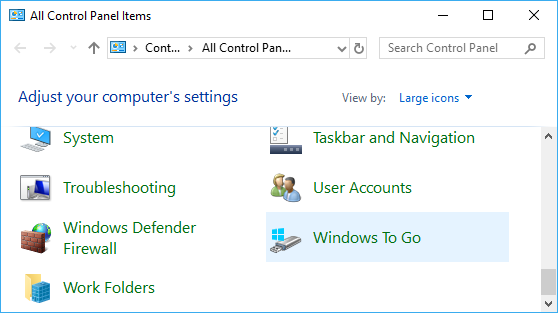
In der früheren Version von Windows 10 Enterprise können Sie den integrierten Windows To Go Creator-Assistenten verwenden, um Windows To Go zu erstellen. Am 25. Mai 2019 hat Microsoft angekündigt, den Windows To Go Creator-Assistenten in Windows 10 einzustellen, weshalb Sie ihn in neueren Versionen von Windows 11/10 Enterprise nicht mehr finden.
Der in Windows 10 integrierte Windows To Go Creator-Assistent unterstützt nur das Erstellen von Windows To Go mit externen Laufwerken und erfordert die Edition Windows 10 Enterprise oder Education. Windows Enterprise ist jedoch teuer, und die Education-Edition ist für die meisten Nutzer nicht verfügbar. Daher suchen viele Windows-Nutzer ein Tool, um Windows 10 To Go mit jeder Windows 10-Version zu erstellen.
Suchen Sie eine Alternative zum Windows To Go Creator-Assistenten in Windows 10, um Windows To Go mit jeder Windows 10-Version erstellen zu können? Wir empfehlen Hasleo WinToUSB, die weltweit erste Drittanbieter-Software zum Erstellen von Windows To Go. Hasleo WinToUSB bietet alle Funktionen des Windows To Go Creator-Assistenten. Es kann Windows To Go aus jeder Windows 11/10-Edition erstellen und unterstützt das Erstellen von Windows To Go auf externen Laufwerken oder USB-Flash-Laufwerken.
Im Folgenden beschreiben wir ausführlich, wie Sie ein Windows 10 To Go mit dem in Windows 10 Education/Enterprise integrierten Windows To Go Creator-Assistenten und mit Hasleo WinToUSB erstellen.
* Tipps: Informationen zu Windows 11 finden Sie hier: Wie erstellt man Windows 11 To Go mit Hasleo WinToUSB.
Methode 1: Windows 10 To Go mit dem in Windows 10 Education/Enterprise integrierten Windows To Go Creator-Assistenten erstellen.
Hinweis: Der in Windows 10 integrierte Windows To Go Creator-Assistent ist nur in Education/Enterprise vorhanden. Er unterstützt nur das Erstellen von Windows To Go (WTG) mit einer Windows 10 Education/Enterprise-Installations-ISO und nur mit einem externen Laufwerk als Ziellaufwerk.



Methode 2: Windows 10 To Go mit Hasleo WinToUSB erstellen (alle Windows 10-Editionen unterstützt).


* Tipps: Bitte laden Sie zuerst eine Windows 10-Installations-ISO herunter, falls Sie noch keine haben.

 , um die Laufwerkserkennung zu starten.


* Tipps:


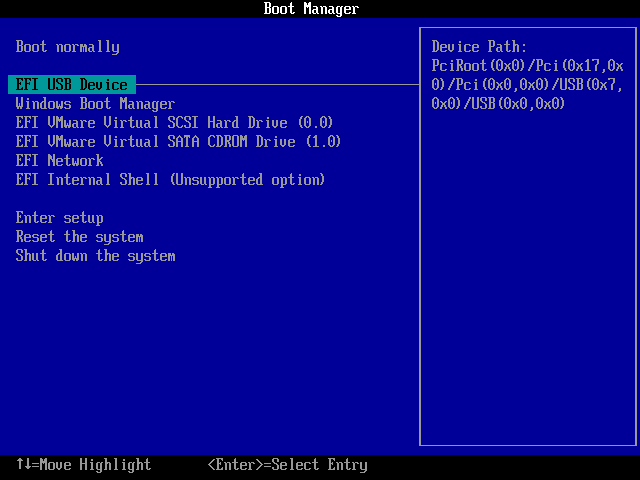
UEFI/BIOS-Einstellungen ändern, um Windows 10 To Go auf verschiedenen Computern zu starten
Standardmäßig starten Computer von internen Datenträgern und nicht von USB-Laufwerken. Um Windows To Go von einem USB-Laufwerk zu starten, müssen Sie die UEFI/BIOS-Einstellungen aufrufen und die Startreihenfolge ändern, sodass Ihr USB-Laufwerk die höchste Startpriorität erhält. Die Taste zum Aufrufen der UEFI/BIOS-Einstellungen unterscheidet sich je nach Computerhersteller. Beim Start wird die erforderliche Taste kurz auf dem Bildschirm angezeigt, sodass Sie den Hinweis möglicherweise verpassen. Die folgende Abbildung zeigt die BIOS/UEFI-Zugriffstasten für beliebte Computerhersteller und gängige Mainboard-Marken.

Häufig gestellte Fragen (FAQ)
A: Mit der kostenlosen Version von WinToUSB können Sie aus ISO-Dateien Windows 10/11 To Go erstellen. Die kostenpflichtige Professional-Version bietet zusätzliche Funktionen wie das Klonen eines vorhandenen Windows auf USB und BitLocker-Verschlüsselung.
A: Ja, mit WinToUSB können Sie Windows 10 To Go aus jeder Windows-Edition erstellen, einschließlich Home und Pro. Der integrierte Windows To Go Creator von Microsoft unterstützte nur Enterprise-/Education-Editionen, doch WinToUSB beseitigt diese Einschränkung.
A: Für maximale Kompatibilität mit BIOS- und UEFI-Computern empfehlen wir das Partitionsschema „MBR für BIOS und UEFI“. Damit kann Ihr Windows 10 To Go sowohl auf älteren als auch auf modernen Systemen starten.
A: Ja, mit WinToUSB Professional können Sie Ihr aktuell ausgeführtes Windows 10/11 als Windows To Go auf ein USB-Laufwerk klonen. Das ist nützlich, wenn Sie Ihr aktuelles System in einen portablen Arbeitsbereich migrieren möchten.
A: Wir empfehlen mindestens 32 GB für Windows 10 To Go. Ein USB 3.0-Laufwerk oder schneller ist für akzeptable Leistung unerlässlich. Externe Festplatten eignen sich ebenfalls gut für mehr Speicherkapazität und Geschwindigkeit.
Fazit
In dieser Anleitung beschreiben wir ausführlich, wie Sie ein Windows 10 To Go mit Hasleo WinToUSB und dem in Windows 10 Education/Enterprise integrierten Windows To Go Creator-Assistenten erstellen. Als bester kostenloser Windows To Go Creator unterstützt Hasleo WinToUSB die Verwendung jeder Windows 11/10-Version zum Erstellen von Windows To Go. Es ist flexibler und leistungsstärker als der Windows To Go Creator-Assistent. Hasleo WinToUSB unterstützt außerdem das Erstellen VHD(X)-basierter Windows To Go Workspaces, das Anpassen von Partitionslayouts für Windows To Go und das Erstellen BitLocker-verschlüsselter Windows To Go-Laufwerke. Mit der Premium-Version können Sie außerdem ein vorhandenes Windows 11/10 als Windows To Go auf ein USB-Laufwerk klonen.