

Windows 10 To Go を無料で作成するソリューションをお探しですか?このチュートリアルでは、Hasleo WinToUSB と、Windows 10 Education/Enterprise に組み込まれている Windows To Go Creator Wizard を使用して Windows 10 To Go を作成する方法を紹介します。
Windows To Go と Windows To Go Creator Wizard の概要
Windows To Go (WTG) とは、完全な機能を備えた Windows を USB ドライブにインストールしてポータブル Windows にすることです。どこへでも持ち運び、任意のコンピューターでそこから直接 Windows を起動できます。
以前のバージョンの Windows 10 Enterprise では、組み込みの Windows To Go Creator Wizard を使用して Windows To Go を作成できました。2019 年 5 月 25 日、Microsoft は Windows 10 で Windows To Go Creator Wizard を終了すると発表したため、新しいバージョンの Windows 11/10 Enterprise では見つけることができません。
Windows 10 に組み込まれている Windows To Go Creator Wizard は、外付けドライブでの Windows To Go の作成のみをサポートし、Windows 10 Enterprise または Education エディションが必要です。しかし、Windows Enterprise は高価で、Education エディションはほとんどのユーザーが利用できません。その結果、多くの Windows ユーザーが、任意の Windows 10 バージョンで Windows 10 To Go を作成できるツールを探しています。
任意の Windows 10 バージョンで Windows To Go を作成できるよう、Windows 10 の Windows To Go Creator Wizard に代わるものをお探しですか?世界初のサードパーティ製 Windows To Go 作成ソフトウェアである Hasleo WinToUSB をお勧めします。Hasleo WinToUSB は Windows To Go Creator Wizard のすべての機能を備えています。任意の Windows 11/10 エディションから Windows To Go を作成でき、外付けドライブまたは USB フラッシュドライブでの Windows To Go の作成をサポートします。
以下では、Windows 10 Education/Enterprise に組み込まれている Windows To Go Creator Wizard と Hasleo WinToUSB を使用して Windows 10 To Go を作成する方法を詳しく説明します。
* ヒント: Windows 11 については、次を参照してください: Hasleo WinToUSB を使用して Windows 11 To Go を作成する方法。
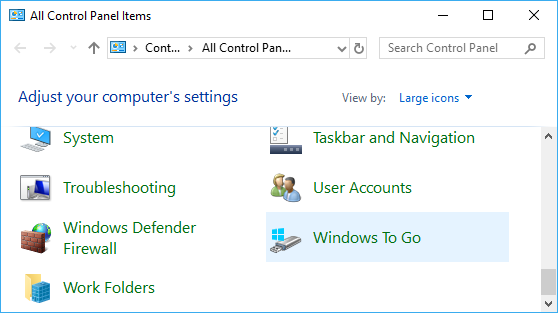
方法 1: Windows 10 Education/Enterprise に組み込まれている Windows To Go Creator Wizard で Windows 10 To Go を作成する
注意: Windows 10 に組み込まれている Windows To Go Creator Wizard は Education/Enterprise にのみ存在します。Windows 10 Education/Enterprise インストール ISO を使用した Windows To Go (WTG) の作成のみをサポートし、宛先ドライブとして外付けドライブのみを使用できます。



方法 2: Hasleo WinToUSB を使用して Windows 10 To Go を作成する (すべての Windows 10 エディションに対応)


* ヒント: Windows 10 インストール ISO をお持ちでない場合は、先にWindows 10 インストール ISO をダウンロードしてください。

 ボタンをクリックしてドライブの認識を開始します。


* ヒント:


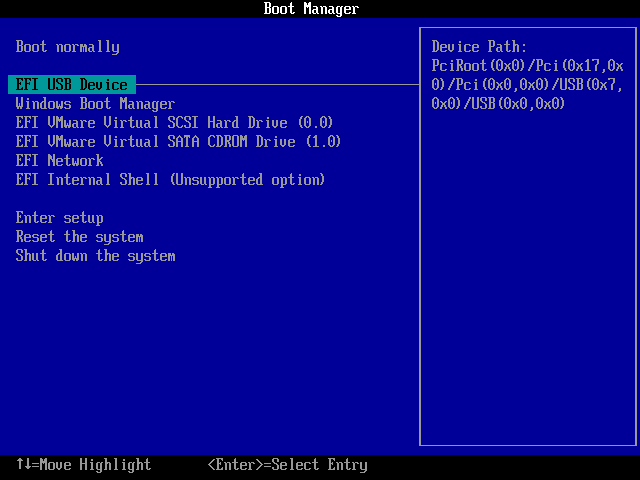
UEFI/BIOS 設定を変更して別のコンピューターで Windows 10 To Go を起動する方法
既定では、コンピューターは USB ドライブではなく内蔵ドライブから起動します。USB ドライブから Windows To Go を起動するには、UEFI/BIOS 設定にアクセスし、起動順序を変更して USB ドライブを最初の起動優先デバイスに設定する必要があります。UEFI/BIOS 設定にアクセスするキーは、コンピューターのブランドによって異なります。起動中に必要なキーが画面に短時間表示されるため、メッセージを見逃すことがあります。次の図は、一般的なコンピューター メーカーと一般的なマザーボード ブランドの BIOS/UEFI アクセス キーを示しています。

よくある質問(FAQ)
A: WinToUSB の無料版では ISO ファイルから Windows 10/11 To Go を作成できます。有料の Professional 版では、既存の Windows の USB へのクローンや BitLocker 暗号化のサポートなどの機能が追加されます。
A: はい、WinToUSB では Home や Pro を含む任意の Windows エディションから Windows 10 To Go を作成できます。Microsoft の組み込み Windows To Go Creator は Enterprise/Education エディションのみをサポートしていましたが、WinToUSB はこの制限を取り除きます。
A: BIOS と UEFI の両方のコンピューターとの最大限の互換性を得るには、「MBR for BIOS and UEFI」パーティション構成を選択することをお勧めします。これにより、Windows 10 To Go は従来のシステムと最新のシステムの両方で起動できます。
A: はい、WinToUSB Professional では、現在実行中の Windows 10/11 を USB ドライブにクローンして Windows To Go にできます。現在のシステムをポータブル ワークスペースに移行したい場合に便利です。
A: Windows 10 To Go には少なくとも 32GB の USB ドライブをお勧めします。許容できるパフォーマンスを得るには、USB 3.0 以上のドライブの使用が不可欠です。外付けハードドライブも、より大きな記憶容量と速度のために適しています。
まとめ
このチュートリアルでは、Hasleo WinToUSB と、Windows 10 Education/Enterprise に組み込まれている Windows To Go Creator Wizard を使用して Windows 10 To Go を作成する方法を詳しく説明します。最高の無料 Windows To Go 作成ツールとして、Hasleo WinToUSB は任意の Windows 11/10 バージョンを使用した Windows To Go の作成をサポートしています。Windows To Go Creator Wizard よりも柔軟で強力です。Hasleo WinToUSB は、VHD(X) ベースの Windows To Go ワークスペースの作成、Windows To Go のパーティション レイアウトのカスタマイズ、BitLocker で暗号化された Windows To Go の作成もサポートしています。プレミアム版では、既存の Windows 11/10 を USB ドライブにクローンして Windows To Go にすることもできます。