

このチュートリアルでは、ポータブル Windows 11/10 (Win To Go) をステップバイステップで作成する方法を詳しく説明します。
Microsoft は Windows To Go 作成ツールを終了しました
Windows 10 Enterprise には、コントロール パネルからアクセスできる組み込みの Windows To Go (WTG) Creator Wizard が含まれています。このツールは、ポータブル Windows To Go USB ドライブを作成する手順をステップバイステップで案内します。
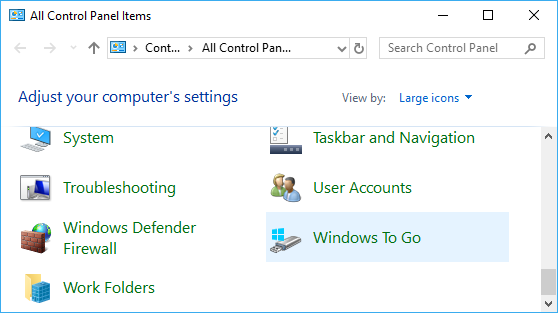
残念ながら、組み込みの Windows To Go 作成ツールは Windows 10 Enterprise および Education エディションでのみ使用できます。コントロール パネルにオプションが表示されても、他の Windows エディションでは動作しません。実際、以前のバージョンの Windows 10 (Home および Pro) では、このツールはコントロール パネルにまったく存在しませんでした。2019 年 5 月 25 日、Microsoft は Windows To Go 作成ツールを終了すると発表しました。2019 年 5 月以降にリリースされたすべての Windows 10 Enterprise バージョン (2021 年にリリースされた Windows 11 Enterprise を含む) から削除されました。
Windows 11/10 To Go の作成に Hasleo WinToUSB を選ぶ理由
Windows 11/10 To Go を作成するための無料のステップバイステップ チュートリアルをお探しですか?Windows 11/10 To Go を作成する代替ツールをお探しですか?Hasleo WinToUSB が最良の無料ソリューションです。世界初のサードパーティ製 Windows To Go 作成ソフトウェアとして、わずか数ステップで Windows 11/10 To Go を作成できます。Windows To Go Creator Wizard よりも強力な機能を備えています。Hasleo WinToUSB は、既存の Windows インストールを USB ドライブにクローンして Windows To Go を作成すること、Windows を USB フラッシュドライブにインストールまたはクローンすること、VHD ベースの Windows To Go を作成することをサポートしていますが、Windows To Go Creator Wizard はこれらの機能をサポートしていません。
Windows 11/10 To Go を作成できる他のツールもありますが、ISO ファイルからの Windows To Go の作成 (Easeus など)、Windows を USB ドライブにクローンして Windows To Go にすること (Rufus など)、BitLocker で Windows To Go を暗号化すること (AOMEI、Easeus、Rufus など) のいずれもサポートしていません。誇張ではなく、Hasleo WinToUSB は Windows 11/10 To Go を作成するための最良のツールです。
Hasleo WinToUSB を使用して Windows 11/10 To Go をステップバイステップで作成する方法


1. ここで言うイメージ ファイルは、ISO、WIM、VHD(X)、DBI など、Hasleo WinToUSB がサポートするファイル形式を指します。
2. まだダウンロードしていない場合は、Windows 11 インストール ISO をダウンロードするか、先に Windows 10 インストール ISO をダウンロードしてください。
3. DBI は、Hasleo Backup Suite によって生成されたバックアップ イメージ ファイルの拡張子です

 ボタンをクリックしてドライブの認識を開始します。


1. Partition scheme、Installation mode、Enable BitLocker の詳細については、次を参照してください: ISO、WIM、ESD、SWM、VHD(X) または DBI ファイルからポータブル Windows 11/10/8/7 を作成する方法
2. Keep the existing partition scheme オプションを選択した場合は、この手順の前に USB ドライブのパーティションを手動で準備する必要があります。ガイドを見る: Windows To Go のパーティションを手動で準備する方法。




Windows 11/10 インストール ISO ファイルをダウンロードする方法
方法 1: Hasleo WinToUSB で Windows 11/10 インストール ISO をダウンロードする
 ボタンをクリックして、Windows ISO ダウンロード ページに切り替えます。


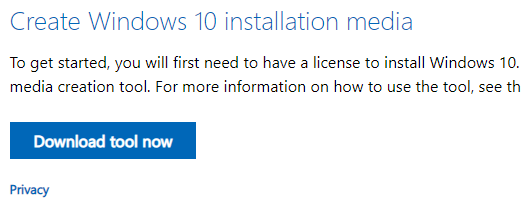
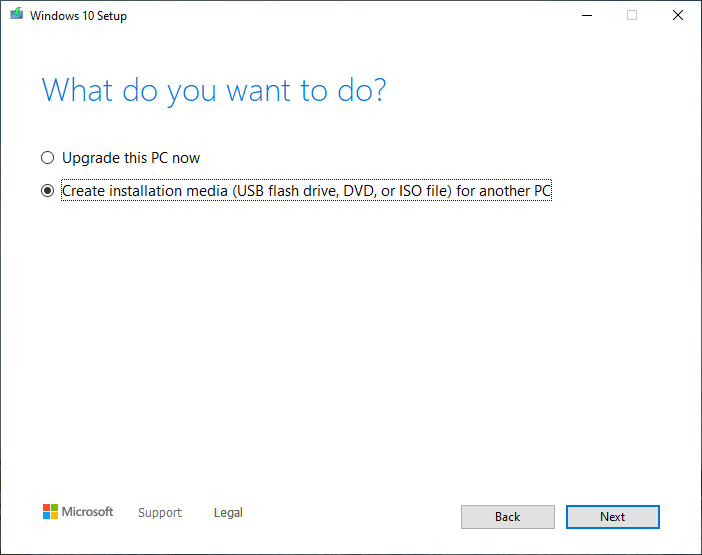
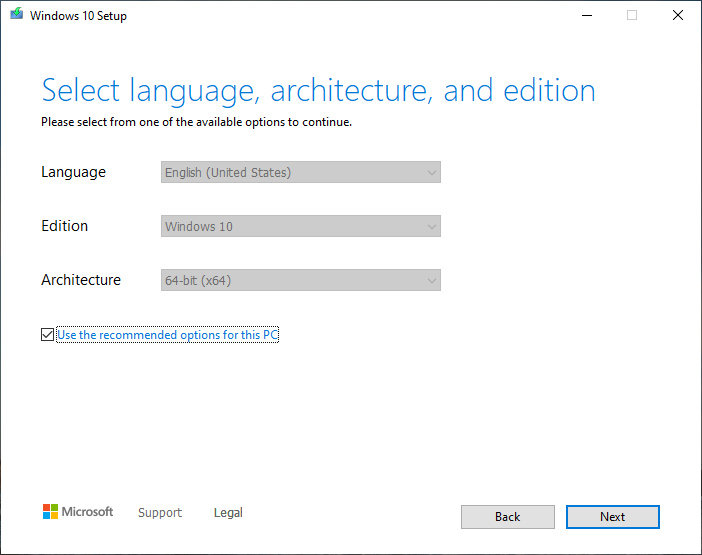
方法 2: MediaCreationTool で Windows 11/10 インストール ISO をダウンロードする
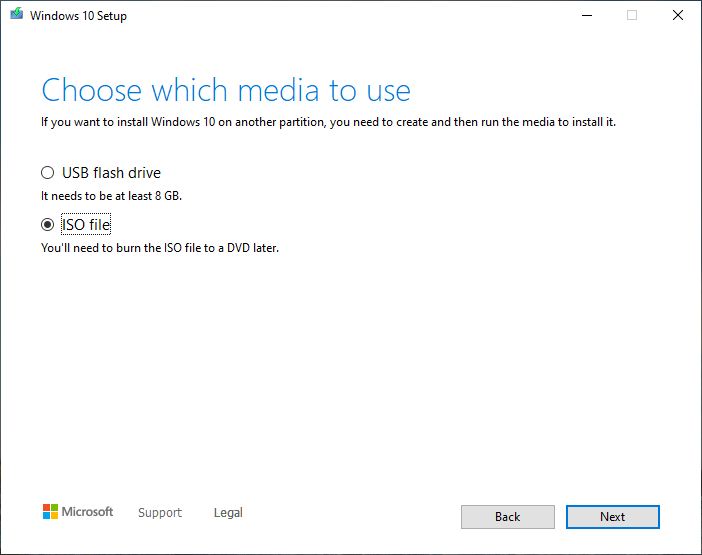
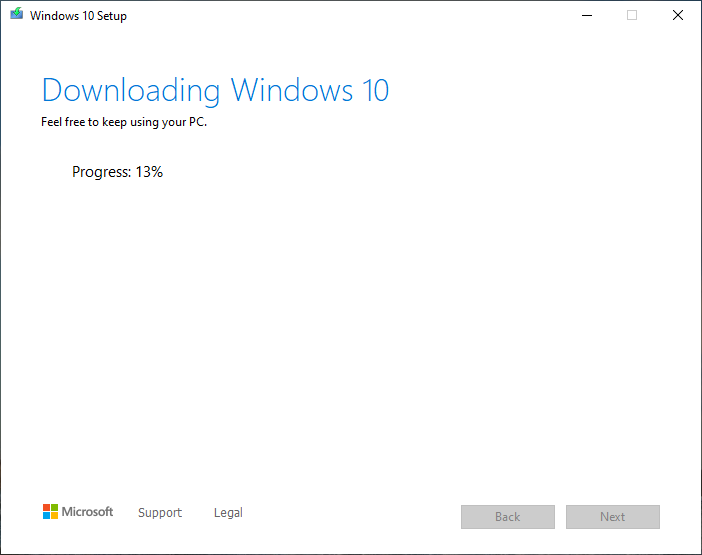
よくある質問(FAQ)
A: 時間は USB ドライブの速度と Windows のエディションによって異なります。通常、USB 3.0 ドライブでは 15~30 分かかります。USB 2.0 ドライブでは大幅に時間がかかります。この処理には、ファイルのコピーとシステムの構成が含まれます。
A: はい、WinToUSB の無料版では ISO/WIM/ESD/VHD(X) ファイルから Windows 11/10 To Go を作成できます。Professional 版では、既存の Windows のクローンや BitLocker 暗号化の機能が追加されます。
A: Windows 10 では少なくとも 32GB、Windows 11 では 64GB の容量を持つ USB 3.0 以上のドライブの使用をお勧めします。最高のエクスペリエンスを得るには、外付け SSD が内蔵ドライブに近いパフォーマンスを提供します。
A: Windows 11/10 To Go は、BIOS または UEFI ファームウェアを搭載したほとんどのコンピューターで起動できます。厳格なセキュリティ ポリシーを持つ一部の企業向けコンピューターでは、外付け起動デバイスがブロックされる場合があります。最大限の互換性を得るには「MBR for BIOS and UEFI」パーティション構成を選択してください。
A: WinToUSB の内蔵ダウンロード機能または Microsoft の Media Creation Tool を使用して Windows 11/10 ISO をダウンロードできます。どちらの方法も無料で、正規の Windows ISO ファイルを提供します。
まとめ
このステップバイステップ ガイドでは、Windows 11/10 インストール ISO をダウンロードし、WinToUSB を使用してその ISO から Windows 11/10 To Go (Win To Go) を無料で作成する方法を説明します。最高の Windows To Go 作成ツールとして、WinToUSB は VHD(X) ベースの Windows To Go ワークスペースの作成や、データ保護のための BitLocker で暗号化された Windows To Go の作成もサポートしています。プレミアム版では、Windows 11/10 を USB ドライブにクローンしてポータブル ワークスペースにすることもできます。