

Este tutorial detalla paso a paso cómo crear un Windows 11/10 portátil (Win To Go).
Microsoft ha discontinuado la herramienta de creación de Windows To Go
Windows 10 Enterprise incluye un Asistente para crear Windows To Go (WTG) integrado, accesible desde el Panel de control. Esta herramienta le guía paso a paso en la creación de una unidad USB de Windows To Go portátil.
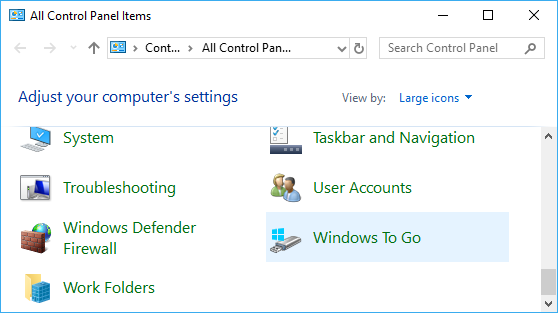
Lamentablemente, la herramienta integrada de creación de Windows To Go solo está disponible en las ediciones Windows 10 Enterprise y Education. Aunque la opción aparezca en el Panel de control, no funcionará en otras ediciones de Windows. De hecho, en versiones anteriores de Windows 10 (Home y Pro), la herramienta estaba totalmente ausente del Panel de control. El 25 de mayo de 2019, Microsoft anunció que discontinuaría la herramienta de creación de Windows To Go. Se eliminó de todas las versiones de Windows 10 Enterprise publicadas después de mayo de 2019, incluida Windows 11 Enterprise (lanzada en 2021).
¿Por qué elegir Hasleo WinToUSB para crear un Windows 11/10 To Go?
¿Busca un tutorial paso a paso gratuito para crear Windows 11/10 To Go? ¿Busca herramientas alternativas para crear Windows 11/10 To Go? Hasleo WinToUSB es la mejor solución gratuita. Como el primer software de terceros del mundo para crear Windows To Go, puede crear Windows 11/10 To Go en solo unos pasos. Tiene funciones más potentes que el Asistente para crear Windows To Go. Hasleo WinToUSB permite crear Windows To Go clonando una instalación existente de Windows en unidades USB, instalando o clonando Windows en unidades flash USB, o creando Windows To Go basado en VHD, mientras que el Asistente para crear Windows To Go no admite estas funciones.
Hay otras herramientas disponibles para crear Windows 11/10 To Go, pero ninguna admite la creación de Windows To Go a partir de archivos ISO (p. ej., Easeus), la clonación de Windows en unidades USB como Windows To Go (p. ej., Rufus) ni el cifrado de Windows To Go con BitLocker (p. ej., AOMEI, Easeus y Rufus). No es exagerado decir que Hasleo WinToUSB es la mejor herramienta para crear Windows 11/10 To Go.
¿Cómo crear un Windows 11/10 To Go paso a paso con Hasleo WinToUSB?


1. El archivo de imagen mencionado aquí se refiere al formato de archivo compatible con Hasleo WinToUSB, como ISO, WIM, VHD(X), DBI, etc.
2. Si aún no lo ha hecho, descargue la ISO de instalación de Windows 11 o descargue primero la ISO de instalación de Windows 10.
3. La extensión DBI corresponde a los archivos de imagen de copia de seguridad generados por Hasleo Backup Suite

 para iniciar el reconocimiento de unidades.


1. Para obtener información detallada sobre Esquema de partición, Modo de instalación y Habilitar BitLocker, consulte: ¿Cómo crear Windows 11/10/8/7 portátil a partir de archivos ISO, WIM, ESD, SWM, VHD(X) o DBI?
2. Si selecciona la opción Mantener el esquema de partición existente, deberá preparar manualmente las particiones de la unidad USB antes de este paso. Ver guía: ¿Cómo preparar manualmente las particiones para Windows To Go?




¿Cómo descargar un archivo ISO de instalación de Windows 11/10?
Método 1: descargar una ISO de instalación de Windows 11/10 con Hasleo WinToUSB
 de la barra de navegación para cambiar a la página de descarga de ISO de Windows.


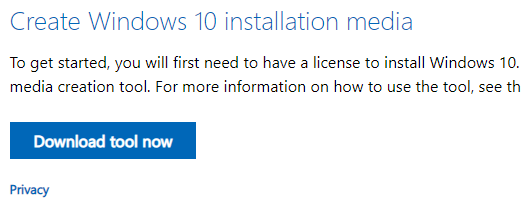
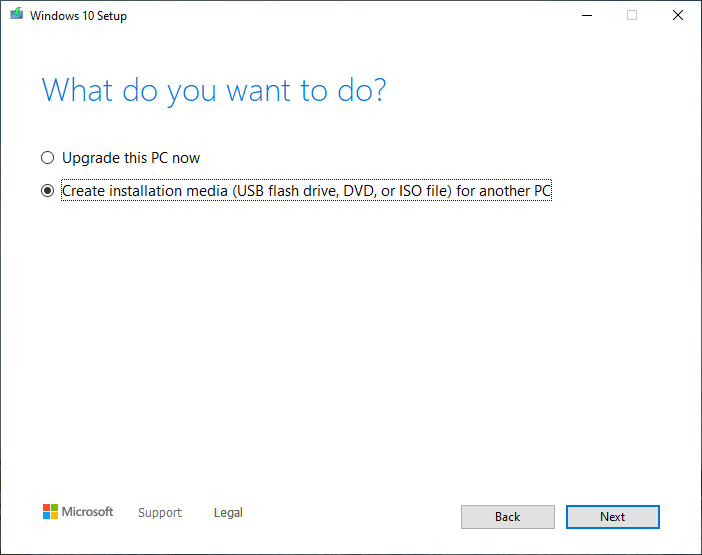
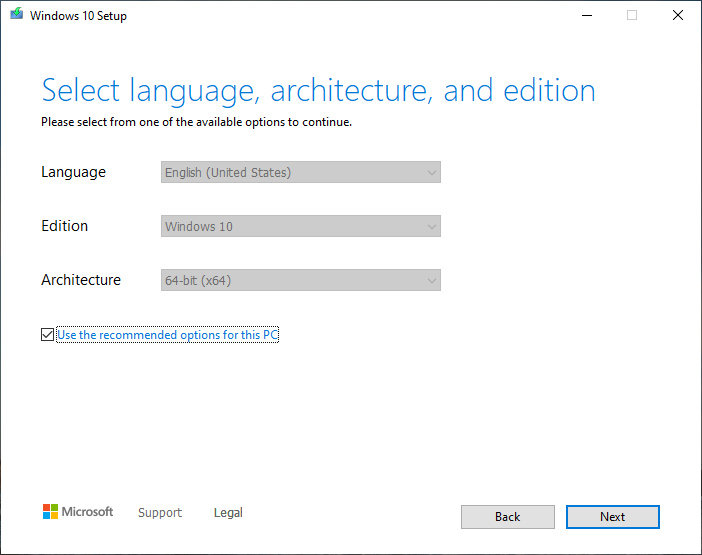
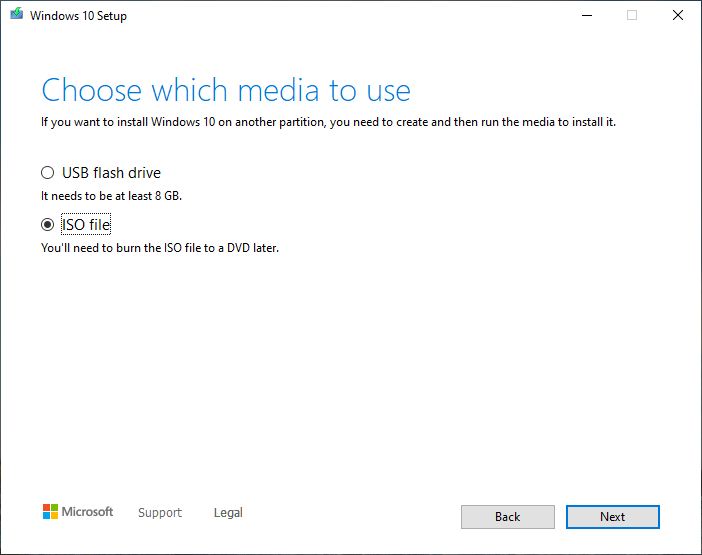
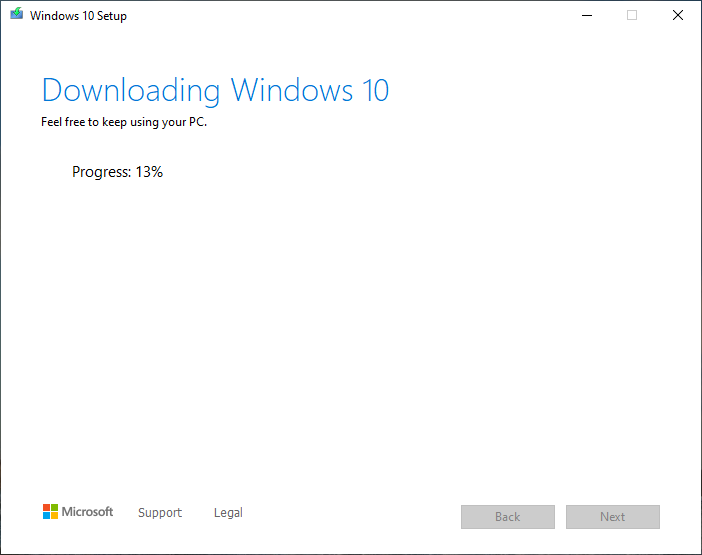
Método 2: descargar una ISO de instalación de Windows 11/10 con MediaCreationTool
Preguntas frecuentes (FAQ)
A: El tiempo depende de la velocidad de la unidad USB y de la edición de Windows. Normalmente, se tarda de 15 a 30 minutos con una unidad USB 3.0. Con unidades USB 2.0 tardará bastante más. El proceso incluye la copia de archivos y la configuración del sistema.
A: Sí, la versión gratuita de WinToUSB permite crear Windows 11/10 To Go a partir de archivos ISO/WIM/ESD/VHD(X). La versión Professional añade la clonación de Windows existente y funciones de cifrado BitLocker.
A: Recomendamos usar una unidad USB 3.0 o más rápida con al menos 32 GB de capacidad para Windows 10, o 64 GB para Windows 11. Para obtener la mejor experiencia, los SSD externos ofrecen un rendimiento cercano al de una unidad interna.
A: Windows 11/10 To Go puede arrancar en la mayoría de los equipos con firmware BIOS o UEFI. Algunos equipos empresariales con políticas de seguridad estrictas pueden bloquear los dispositivos de arranque externos. Seleccione el esquema de partición 'MBR para BIOS y UEFI' para obtener la máxima compatibilidad.
A: Puede descargar la ISO de Windows 11/10 con la función de descarga integrada de WinToUSB o con la Herramienta de creación de medios de Microsoft. Ambos métodos son gratuitos y proporcionan archivos ISO de Windows legítimos.
Resumen
Esta guía paso a paso muestra cómo descargar la ISO de instalación de Windows 11/10 y usar WinToUSB para crear gratis Windows 11/10 To Go (Win To Go) a partir de la ISO. Como el mejor creador de Windows To Go, WinToUSB también permite crear espacios de trabajo Windows To Go basados en VHD(X) y Windows To Go cifrado con BitLocker para proteger los datos. Con la versión premium, también puede clonar Windows 11/10 en unidades USB como espacios de trabajo portátiles.