

Crear una unidad USB de Windows 11/10 portátil (Win To Go) le permite llevar un entorno Windows completo en el bolsillo y arrancarlo en cualquier equipo. Ya necesite Windows para el trabajo, los estudios o software especializado, una unidad de Windows portátil elimina la necesidad de configuraciones de arranque dual o de llevar un portátil aparte. Esta guía le explica todo lo que necesita saber usando Hasleo WinToUSB, la herramienta de terceros más potente para crear Windows 11/10 To Go (incluso después de que Microsoft dejara de ofrecer soporte oficial).
¿Qué es Windows 11/10 portátil (Windows 11/10 To Go)?
Windows To Go (Win To Go) es una función de "Windows portátil" lanzada oficialmente por Microsoft. Le ayuda a instalar un sistema Windows 11/10 completo en una unidad USB, garantiza que pueda arrancar Windows desde esa unidad USB y permite que el sistema Windows portátil arranque en cualquier equipo. La funcionalidad principal de Windows To Go permite un espacio de trabajo Windows portátil que puede arrancar en distintos equipos, lo que permite a los usuarios mantener un entorno de trabajo coherente en diferentes ubicaciones (p. ej., casa, oficina o campus). Para obtener más información sobre Windows To Go, consulte: ¿Qué es Windows To Go?
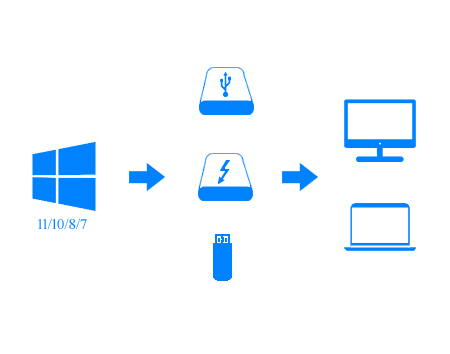
¿Ha imaginado alguna vez crear un Windows 11/10 portátil en una unidad USB y ejecutar Windows directamente desde ella? Lamentablemente, esta función solo estaba disponible en las ediciones Enterprise de Windows 10 antes de 2019, ya que Microsoft abandonó el desarrollo de Windows To Go en 2019, y la mayoría de los usuarios no tienen la edición Enterprise de Windows 10 ni unidades certificadas para Windows To Go. Actualmente, la creación de espacios de trabajo Windows To Go requiere herramientas de terceros como Hasleo WinToUSB.
Selección de la mejor herramienta para crear espacios de trabajo Windows 11/10 portátiles.
Hasleo WinToUSB es el primer software de terceros del mundo para crear Windows portátil. En los últimos años han surgido otras herramientas para crear instalaciones de Windows portátil, como Rufus, AOMEI y EaseUS. Sin embargo, WinToUSB sigue siendo la herramienta más potente para crear Windows portátil. Admite: crear Windows portátil a partir de archivos ISO/WIM/VHD(X) o CD-ROM, clonar instalaciones de Windows en ejecución en unidades USB como Windows portátil, crear espacios de trabajo Windows To Go cifrados con BitLocker y crear sistemas Windows portátiles a partir de los archivos de imagen de Hasleo Backup Suite. Más información: Por qué elegir Hasleo WinToUSB para crear Windows portátil.
Como la mejor herramienta de creación de Windows portátil, WinToUSB permite instalar cualquier versión de Windows 11/10 como Windows portátil tanto en unidades USB certificadas como no certificadas. Después de crear un Windows 11/10 To Go con WinToUSB, puede instalar aplicaciones y copiar archivos en la unidad. Ahora dispone de un sistema Windows 11/10 totalmente funcional y arrancable desde una unidad USB, lo que le permite usarlo en cualquier equipo y en cualquier lugar.
Guía paso a paso: creación de una unidad USB de Windows 11/10 portátil con Hasleo WinToUSB.


⚠ Consejos:
• También puede clonar su instalación de Windows en ejecución en una unidad USB como espacio de trabajo Windows portátil seleccionando "Sistema operativo Windows actual" como origen de instalación.
• La extensión DBI corresponde a los archivos de imagen de copia de seguridad generados por Hasleo Backup Suite.

 para iniciar el reconocimiento de unidades.


⚠ Consejos:
• Para obtener información detallada sobre "Esquema de partición", "Modo de instalación" y "Habilitar BitLocker", consulte: ¿Cómo crear Windows 11/10/8/7 portátil a partir de archivos ISO, WIM, ESD, SWM o VHD(X)?
• Si selecciona la opción "Mantener el esquema de partición existente", deberá preparar manualmente las particiones de la unidad USB antes de este paso. Ver guía: ¿Cómo preparar manualmente las particiones para Windows To Go?


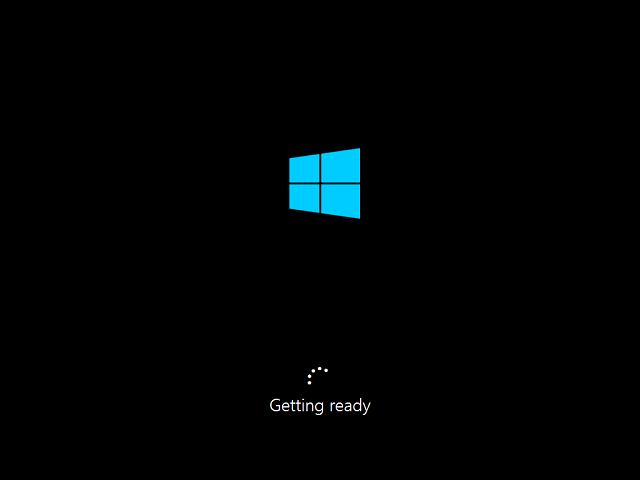
Arranque y ejecute Windows 11/10 directamente desde la unidad USB portátil.
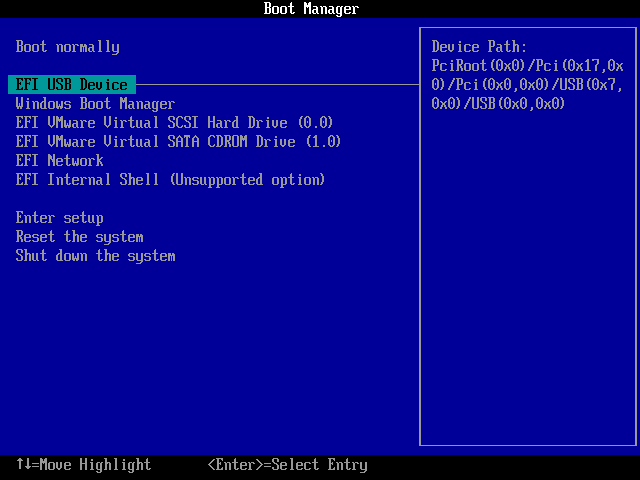
La configuración de BIOS/UEFI le permite ejecutar una secuencia de arranque desde unidades de disquete, discos duros, unidades de CD-ROM o dispositivos externos. Para arrancar un Windows portátil desde una unidad USB, acceda a la configuración de BIOS/UEFI del equipo anfitrión y cambie el orden de arranque para establecer la unidad USB como primer dispositivo de arranque.

Por qué elegir Hasleo WinToUSB para crear Windows portátil
Aunque actualmente varias herramientas pueden crear unidades de Windows portátil, Hasleo WinToUSB destaca como la solución más completa. Es el primer creador de Windows portátil de terceros del mundo y sigue siendo la única herramienta que admite todo lo siguiente:
Otras herramientas como Rufus, AOMEI Partition Assistant Free y EaseUS OS2GO ofrecen una creación básica de Windows To Go, pero carecen de funciones fundamentales como el cifrado BitLocker, la clonación del sistema y la compatibilidad con VHD(X). Aquí tiene una comparación rápida:
| Función | Hasleo WinToUSB | Rufus (código abierto) | AOMEI Partition Assistant Free | EaseUS OS2GO |
|---|---|---|---|---|
| Crear WTG a partir de ISO/WIM/ESD | ✓ | ✓ | ✓ | ✓ |
| Crear WTG a partir de VHD(X) | ✓ | ✓ | ✗ | ✗ |
| Clonar Windows en ejecución a USB | ✓ | ✗ | ✓ | ✓ |
| Cifrado BitLocker | ✓ | ✗ | ✗ | ✗ |
| Delta Clone (actualizar WTG existente) | ✓ | ✗ | ✗ | ✗ |
| Crear una unidad USB de instalación de Windows | ✓ | ✓ | ✗ | ✓ |
| Crear una unidad USB arrancable de WinPE | ✓ | ✓ | ✗ | ✗ |
Como muestra la comparación, Hasleo WinToUSB ofrece el conjunto de funciones más completo para crear unidades de Windows portátil. Para obtener una comparación más detallada de las herramientas gratuitas de creación de Windows To Go, consulte: Las 3 mejores herramientas gratuitas para crear Windows To Go.
Solución de problemas habituales
Preguntas frecuentes (FAQ)
A: Haga clic en el botón Actualizar situado junto a la lista de unidades. Si la unidad sigue sin aparecer, vuelva a conectar la unidad USB o pruebe otro puerto USB (se recomienda USB 3.0). Asegúrese de que la herramienta Administración de discos de Windows pueda reconocer correctamente la unidad.
A: Los últimos 8 caracteres del código de error que muestra Hasleo WinToUSB corresponden al código de error devuelto por el kernel de Windows. 0x1B1 (Se especificó un dispositivo que no existe) normalmente significa que el disco se desconectó inesperadamente o se desconectó automáticamente. Pruebe lo siguiente:
A: Los últimos 8 caracteres del código de error devuelto por Hasleo WinToUSB que terminan en 00000005 corresponden al código de error 0x5 de Windows (Acceso denegado); esto significa que el sistema denegó el acceso de escritura a la unidad. Normalmente, esto se debe a que el software antivirus bloquea la operación de escritura. Pruebe a desactivar temporalmente el antivirus o a añadir WinToUSB a la lista de exclusiones antes de volver a intentarlo.
A: La velocidad de una unidad USB 2.0 es muy baja y no es adecuada para crear Windows To Go. Utilice una unidad USB 3.0/3.1 o un SSD externo y conecte la unidad USB al puerto USB 3.0/3.1 del equipo para obtener un mejor rendimiento. Normalmente, el proceso de creación solo tarda unos minutos, según la velocidad de la unidad y la versión de Windows. Consulte qué es una unidad flash USB para obtener detalles sobre las interfaces y velocidades de las unidades flash USB.
A: Acceda a la configuración de BIOS/UEFI y verifique que el orden de arranque sitúe su unidad USB en primer lugar. Asegúrese también de que la unidad USB esté conectada directamente a un puerto USB del equipo. Muchos equipos no admiten el arranque desde un dispositivo conectado a una tarjeta PCI USB 3 adicional o a concentradores USB externos.
Resumen
Este tutorial paso a paso le guía en la creación de un espacio de trabajo Windows 11/10 portátil y arrancable en una unidad USB con Hasleo WinToUSB, e incluye consejos técnicos prácticos. El proceso es sencillo: solo tiene que preparar una ISO de instalación de Windows (o DVD) y una unidad USB o un disco duro externo compatible. Hasleo WinToUSB se encarga del resto, lo que facilita la creación de su propio sistema Windows portátil que podrá arrancar en cualquier equipo.
💡 ¿Listo para crear su propia unidad de Windows portátil? Es más fácil de lo que cree. Descargue Hasleo WinToUSB Free, consiga una unidad USB 3.0 y un archivo ISO de Windows 11/10. Después, simplemente siga los pasos anteriores. En la mayoría de los casos, todo el proceso tarda menos de 30 minutos (a menudo solo unos minutos con una buena unidad USB 3.0/3.1).
👉 Descargue Hasleo WinToUSB ahora
Consejo profesional: para obtener el mejor rendimiento y la mejor experiencia de usuario, recomendamos encarecidamente usar un SSD externo.