

Ein portables Windows 11/10-USB-Laufwerk (Win To Go) zu erstellen, bedeutet, eine vollständige Windows-Umgebung in der Tasche zu tragen und sie auf jedem Computer zu starten. Ob Sie Windows für die Arbeit, die Schule oder spezielle Software benötigen – ein portables Windows-Laufwerk macht Dual-Boot-Konfigurationen oder einen zusätzlichen Laptop überflüssig. Diese Anleitung führt Sie durch alles, was Sie mit Hasleo WinToUSB wissen müssen – dem leistungsstärksten Drittanbieter-Tool zum Erstellen von Windows 11/10 To Go (auch nachdem Microsoft den offiziellen Support eingestellt hat).
Was ist portables Windows 11/10 (Windows 11/10 To Go)?
Windows To Go (Win To Go) ist eine von Microsoft offiziell eingeführte Funktion für „portables Windows“. Sie hilft Ihnen, ein vollständiges Windows 11/10-System auf einem USB-Laufwerk zu installieren, und stellt sicher, dass Sie Windows von diesem USB-Laufwerk starten können und dass das portable Windows-System auf jedem Computer startet. Die Kernfunktion von Windows To Go ermöglicht einen portablen Windows-Arbeitsbereich, der auf verschiedenen Computern startet, sodass Nutzer eine konsistente Arbeitsumgebung an verschiedenen Standorten (z. B. zu Hause, im Büro oder auf dem Campus) beibehalten können. Weitere Informationen zu Windows To Go finden Sie hier: Was ist Windows To Go?
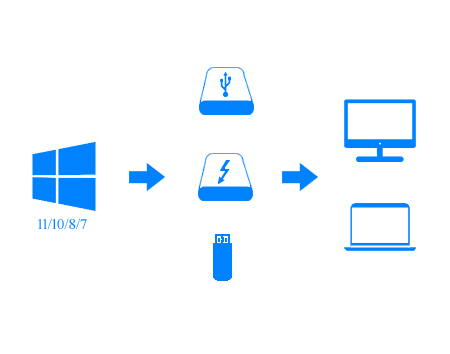
Haben Sie sich schon vorgestellt, ein portables Windows 11/10 auf einem USB-Laufwerk zu erstellen und Windows direkt davon auszuführen? Leider war diese Funktion vor 2019 nur in Windows 10 Enterprise-Editionen verfügbar, da Microsoft die Entwicklung von Windows To Go 2019 eingestellt hat und die meisten Nutzer weder über die Windows 10 Enterprise-Edition noch über zertifizierte Windows To Go-Laufwerke verfügen. Derzeit erfordert das Erstellen von Windows To Go Workspaces Drittanbieter-Tools wie Hasleo WinToUSB.
Das beste Tool zum Erstellen portabler Windows 11/10-Arbeitsbereiche auswählen.
Hasleo WinToUSB ist die weltweit erste Drittanbieter-Software zum Erstellen von portablem Windows. In den letzten Jahren sind weitere Tools zum Erstellen portabler Windows-Installationen auf den Markt gekommen, darunter Rufus, AOMEI und EaseUS. WinToUSB bleibt jedoch das leistungsstärkste Tool zum Erstellen von portablem Windows. Es unterstützt: das Erstellen von portablem Windows aus ISO-/WIM-/VHD(X)-Dateien oder von CD-ROM, das Klonen aktuell ausgeführter Windows-Installationen auf USB-Laufwerke als portables Windows, das Erstellen BitLocker-verschlüsselter Windows To Go Workspaces und das Erstellen portabler Windows-Systeme aus Hasleo Backup Suite-Abbilddateien. Weitere Informationen: Warum Sie Hasleo WinToUSB für die Erstellung von portablem Windows wählen sollten.
Als bestes Tool zum Erstellen von portablem Windows unterstützt WinToUSB die Installation jeder Windows 11/10-Version auf zertifizierten und nicht zertifizierten USB-Laufwerken als portables Windows. Nach dem Erstellen eines Windows 11/10 To Go mit WinToUSB können Sie Anwendungen installieren und Dateien auf das Laufwerk kopieren. Sie verfügen nun über ein voll funktionsfähiges Windows 11/10-System, das von einem USB-Laufwerk startet und überall auf jedem Computer genutzt werden kann.
Schritt-für-Schritt-Anleitung: Ein portables Windows 11/10-USB-Laufwerk mit Hasleo WinToUSB erstellen.


⚠ Tipps:
• Sie können auch Ihre aktuell ausgeführte Windows-Installation als portablen Windows-Arbeitsbereich auf ein USB-Laufwerk klonen, indem Sie „Aktuelles Windows-Betriebssystem“ als Installationsquelle auswählen.
• DBI ist die Dateiendung der Sicherungsabbilder, die von Hasleo Backup Suite erzeugt werden.

 , um die Laufwerkserkennung zu starten.


⚠ Tipps:
• Ausführliche Informationen zu „Partitionsschema“, „Installationsmodus“ und „BitLocker aktivieren“ finden Sie hier: Wie erstellt man portables Windows 11/10/8/7 aus ISO-, WIM-, ESD-, SWM- oder VHD(X)-Dateien?
• Wenn Sie die Option „Bestehendes Partitionsschema beibehalten“ wählen, müssen Sie die Partitionen des USB-Laufwerks vor diesem Schritt manuell vorbereiten. Anleitung: Wie bereitet man Partitionen für Windows To Go manuell vor?


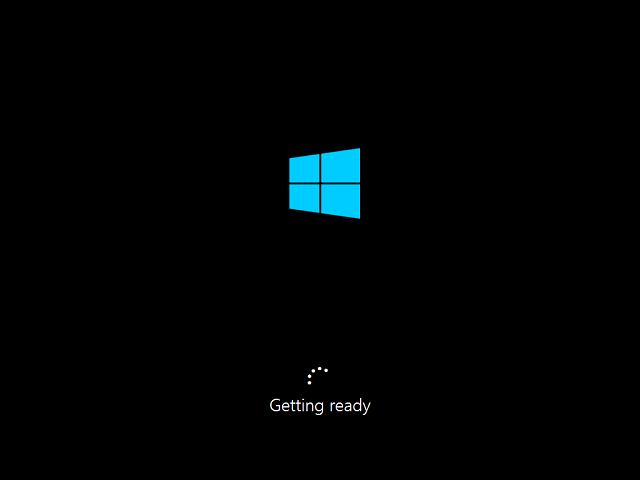
Windows 11/10 direkt vom portablen USB-Laufwerk starten und ausführen.
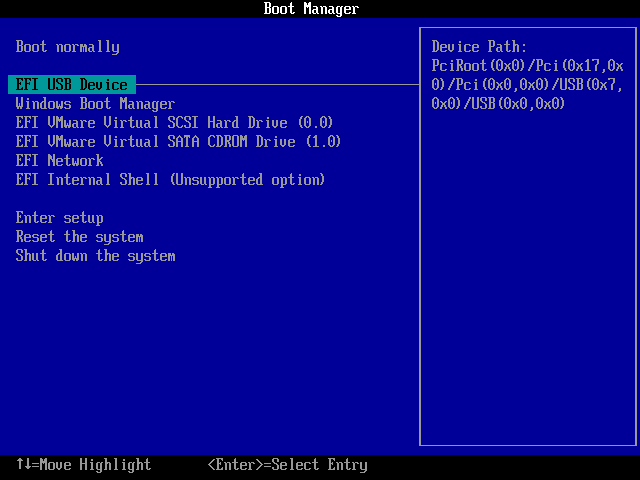
BIOS/UEFI-Einstellungen ermöglichen eine Startsequenz von Diskettenlaufwerken, Festplatten, CD-ROM-Laufwerken oder externen Geräten. Um ein portables Windows von einem USB-Laufwerk zu starten, rufen Sie die BIOS/UEFI-Einstellungen des Hostcomputers auf und ändern Sie die Startreihenfolge, sodass das USB-Laufwerk als erstes Startgerät festgelegt wird.

Warum Sie Hasleo WinToUSB für die Erstellung von portablem Windows wählen sollten
Obwohl heute mehrere Tools portable Windows-Laufwerke erstellen können, hebt sich Hasleo WinToUSB als umfassendste Lösung ab. Es ist der weltweit erste Drittanbieter-Ersteller von portablem Windows und nach wie vor das einzige Tool, das alle folgenden Funktionen unterstützt:
Andere Tools wie Rufus, AOMEI Partition Assistant Free und EaseUS OS2GO bieten grundlegende Windows To Go-Erstellung, doch es fehlen wichtige Funktionen wie BitLocker-Verschlüsselung, Systemklonen und VHD(X)-Unterstützung. Hier ein kurzer Vergleich:
| Funktion | Hasleo WinToUSB | Rufus (Open Source) | AOMEI Partition Assistant Free | EaseUS OS2GO |
|---|---|---|---|---|
| WTG aus ISO/WIM/ESD erstellen | ✓ | ✓ | ✓ | ✓ |
| WTG aus VHD(X) erstellen | ✓ | ✓ | ✗ | ✗ |
| Ausgeführtes Windows auf USB klonen | ✓ | ✗ | ✓ | ✓ |
| BitLocker-Verschlüsselung | ✓ | ✗ | ✗ | ✗ |
| Delta Clone (vorhandenes WTG aktualisieren) | ✓ | ✗ | ✗ | ✗ |
| Windows-Installations-USB erstellen | ✓ | ✓ | ✗ | ✓ |
| Startfähiges WinPE-USB-Laufwerk erstellen | ✓ | ✓ | ✗ | ✗ |
Wie der Vergleich zeigt, bietet Hasleo WinToUSB den umfassendsten Funktionsumfang zum Erstellen portabler Windows-Laufwerke. Einen ausführlicheren Vergleich kostenloser Windows To Go-Erstellungstools finden Sie hier: Die 3 besten kostenlosen Windows To Go-Erstellungsprogramme.
Fehlerbehebung bei häufigen Problemen
Häufig gestellte Fragen (FAQ)
A: Klicken Sie auf die Aktualisierungsschaltfläche neben der Laufwerkliste. Erscheint das Laufwerk weiterhin nicht, schließen Sie das USB-Laufwerk erneut an oder verwenden Sie einen anderen USB-Anschluss (USB 3.0 empfohlen). Stellen Sie sicher, dass das Laufwerk von der Windows Datenträgerverwaltung korrekt erkannt wird.
A: Die letzten 8 Zeichen des von Hasleo WinToUSB angezeigten Fehlercodes entsprechen dem vom Windows-Kernel zurückgegebenen Fehlercode. 0x1B1 (A device which does not exist was specified.) bedeutet in der Regel, dass der Datenträger unerwartet getrennt oder automatisch offline gegangen ist. Versuchen Sie Folgendes:
A: Die letzten 8 Zeichen des von Hasleo WinToUSB zurückgegebenen Fehlercodes, die auf 00000005 enden, entsprechen dem Windows-Fehlercode 0x5 (Access is denied.) – das bedeutet, dass das System den Schreibzugriff auf das Laufwerk verweigert hat. Ursache ist in der Regel eine Antivirensoftware, die den Schreibvorgang blockiert. Deaktivieren Sie Ihr Antivirenprogramm vorübergehend oder fügen Sie WinToUSB zur Ausnahmeliste hinzu, bevor Sie es erneut versuchen.
A: Die Geschwindigkeit eines USB 2.0-Laufwerks ist sehr niedrig und für das Erstellen von Windows To Go nicht geeignet. Bitte verwenden Sie ein USB 3.0/3.1-Laufwerk oder eine externe SSD und schließen Sie das USB-Laufwerk an einen USB 3.0/3.1-Anschluss des Computers an, um bessere Leistung zu erzielen. Normalerweise dauert der Erstellungsvorgang je nach Laufwerkgeschwindigkeit und Windows-Version nur wenige Minuten. Details zu Schnittstellen und Geschwindigkeiten von USB-Flash-Laufwerken finden Sie unter Was ist ein USB-Flash-Laufwerk.
A: Rufen Sie die BIOS/UEFI-Einstellungen auf und prüfen Sie, ob Ihr USB-Laufwerk in der Startreihenfolge an erster Stelle steht. Stellen Sie außerdem sicher, dass das USB-Laufwerk direkt an einen USB-Anschluss des Computers angeschlossen ist. Viele Computer unterstützen den Start von einem Gerät an einer USB 3-PCI-Erweiterungskarte oder an externen USB-Hubs nicht.
Zusammenfassung
Diese Schritt-für-Schritt-Anleitung führt Sie durch das Erstellen eines startfähigen, portablen Windows 11/10-Arbeitsbereichs auf einem USB-Laufwerk mit Hasleo WinToUSB, inklusive praktischer technischer Tipps. Der Ablauf ist unkompliziert: Bereiten Sie einfach eine Windows-Installations-ISO (oder DVD) und ein kompatibles USB-Laufwerk oder eine externe Festplatte vor. Hasleo WinToUSB erledigt den Rest und macht es Ihnen leicht, Ihr eigenes portables Windows-System zu erstellen, das Sie auf jedem Computer starten können.
💡 Bereit, Ihr eigenes portables Windows-Laufwerk zu erstellen? Es ist einfacher, als Sie denken. Laden Sie Hasleo WinToUSB Free herunter, besorgen Sie sich ein USB 3.0-Laufwerk und eine Windows 11/10-ISO-Datei. Folgen Sie dann einfach den oben beschriebenen Schritten. In den meisten Fällen dauert der gesamte Vorgang weniger als 30 Minuten (mit einem guten USB 3.0/3.1-Laufwerk oft nur wenige Minuten).
👉 Hasleo WinToUSB jetzt herunterladen
Profi-Tipp: Für die beste Leistung und Benutzererfahrung empfehlen wir dringend eine externe SSD.