

Microsoft hat Windows 11 am 5. Oktober 2021 offiziell veröffentlicht, gefolgt von einer Aktualisierung der Windows 11-Systemanforderungen. Laut diesen Anforderungen muss der Zielcomputer TPM 2.0 und Secure Boot unterstützen. Legacy-BIOS-Computer bieten überhaupt keine Unterstützung für TPM 2.0 und Secure Boot, und selbst einige UEFI-Computer verfügen nicht über TPM 2.0. Angesichts dieser anspruchsvollen Systemanforderungen schätzten Analysten, dass nahezu zwei Drittel der Computer möglicherweise nicht auf Windows 11 aktualisiert werden können. Obwohl Microsoft Windows 10-Benutzern ein kostenloses Upgrade auf Windows 11 angeboten hat, werden die meisten Computer aufgrund der Windows 11-Systemanforderungen das Upgrade nicht durchführen können. Diese Benutzer können entweder einen neuen, mit Windows 11 kompatiblen Computer kaufen oder mithilfe technischer Mittel die Windows 11-Systemanforderungen umgehen.
Diese Anleitung beschreibt ausführlich, wie Sie mit technischen Mitteln die Windows 11-Systemanforderungen umgehen, sodass Windows 11 auf nicht unterstützten Computern (UEFI/Legacy BIOS) installiert werden kann. Um die Windows 11-Systemanforderungen zu umgehen, drücken Sie während der Installation SHIFT + F10, um cmd.exe zu öffnen, und öffnen Sie dann regedit.exe in cmd.exe. Erstellen Sie den Registrierungsschlüssel „LabConfig“, nachdem Sie zu „HKEY_LOCAL_MACHINE\SYSTEM\Setup“ navigiert sind. Erstellen Sie dann Registrierungswerte wie „BypassTPMCheck“ und „BypassSecureBootCheck“ unter dem Schlüssel LabConfig und setzen Sie diese Registrierungswerte auf 1.
Wenn Ihnen das Ändern der Registrierung zu kompliziert erscheint oder Sie weder mit der Befehlszeile (cmd.exe) noch mit dem Registrierungseditor (regedit.exe) vertraut sind, können Sie die im Folgenden beschriebene Methode ausprobieren: Verwenden Sie Hasleo WinToUSB, um ein Windows 11-Installations-USB-Laufwerk zu erstellen, das die Systemanforderungen umgeht, und installieren Sie Windows 11 so auf nicht unterstützten Computern (UEFI/Legacy BIOS). Sie müssen nur ein USB-Flash-Laufwerk und eine Windows 11-Installations-ISO-Datei vorbereiten, dann können Sie Windows 11 mühelos auf einem nicht unterstützten Computer (UEFI/Legacy BIOS) installieren. Die konkreten Schritte entnehmen Sie bitte der folgenden Erläuterung.
Anleitung: Ein Windows 11-Installations-USB-Laufwerk erstellen, das die Windows 11-Systemanforderungen auf einem nicht unterstützten Computer (UEFI/Legacy BIOS) umgeht.

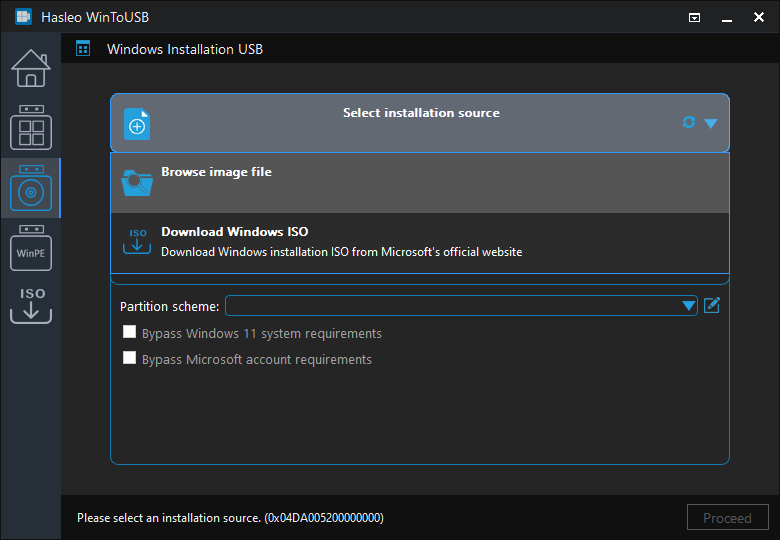
 , um die Laufwerkserkennung zu starten.
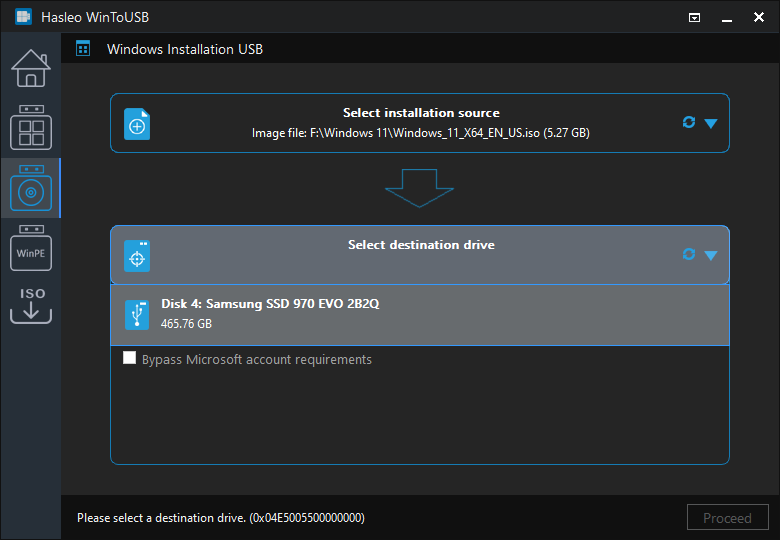
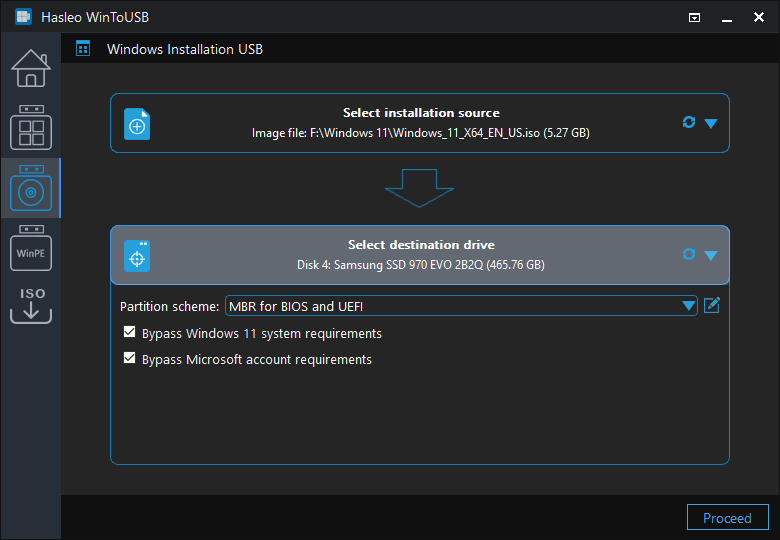
1. MBR für BIOS: Diese Option erstellt ein Windows-Installations-USB-Laufwerk, das nur auf BIOS-Computern gestartet werden kann.
2. GPT für UEFI: Diese Option erstellt ein Windows-Installations-USB-Laufwerk, das nur auf UEFI-Computern gestartet werden kann.
3. MBR für BIOS und UEFI: Diese Option erstellt ein Windows-Installations-USB-Laufwerk, das sowohl auf BIOS- als auch auf UEFI-Computern gestartet werden kann.
4. Windows 11-System- und Online-Microsoft-Kontoanforderungen umgehen: Damit können Sie ein Windows 11-Installations-USB-Laufwerk erstellen, das die Windows 11-Systemanforderungen und die Anforderung eines Online-Microsoft-Kontos umgeht. Das bedeutet, dass Sie Windows 11 auf einem Computer installieren können, der die Windows 11-Systemanforderungen nicht erfüllt, und dass Sie kein Konto über die Microsoft-Kontoauthentifizierung erstellen müssen, um Windows 11 zu installieren.
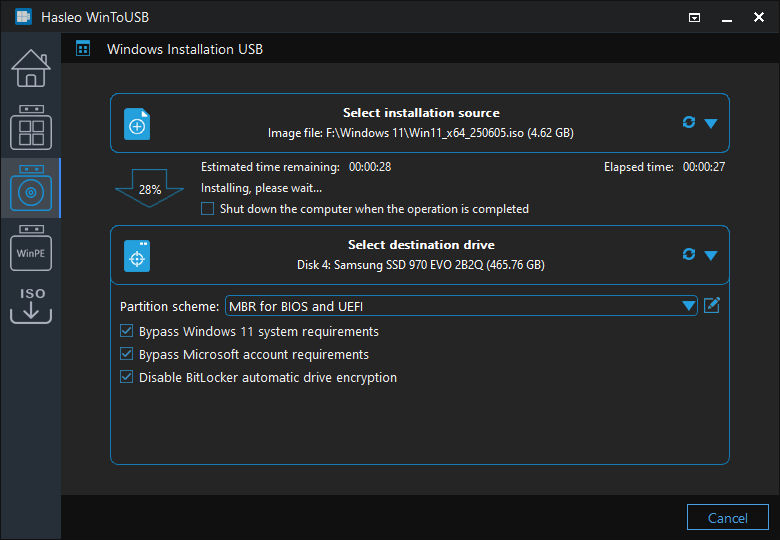
Methode 1: Stecken Sie das Windows 11-Installations-USB-Laufwerk in den Zielcomputer. Öffnen Sie den Datei-Explorer, suchen Sie die Datei setup.exe auf dem USB-Laufwerk und führen Sie sie aus, und folgen Sie dann den Anweisungen, um die Installation abzuschließen.
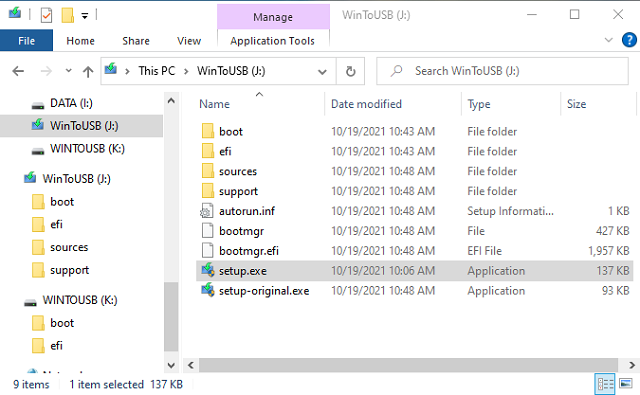
Methode 2: Stecken Sie das Windows 11-Installations-USB-Laufwerk in den Zielcomputer. Starten Sie den Computer neu und rufen Sie die UEFI/BIOS-Einstellungen auf. Stellen Sie UEFI/BIOS so ein, dass vom USB-Laufwerk gestartet wird, und folgen Sie dann den Anweisungen, um die Installation abzuschließen.

Häufig gestellte Fragen (FAQ)
A: Ja. Windows 11 erfordert offiziell UEFI mit Secure Boot und TPM 2.0, was Legacy-BIOS-Computer nicht unterstützen. Mit Hasleo WinToUSB können Sie jedoch ein Windows 11-Installations-USB-Laufwerk erstellen, das diese Anforderungen umgeht, sodass die Installation auf Legacy-BIOS-Computern möglich ist.
A: Sie können die Windows 11-Anforderungen umgehen, indem Sie die Registrierung während der Installation manuell ändern (SHIFT + F10, dann regedit) oder indem Sie mit Hasleo WinToUSB ein Windows 11-Installations-USB-Laufwerk mit aktivierter Option „Bypass Windows 11 system requirements“ erstellen.
A: UEFI ist die neuere Firmware-Schnittstelle mit Secure Boot, Unterstützung von GPT-Datenträgern und kürzeren Startzeiten. Legacy BIOS ist der ältere Standard, der MBR-Datenträger verwendet. Hasleo WinToUSB kann Installations-USB-Laufwerke für beide Modi erstellen, einschließlich der Option MBR für BIOS und UEFI, die auf beiden startet.
A: Sie können die Anforderungen zwar umgehen, um Windows 11 zu installieren, auf älterer Hardware können jedoch Leistungs- und Kompatibilitätsprobleme auftreten. Windows 11 ist möglicherweise mit einigen älteren CPUs oder Hauptplatinen inkompatibel. Wir können nicht garantieren, dass es auf allen Computern funktioniert, insbesondere nicht auf solchen mit 32-Bit-x86-CPUs.
A: Ja. Das Erstellen eines Windows 11-Installations-USB-Laufwerks erfordert das Formatieren des Ziellaufwerks. Hasleo WinToUSB fordert vor dem Formatieren eine Bestätigung an, sichern Sie daher vor dem Fortfahren alle wichtigen Daten auf dem USB-Laufwerk.
Zusammenfassung
Diese Anleitung zeigt, wie Sie mit Hasleo WinToUSB ein Windows 11-Installations-USB-Laufwerk erstellen, das die Windows 11-Systemanforderungen auf einem nicht unterstützten Computer (UEFI/Legacy BIOS) umgeht. Bitte beachten Sie, dass Windows 11 mit einigen älteren CPUs oder Hauptplatinen inkompatibel sein kann. Wir können nicht garantieren, dass das von Hasleo WinToUSB erstellte Windows 11-Installations-USB-Laufwerk auf allen Computern funktioniert. So können Sie es beispielsweise nicht verwenden, um Windows 11 auf Systemen mit 32-Bit-x86-CPUs zu installieren.
Als professionelles Tool zum Erstellen startfähiger Windows-USB-Laufwerke kann Hasleo WinToUSB sowohl Windows 11-Installations-USB-Laufwerke als auch Windows 11 To Go mühelos erstellen.