

Microsoft a publié officiellement Windows 11 le 5 octobre 2021, suivi d'une mise à jour des exigences système de Windows 11. Selon ces exigences, l'ordinateur cible doit prendre en charge TPM 2.0 et Secure Boot. Les ordinateurs à BIOS Legacy ne disposent ni de TPM 2.0 ni de Secure Boot, et même certains ordinateurs UEFI n'ont pas de TPM 2.0. Face à des exigences de mise à niveau aussi strictes, les analystes estimaient que près des deux tiers des ordinateurs pourraient être incapables de passer à Windows 11. Bien que Microsoft ait proposé une mise à niveau gratuite vers Windows 11 aux utilisateurs de Windows 10, la plupart des ordinateurs ne pourront pas être mis à niveau en raison des exigences système de Windows 11. Ces utilisateurs peuvent soit acheter un nouvel ordinateur compatible avec Windows 11, soit recourir à des moyens techniques pour contourner les exigences système de Windows 11.
Ce tutoriel détaille comment utiliser des moyens techniques pour contourner les exigences système de Windows 11, ce qui permet d'installer Windows 11 sur des ordinateurs non pris en charge (UEFI/BIOS Legacy). Pour contourner les exigences système de Windows 11, appuyez sur SHIFT + F10 pour ouvrir cmd.exe pendant l'installation, puis ouvrez regedit.exe dans cmd.exe. Créez la clé de registre « LabConfig » après avoir navigué jusqu'à « HKEY_LOCAL_MACHINE\SYSTEM\Setup ». Créez ensuite des valeurs de registre telles que « BypassTPMCheck » et « BypassSecureBootCheck » sous la clé LabConfig, et définissez ces valeurs sur 1.
Si vous trouvez la modification du registre trop compliquée, ou si vous n'êtes pas à l'aise avec l'invite de commandes (cmd.exe) et l'Éditeur du Registre (regedit.exe), vous pouvez essayer la méthode que nous allons expliquer ci-dessous: utiliser Hasleo WinToUSB pour créer un lecteur USB d'installation de Windows 11 capable de contourner les exigences système afin d'installer Windows 11 sur des ordinateurs non pris en charge (UEFI/BIOS Legacy). Il vous suffit de préparer une clé USB et un fichier ISO d'installation de Windows 11 pour installer facilement Windows 11 sur un ordinateur non pris en charge (UEFI/BIOS Legacy). Reportez-vous aux explications ci-dessous pour les étapes précises.
Tutoriel pour créer un lecteur USB d'installation de Windows 11 contournant les exigences système de Windows 11 sur un ordinateur non pris en charge (UEFI/BIOS Legacy).

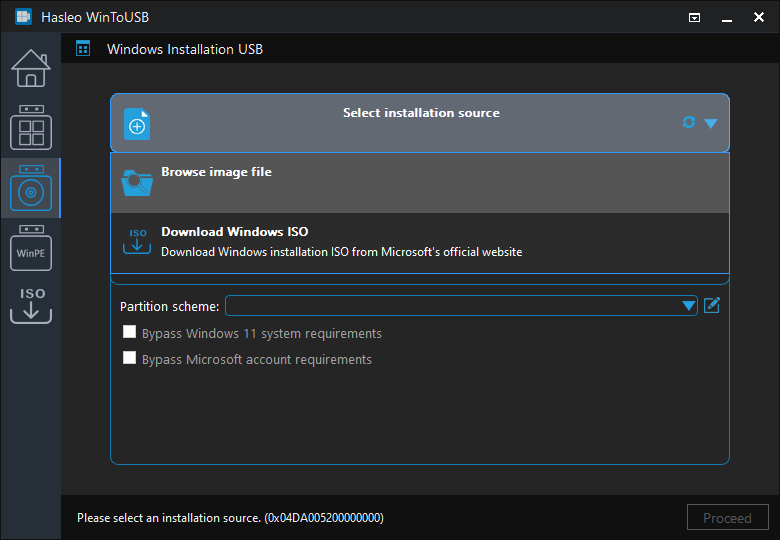
 pour lancer la reconnaissance du lecteur.
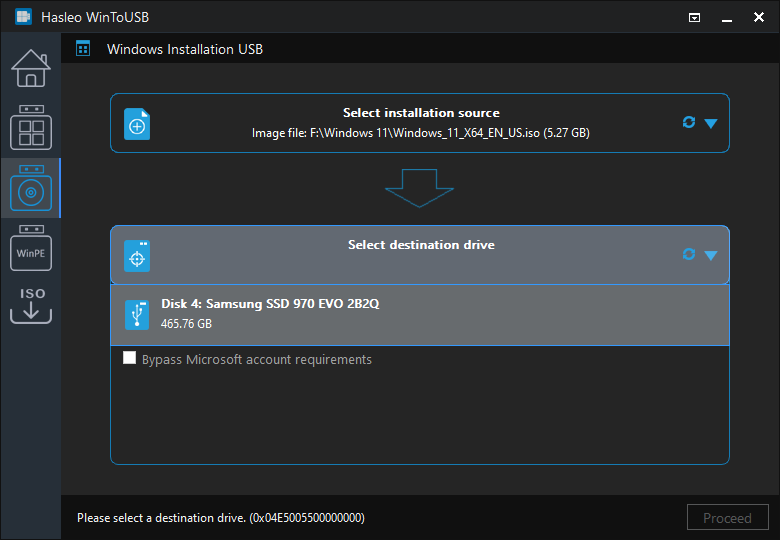
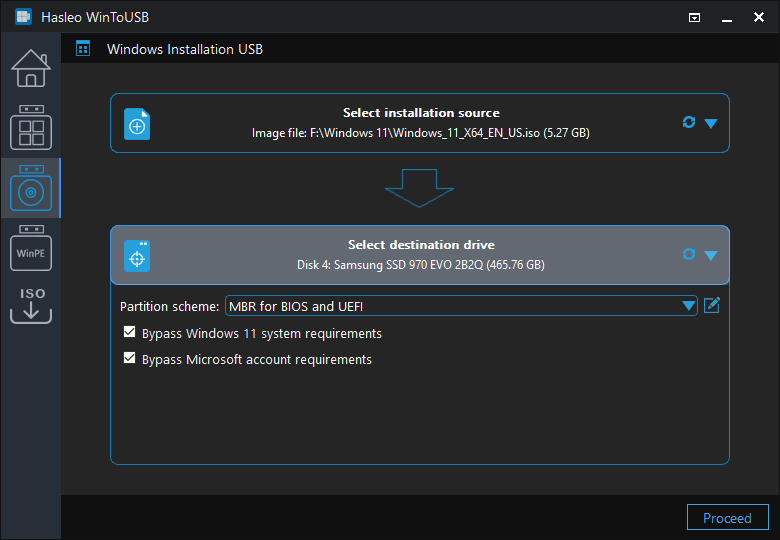
1. MBR pour BIOS: cette option crée un lecteur USB d'installation de Windows qui ne peut démarrer que sur les ordinateurs à BIOS.
2. GPT pour UEFI: cette option crée un lecteur USB d'installation de Windows qui ne peut démarrer que sur les ordinateurs UEFI.
3. MBR pour BIOS et UEFI: cette option crée un lecteur USB d'installation de Windows qui peut démarrer sur les ordinateurs à BIOS comme sur les ordinateurs UEFI.
4. Contourner les exigences système de Windows 11 et de compte Microsoft en ligne: cela vous permet de créer un lecteur USB d'installation de Windows 11 capable de contourner les exigences système de Windows 11 et l'exigence de compte Microsoft en ligne. Cela signifie que vous pouvez installer Windows 11 sur un ordinateur qui ne respecte pas les exigences système de Windows 11, sans avoir à créer de compte via l'authentification du compte Microsoft pour installer Windows 11.
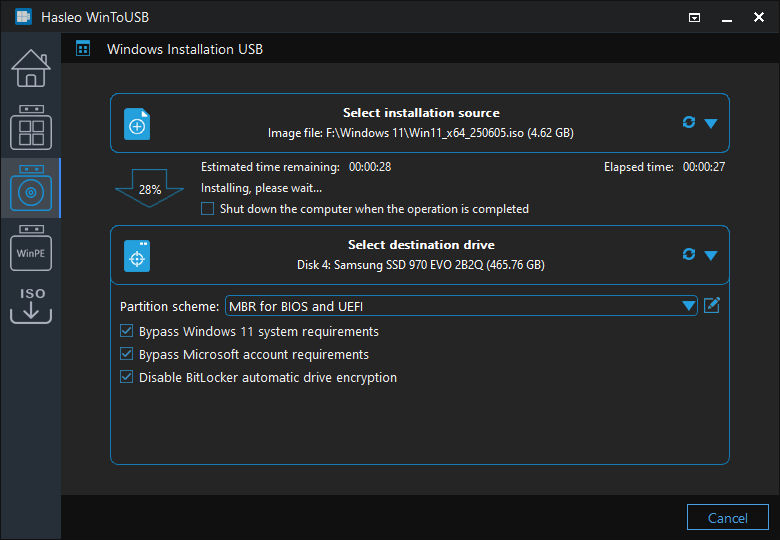
Méthode 1: Insérez le lecteur USB d'installation de Windows 11 dans l'ordinateur cible. Ouvrez l'Explorateur de fichiers, localisez et exécutez le fichier setup.exe depuis le lecteur USB, puis suivez les instructions pour terminer l'installation.
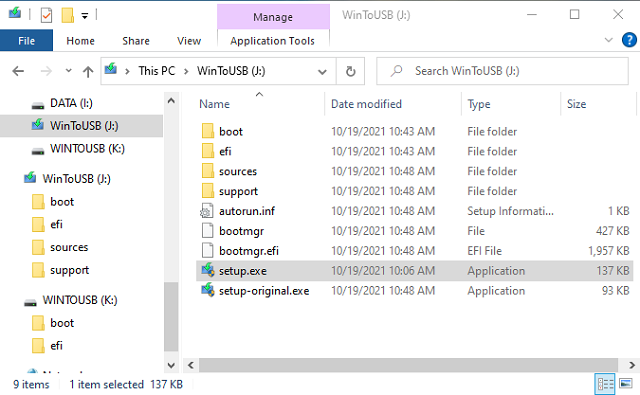
Méthode 2: Insérez le lecteur USB d'installation de Windows 11 dans l'ordinateur cible. Redémarrez l'ordinateur et accédez aux paramètres UEFI/BIOS. Configurez l'UEFI/BIOS pour démarrer depuis le lecteur USB, puis suivez les instructions pour terminer l'installation.

Questions fréquentes (FAQ)
A: Oui. Windows 11 exige officiellement UEFI avec Secure Boot et TPM 2.0, ce que les ordinateurs à BIOS Legacy ne prennent pas en charge. Vous pouvez toutefois utiliser Hasleo WinToUSB pour créer une clé USB d'installation de Windows 11 qui contourne ces exigences, ce qui permet l'installation sur des ordinateurs à BIOS Legacy.
A: Vous pouvez contourner les exigences de Windows 11 en modifiant manuellement le registre pendant l'installation (SHIFT + F10, puis regedit), ou en utilisant Hasleo WinToUSB pour créer une clé USB d'installation de Windows 11 avec l'option « Contourner les exigences système de Windows 11 » activée.
A: UEFI est l'interface micrologicielle plus récente, avec Secure Boot, la prise en charge des disques GPT et des temps de démarrage plus rapides. Legacy BIOS est l'ancienne norme, qui utilise des disques MBR. Hasleo WinToUSB peut créer des lecteurs USB d'installation pour l'un ou l'autre mode, y compris l'option MBR pour BIOS et UEFI qui démarre sur les deux.
A: Bien que vous puissiez contourner les exigences pour installer Windows 11, des problèmes de performances et de compatibilité peuvent survenir sur du matériel ancien. Windows 11 peut être incompatible avec certains processeurs ou cartes mères plus anciens. Nous ne pouvons pas garantir son bon fonctionnement sur tous les ordinateurs, en particulier ceux dotés de processeurs x86 32 bits.
A: Oui. La création d'un lecteur USB d'installation de Windows 11 nécessite de formater le lecteur de destination. Hasleo WinToUSB demande une confirmation avant le formatage; sauvegardez donc les données importantes de la clé USB avant de continuer.
Résumé
Ce tutoriel présente comment créer un lecteur USB d'installation de Windows 11 avec Hasleo WinToUSB, en contournant les exigences système de Windows 11 sur un ordinateur non pris en charge (UEFI/BIOS Legacy). Veuillez noter que Windows 11 peut être incompatible avec certains processeurs ou cartes mères plus anciens. Nous ne pouvons pas garantir que le lecteur USB d'installation de Windows 11 créé par Hasleo WinToUSB fonctionnera sur tous les ordinateurs. Par exemple, vous ne pourrez pas l'utiliser pour installer Windows 11 sur des systèmes dotés de processeurs x86 32 bits.
En tant qu'outil professionnel de création de lecteurs USB Windows amorçables, Hasleo WinToUSB peut facilement créer à la fois des lecteurs USB d'installation de Windows 11 et des Windows 11 To Go.