

Récemment, j'ai acheté un nouvel ordinateur portable sous Windows 8 et je souhaite y installer Windows 7. Habituellement, nous utilisons un lecteur de DVD pour installer Windows 7 sur notre ordinateur. Malheureusement, ce n'est pas la solution pour mon ordinateur portable, car il n'a pas de lecteur de DVD. J'ai donc essayé de créer une clé USB amorçable capable de démarrer également en mode UEFI, mais jusqu'à présent, je n'ai pas réussi. Ma question est donc la suivante: quelqu'un sait-il comment je peux mettre l'ISO de Windows 7 sur ma clé USB afin de l'utiliser pour installer Windows 7 sur un ordinateur UEFI?
Avez-vous rencontré une situation similaire? Par défaut, l'ISO d'installation de Windows 7 ne prend pas en charge le démarrage UEFI; le lecteur USB d'installation amorçable créé à partir de l'ISO d'installation de Windows 7 ne prend donc pas en charge le démarrage UEFI. Pour créer un lecteur USB d'installation de Windows 7 amorçable, le programme doit modifier le contenu extrait de l'ISO. Hasleo WinToUSB propose désormais une nouvelle fonction appelée « Créateur de lecteurs USB d'installation de Windows » qui vous permet de créer un lecteur USB d'installation de Windows 7 en quelques étapes simples; avec cette fonction, vous pouvez créer un lecteur USB d'installation de Windows pour installer Windows 7 sur les ordinateurs à BIOS traditionnel comme sur les ordinateurs UEFI en utilisant le même lecteur USB.
Veuillez noter que seul Windows 7 64 bits prend en charge le démarrage UEFI; vous ne pouvez donc pas utiliser un Windows 7 32 bits pour créer un lecteur USB d'installation amorçable en UEFI.
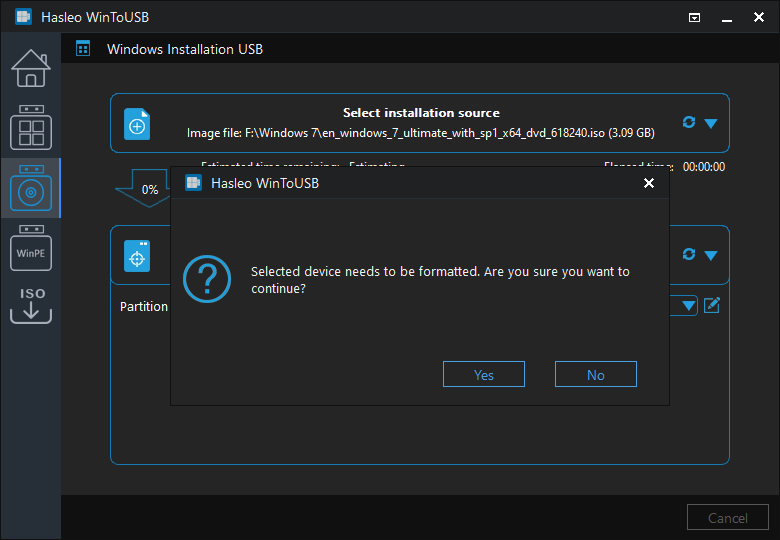
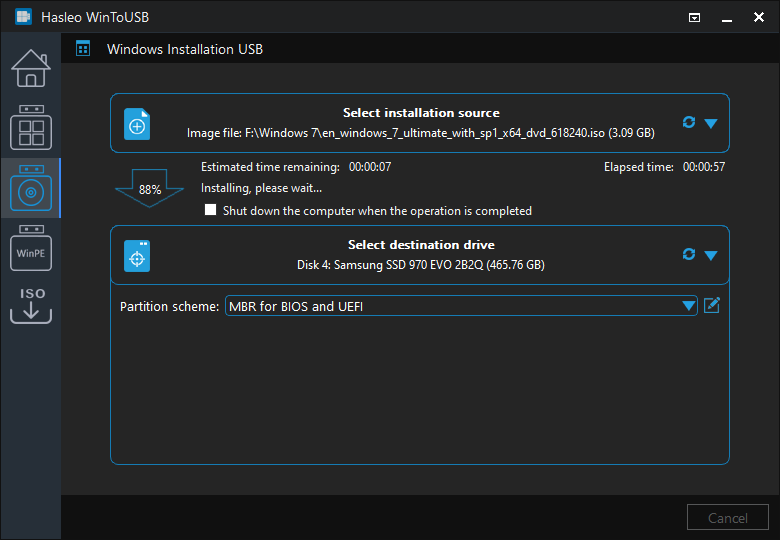
Tutoriel pour créer un lecteur USB d'installation de Windows 7 compatible UEFI pour installer Windows 7

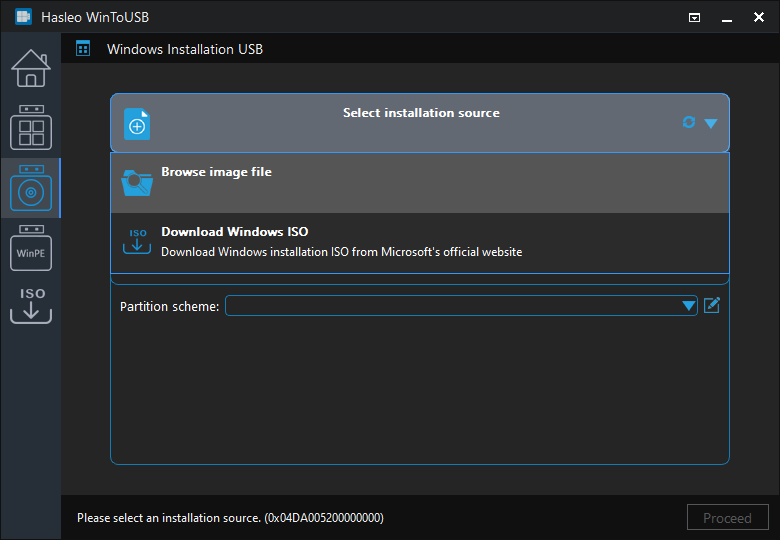
 pour que le programme reconnaisse le lecteur si celui-ci n'est pas correctement reconnu par Hasleo WinToUSB.
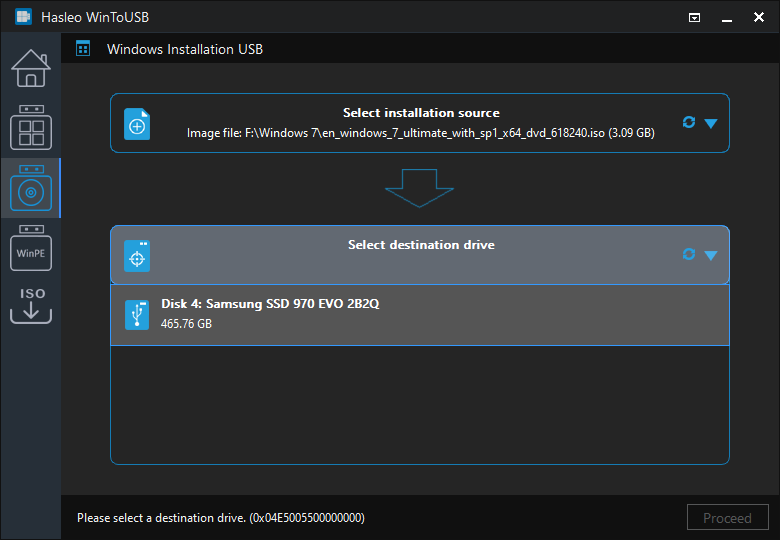
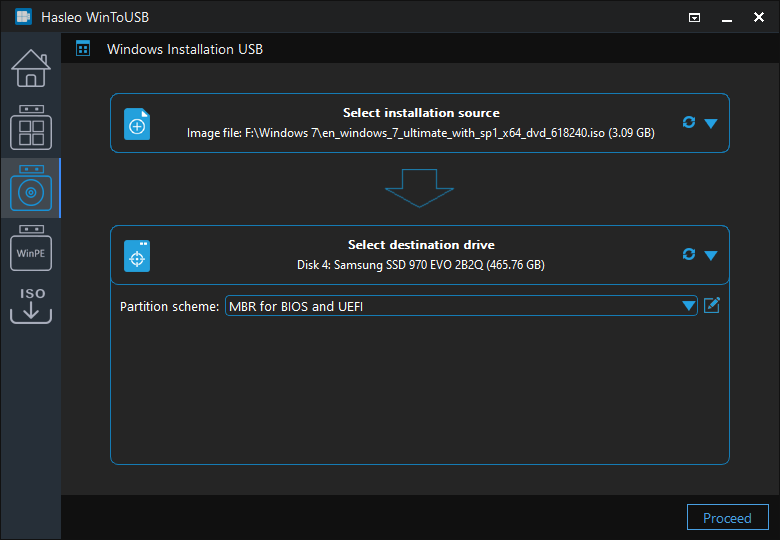
* Schéma de partition:
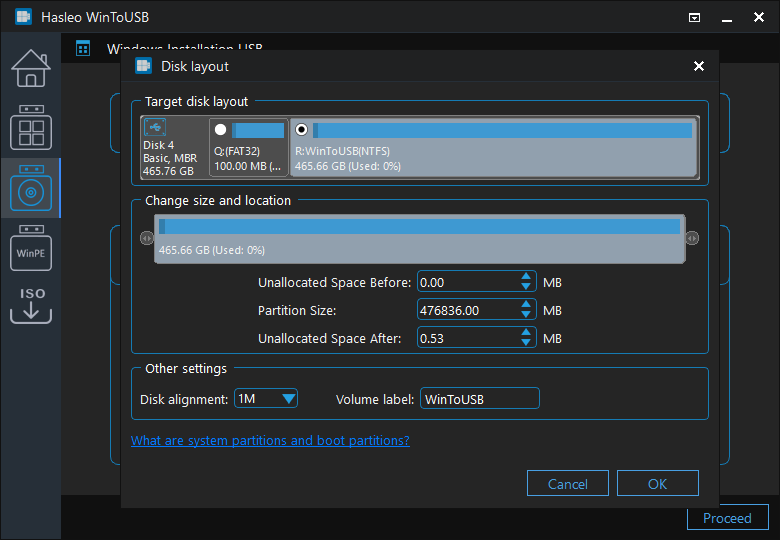
 pour ouvrir la fenêtre Disposition du disque. Vous pouvez y ajuster la taille et la position des partitions, définir les étiquettes de volume et d'autres informations selon vos besoins. Cliquez ensuite sur « OK » pour enregistrer les modifications.
Questions fréquentes (FAQ)
A: Seul Windows 7 64 bits prend en charge le démarrage UEFI. Windows 7 32 bits ne prend pas en charge le mode de démarrage UEFI; vous ne pouvez donc pas créer de clé USB amorçable en UEFI avec Windows 7 32 bits.
A: Choisissez « MBR pour BIOS et UEFI » pour créer un lecteur USB d'installation de Windows 7 capable de démarrer sur les ordinateurs à BIOS comme sur les ordinateurs UEFI. Cela offre une compatibilité maximale. Si vous n'avez besoin que du démarrage BIOS, choisissez « MBR pour BIOS ». Pour les systèmes UEFI uniquement, choisissez « GPT pour UEFI » (nécessite Windows 7 64 bits).
A: Microsoft recommande un lecteur USB d'au moins 8 Go pour l'installation de Windows 7. Nous recommandons toutefois d'utiliser au moins 16 Go afin de disposer de suffisamment d'espace pour les mises à jour de Windows et les fichiers supplémentaires.
A: Le temps dépend de la vitesse de votre lecteur USB et de la taille des fichiers d'installation de Windows 7. En général, il faut 15 à 30 minutes avec un lecteur USB 3.0. Avec un lecteur USB 2.0, cela prendra plus de temps.
A: Oui, la version gratuite de WinToUSB vous permet de créer un lecteur USB d'installation de Windows 7 à partir de fichiers ISO. Le processus est identique à la création d'un lecteur USB d'installation de Windows 10/11.
Résumé
En suivant ces étapes simples, vous pouvez facilement créer avec Hasleo WinToUSB un lecteur USB d'installation de Windows 7 compatible UEFI à partir d'un ISO d'installation de Windows 7; vous pouvez ensuite démarrer depuis ce lecteur USB amorçable pour installer Windows 7 sur les ordinateurs à BIOS traditionnel comme sur les ordinateurs UEFI.
En tant que logiciel professionnel de création de lecteurs USB Windows amorçables, Hasleo WinToUSB vous permet non seulement de créer des lecteurs USB d'installation de Windows, mais aussi de créer des lecteurs USB Windows portables.