

Si vous disposez d'un fichier ISO d'installation de Windows 7/Server 2008 ou version ultérieure et que vous souhaitez l'utiliser pour installer le système Windows sur votre ordinateur, vous devez d'abord convertir ce fichier ISO en périphérique amorçable, sur un disque DVD ou un lecteur USB. Généralement, vous pouvez utiliser un logiciel de gravure de DVD pour graver directement un DVD amorçable à partir du fichier ISO d'installation de Windows. Mais si l'ordinateur sur lequel vous souhaitez installer Windows ne dispose pas de lecteur DVD (comme les ultrabooks ou les tablettes; en fait, les ordinateurs modernes n'ont plus de lecteur CD/DVD), vous devrez créer un lecteur USB d'installation de Windows amorçable pour installer Windows.
Hasleo WinToUSB a introduit une fonction appelée « Windows Installation USB Creator » qui vous permet de créer en quelques étapes simples un lecteur USB d'installation de Windows à partir d'un fichier ISO d'installation de Windows 7/Server 2008 ou version ultérieure. Avec cette fonction, vous pouvez créer un lecteur USB d'installation de Windows pour installer Windows sur des ordinateurs à BIOS traditionnel comme sur des ordinateurs UEFI avec le même lecteur USB.
Tutoriel pour créer un lecteur USB d'installation de Windows amorçable pour Windows 11/10/8/7 (X64/X86/ARM64) avec Hasleo WinToUSB.
Comment télécharger le fichier ISO d'installation de Windows 11?Comment télécharger le fichier ISO d'installation de Windows 10?


 pour que le programme détecte le lecteur.


* Schéma de partition:
* Activer la prise en charge de « Windows UEFI CA 2023 »: Cela vous permet de créer un lecteur USB d'installation de Windows conforme au standard de sécurité Microsoft UEFI CA 2023 afin de passer le démarrage sécurisé (Secure Boot) sur les ordinateurs qui ne font confiance qu'au nouveau certificat.
* Désactiver le chiffrement automatique du lecteur par BitLocker: Cela vous permet de créer un lecteur USB d'installation de Windows qui n'activera pas le chiffrement automatique BitLocker lors de l'installation de Windows 11.
* Contourner les exigences système de Windows 11 et de compte Microsoft en ligne: Cela vous permet de créer un lecteur USB d'installation de Windows qui contourne automatiquement les exigences système de Windows 11 et l'exigence de compte Microsoft en ligne lors de l'installation de Windows 11.
* Créer un compte local avec le nom d'utilisateur: Cela vous permet de spécifier un nom de compte local Windows, qui sera créé automatiquement lors de l'installation de Windows.
* Désactiver la collecte de données et de confidentialité de l'OOBE: Cela vous permet de créer un lecteur USB d'installation de Windows qui désactive automatiquement la collecte de données et de confidentialité de l'OOBE pendant le processus d'installation de Windows.
* Utiliser le fuseau horaire et les paramètres régionaux de l'utilisateur actuel: Cela vous permet de créer un lecteur USB d'installation de Windows qui utilise automatiquement le fuseau horaire et les paramètres régionaux de l'utilisateur actuel pendant le processus d'installation de Windows.
 pour ouvrir la fenêtre Disposition du disque. Vous pouvez y ajuster la taille et l'emplacement des partitions, définir les étiquettes de volume et d'autres informations selon vos besoins, puis cliquez sur « OK » pour enregistrer les modifications.

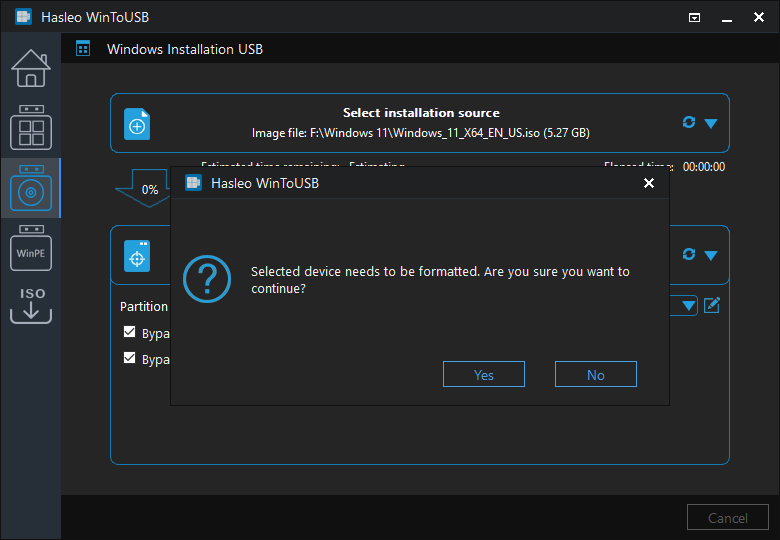

Conclusion
En suivant ces étapes simples, vous pouvez facilement créer un lecteur USB d'installation de Windows à partir d'un fichier image ISO d'installation de Windows ou d'un lecteur CD/DVD avec Hasleo WinToUSB. Vous pouvez également créer un lecteur USB WinPE amorçable et un lecteur USB Windows portable avec Hasleo WinToUSB; on peut dire sans exagérer qu'il s'agit du meilleur logiciel professionnel de création de lecteurs USB amorçables pour Windows.
Si vous souhaitez installer/réinstaller Windows sur un disque HDD/SSD sans utiliser de lecteur CD/DVD/USB, ou cloner votre installation Windows actuelle vers un disque HDD/SSD, essayez WinToHDD.
Si vous avez formaté le mauvais lecteur USB, vous pouvez utiliser notre logiciel gratuit de récupération de données Hasleo Data Recovery pour récupérer vos fichiers perdus.