

Wenn Sie eine Installations-ISO-Datei von Windows 7/Server 2008 oder neuer haben und diese nun verwenden möchten, um das Windows-System auf Ihrem Computer zu installieren, müssen Sie die ISO-Datei zunächst in ein startfähiges Medium umwandeln – entweder auf einer DVD oder auf einem USB-Laufwerk. Normalerweise können Sie eine DVD-Brennsoftware verwenden, um direkt aus der Windows-Installations-ISO-Datei eine startfähige DVD zu brennen. Wenn der Computer, auf dem Sie Windows installieren möchten, jedoch kein DVD-Laufwerk hat (etwa Ultrabooks oder Tablet-PCs – tatsächlich haben moderne Computer kein CD/DVD-Laufwerk mehr), müssen Sie ein startfähiges USB-Laufwerk für die Windows-Installation erstellen, um Windows zu installieren.
Hasleo WinToUSB hat eine Funktion namens „Windows Installation USB Creator“ veröffentlicht, mit der Sie in wenigen einfachen Schritten aus einer Windows-Installations-ISO-Datei von Windows 7/Server 2008 oder neuer ein USB-Laufwerk für die Windows-Installation erstellen können. Mit dieser Funktion können Sie ein USB-Laufwerk für die Windows-Installation erstellen, mit dem Sie Windows sowohl auf traditionellen BIOS- als auch auf UEFI-Computern mit demselben USB-Laufwerk installieren können.
Anleitung zum Erstellen eines startfähigen USB-Laufwerks für die Windows-Installation für Windows 11/10/8/7 (X64/X86/ARM64) mit Hasleo WinToUSB.
Wie lädt man die Windows 11-Installations-ISO-Datei herunter?Wie lädt man die Windows 10-Installations-ISO-Datei herunter?

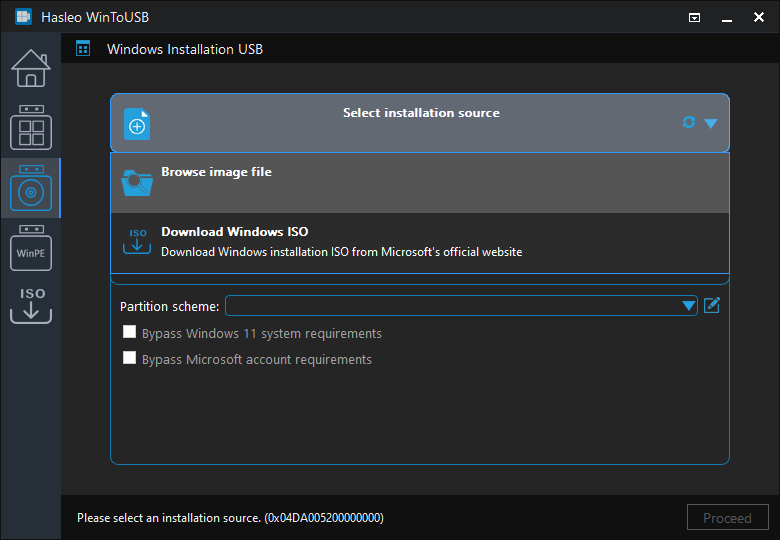
 klicken, damit das Programm das Laufwerk erkennt.
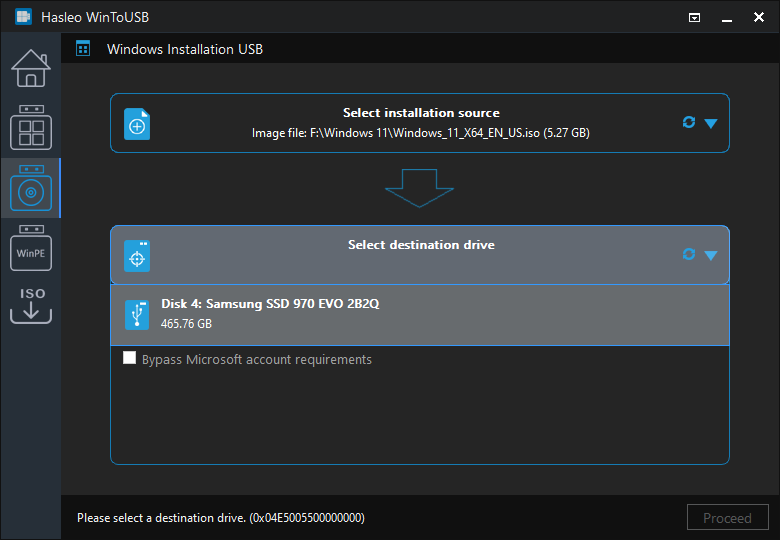
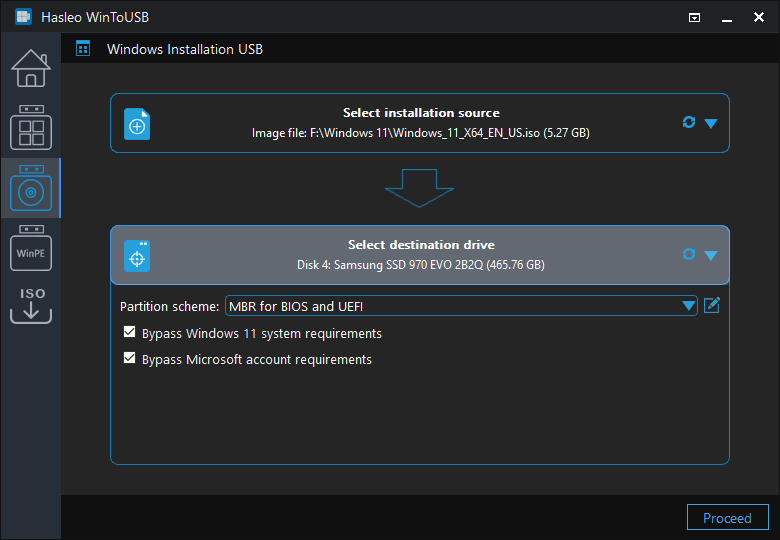
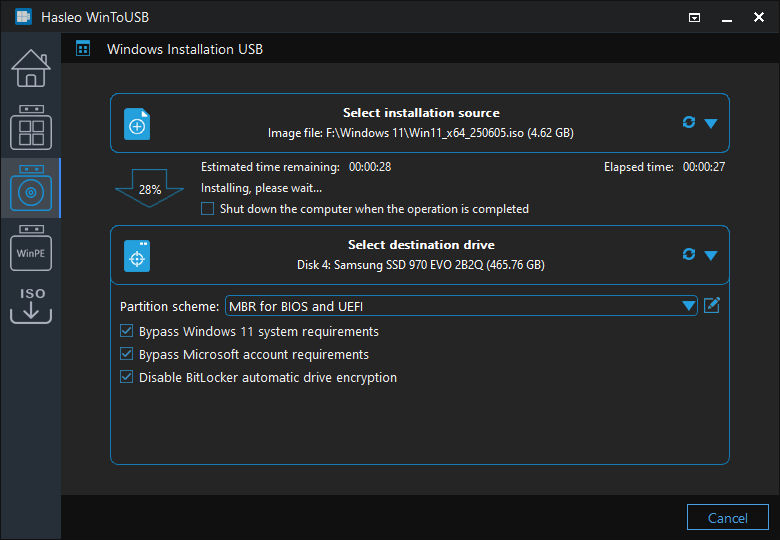
* Partitionsschema:
* Enable support for 'Windows UEFI CA 2023': Damit können Sie ein USB-Laufwerk für die Windows-Installation erstellen, das dem Sicherheitsstandard Microsoft UEFI CA 2023 entspricht, um Secure Boot auf Computern zu bestehen, die nur dem neuen Zertifikat vertrauen.
* Disable BitLocker automatic drive encryption: Damit können Sie ein USB-Laufwerk für die Windows-Installation erstellen, bei dem die automatische BitLocker-Laufwerkverschlüsselung bei der Installation von Windows 11 nicht aktiviert wird.
* Bypass Windows 11 system and online Microsoft account requirements: Damit können Sie ein USB-Laufwerk für die Windows-Installation erstellen, das die Systemanforderungen von Windows 11 und die Anforderung eines Online-Microsoft-Kontos bei der Installation von Windows 11 automatisch umgeht.
* Create a local account with username: Damit können Sie einen Namen für ein lokales Windows-Konto angeben, das während der Windows-Installation automatisch erstellt wird.
* Disable OOBE privacy/data collection: Damit können Sie ein USB-Laufwerk für die Windows-Installation erstellen, bei dem die OOBE-Datenschutz-/Datenerfassung während der Windows-Installation automatisch deaktiviert wird.
* Use the current user's time zone and region settings: Damit können Sie ein USB-Laufwerk für die Windows-Installation erstellen, das während der Windows-Installation automatisch die Zeitzone und die regionalen Einstellungen des aktuellen Benutzers verwendet.
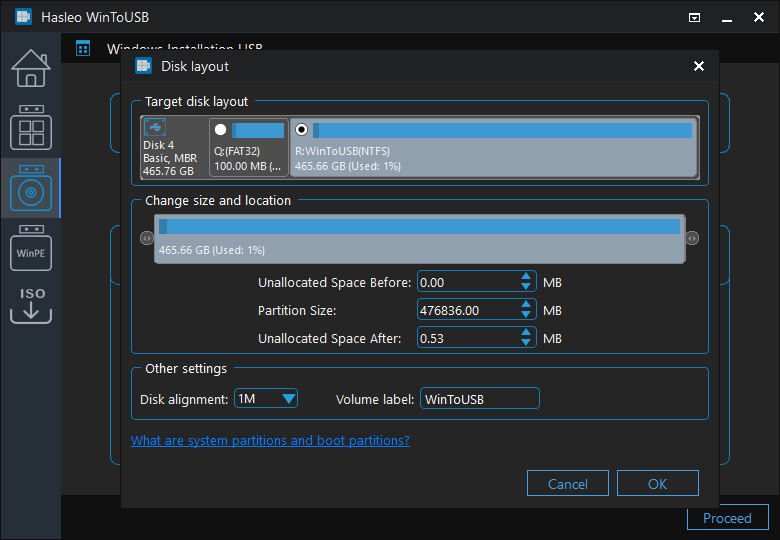
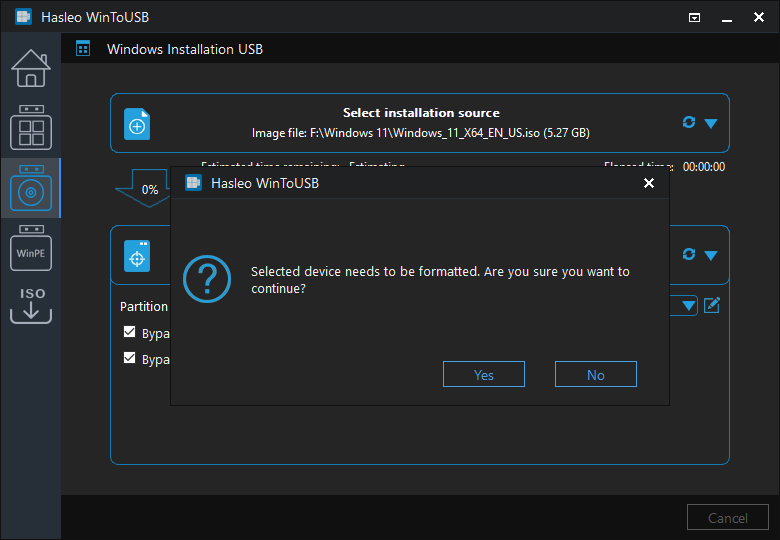
 klicken, um das Fenster „Disk Layout“ aufzurufen. Hier können Sie Größe und Position der Partitionen anpassen sowie Datenträgerbezeichnungen und weitere Informationen nach Bedarf festlegen und dann auf „OK“ klicken, um die Änderungen zu speichern.
Fazit
Mit diesen einfachen Schritten können Sie mit Hasleo WinToUSB mühelos ein USB-Laufwerk für die Windows-Installation aus einer Windows-Installations-ISO-Imagedatei oder einem CD/DVD-Laufwerk erstellen. Mit Hasleo WinToUSB können Sie außerdem ein startfähiges WinPE-USB-Laufwerk und ein USB-Laufwerk mit portablem Windows erstellen – man kann durchaus sagen, dass es die beste professionelle Software zum Erstellen startfähiger USB-Laufwerke für Windows ist.
Wenn Sie Windows ohne CD/DVD-/USB-Laufwerk auf einer HDD/SSD installieren bzw. neu installieren oder Ihre aktuelle Windows-Installation auf eine HDD/SSD klonen möchten, probieren Sie bitte WinToHDD aus.
Wenn Sie das falsche USB-Laufwerk formatiert haben, können Sie mit unserer kostenlosen Datenrettungssoftware Hasleo Data Recovery Ihre verlorenen Dateien wiederherstellen.