

Nach Jahren der Updates ist Windows 10 zunehmend stabiler und sicherer geworden. Obwohl Windows 11 seit mehreren Jahren offiziell veröffentlicht ist, ist Windows 10 nach wie vor das Betriebssystem mit dem höchsten Marktanteil. Obwohl Windows 10 sehr stabil ist, kann eine Neuinstallation erforderlich werden, wenn Virenschäden das System instabil machen oder Sie die mechanische Festplatte durch eine schnelle SSD ersetzen möchten. In den letzten Jahren ausgelieferte Computer haben keine CD/DVD-Laufwerke mehr, sodass Nutzer in der Regel ein Windows-Installations-USB-Laufwerk erstellen müssen, um Windows 10 zu installieren.
Heute können viele Tools startfähige Windows-USB-Laufwerke erstellen, und wir empfehlen Hasleo WinToUSB wegen seiner Zuverlässigkeit und einfachen Bedienung. Hasleo WinToUSB ist ein Tool, das in erster Linie portable Windows-USB-Laufwerke erstellt. Sie können damit nicht nur Windows To Go Workspaces erstellen, sondern auch startfähige Windows-Installations-USB-Laufwerke. Im Folgenden beschreiben wir ausführlich, wie Sie ein startfähiges Windows 10-Installations-USB-Laufwerk erstellen, um Windows auf Legacy-BIOS- und UEFI-Systemen zu installieren.
Anleitung: UEFI-startfähiges Windows 10-Installations-USB-Laufwerk erstellen.

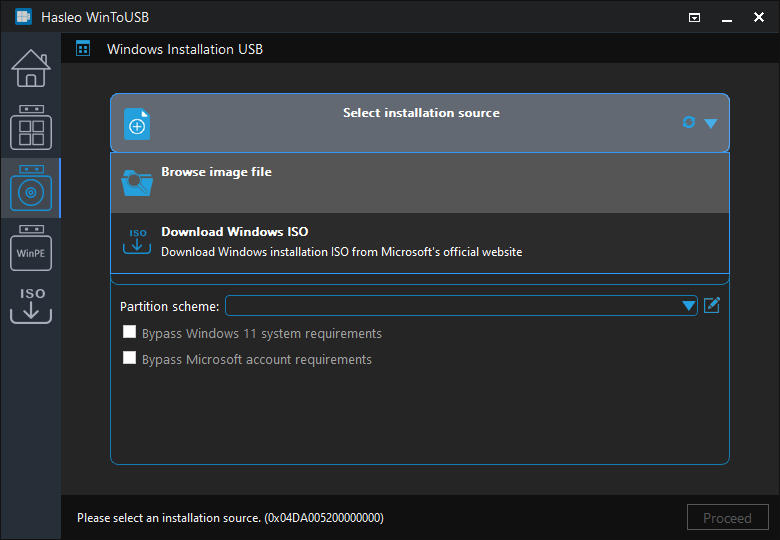
 , um die Laufwerkserkennung zu starten.
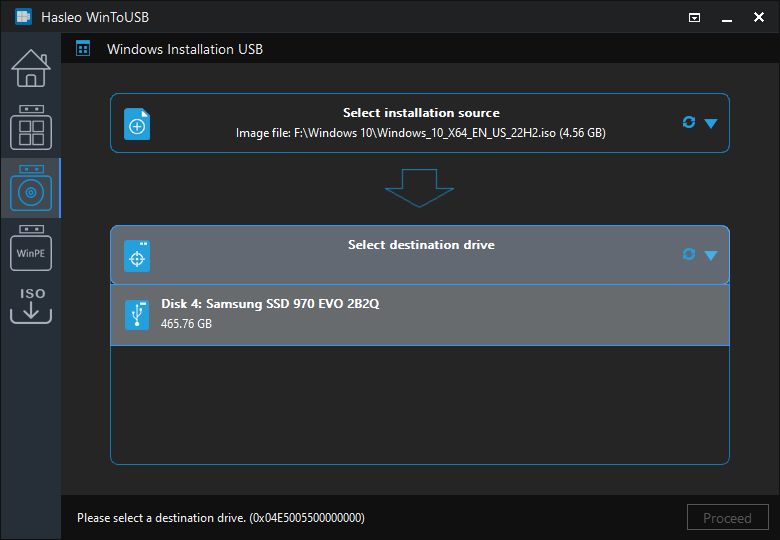
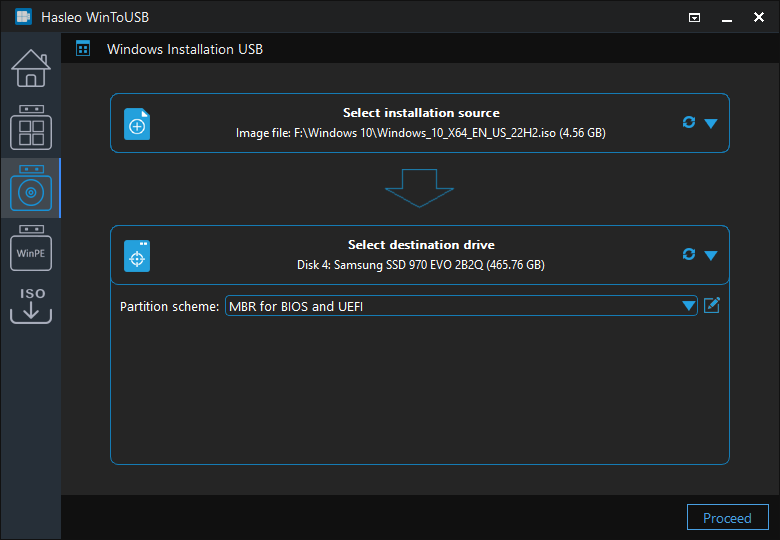
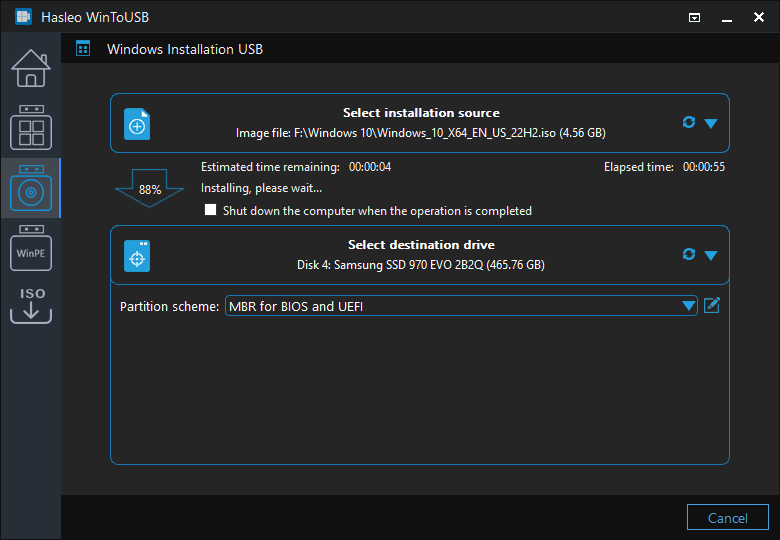
* Partitionsschema:
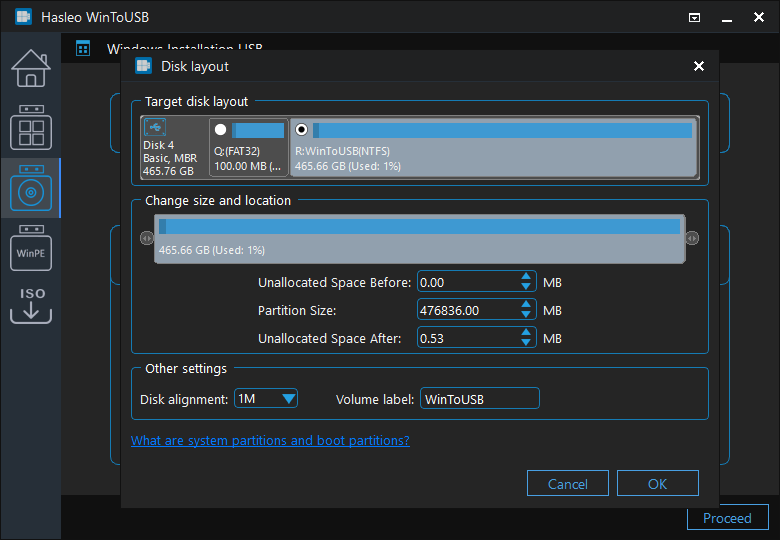
 , um das Fenster „Datenträgerlayout“ zu öffnen. Hier können Sie Partitionsgrößen und -positionen anpassen sowie Volume-Bezeichnungen und weitere Informationen nach Bedarf festlegen. Klicken Sie anschließend auf „OK“, um die Änderungen zu speichern.
Häufig gestellte Fragen (FAQ)
A: Wählen Sie „MBR für BIOS und UEFI“, um ein Windows 10-Installations-USB-Laufwerk zu erstellen, das auf BIOS- und UEFI-Computern startet. Das bietet maximale Kompatibilität für die Installation von Windows 10 auf jedem Computer.
A: Microsoft empfiehlt für die Installation von Windows 10 ein USB-Laufwerk mit mindestens 8 GB. Wir empfehlen mindestens 16 GB, damit ausreichend Platz für Windows-Updates und zusätzliche Dateien vorhanden ist.
A: Ja, mit der kostenlosen Version von WinToUSB können Sie aus ISO-Dateien ein Windows 10-Installations-USB-Laufwerk erstellen. Der Vorgang ist einfach und unkompliziert.
A: Die Dauer hängt von der Geschwindigkeit Ihres USB-Laufwerks ab. Mit einem USB 3.0-Laufwerk dauert es in der Regel 15–30 Minuten. Mit USB 2.0 dauert es länger. Der Erstellungsvorgang umfasst das Kopieren von Dateien und das Konfigurieren der Starteinstellungen.
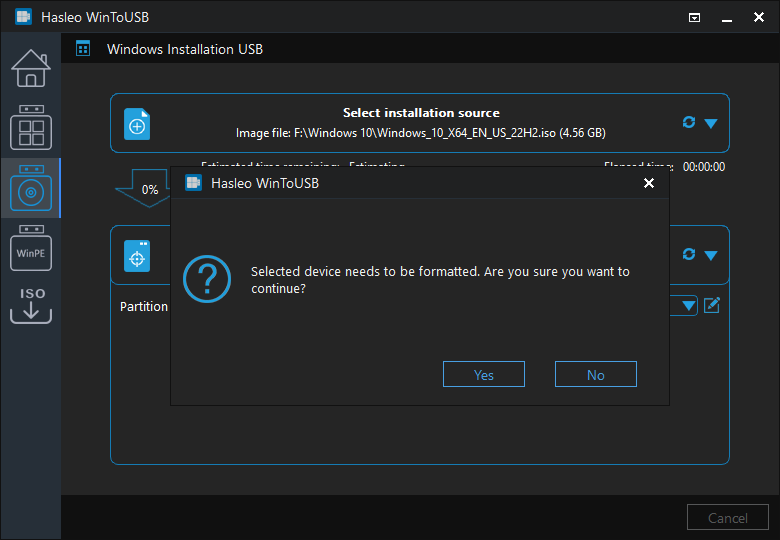
A: Ja, WinToUSB formatiert das USB-Laufwerk während des Erstellungsvorgangs, wodurch alle Daten gelöscht werden. Bitte sichern Sie vor dem Fortfahren alle wichtigen Dateien auf dem USB-Laufwerk.
Fazit
Mit dieser Anleitung erstellen Sie mit WinToUSB mühelos aus einer ISO-Datei ein startfähiges Windows 10-Installations-USB-Laufwerk. Dieses USB-Laufwerk unterstützt die Installation auf Legacy-BIOS- und UEFI-Systemen.
Darüber hinaus können Sie mit Hasleo WinToUSB entweder Windows 10 auf einem USB-Laufwerk installieren oder Windows 10 auf ein USB-Laufwerk klonen als portables Windows.