

Dopo anni di aggiornamenti, Windows 10 è diventato sempre più stabile e sicuro. Sebbene Windows 11 sia stato rilasciato ufficialmente da diversi anni, Windows 10 è ancora il sistema operativo con la quota di mercato più alta. Benché Windows 10 sia molto stabile, potrebbe essere necessario reinstallarlo quando un'infezione virale rende il sistema instabile, oppure quando si desidera sostituire il disco meccanico con un SSD veloce. I computer venduti negli ultimi anni non hanno unità CD/DVD, quindi gli utenti di solito devono creare un'unità USB di installazione di Windows per installare Windows 10.
Oggi molti strumenti possono creare unità USB Windows avviabili e consigliamo Hasleo WinToUSB per affidabilità e facilità d'uso. Hasleo WinToUSB è uno strumento pensato principalmente per creare unità USB Windows portatili; non solo è possibile usarlo per creare workspace Windows To Go, ma anche per creare unità USB avviabili di installazione di Windows. Di seguito illustriamo in dettaglio come creare un'unità USB avviabile di installazione di Windows 10 per installare Windows sia su sistemi Legacy BIOS sia su sistemi UEFI.
Tutorial per creare un'unità USB di installazione di Windows 10 avviabile in UEFI.

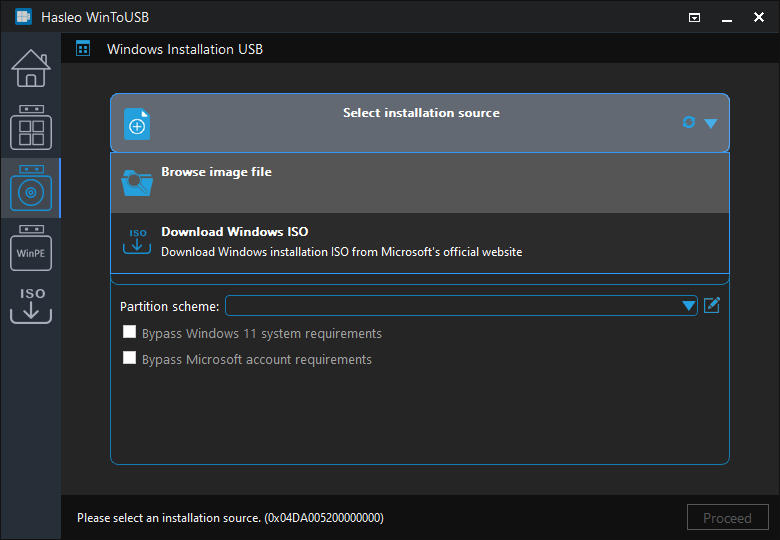
 per avviare il riconoscimento dell'unità.
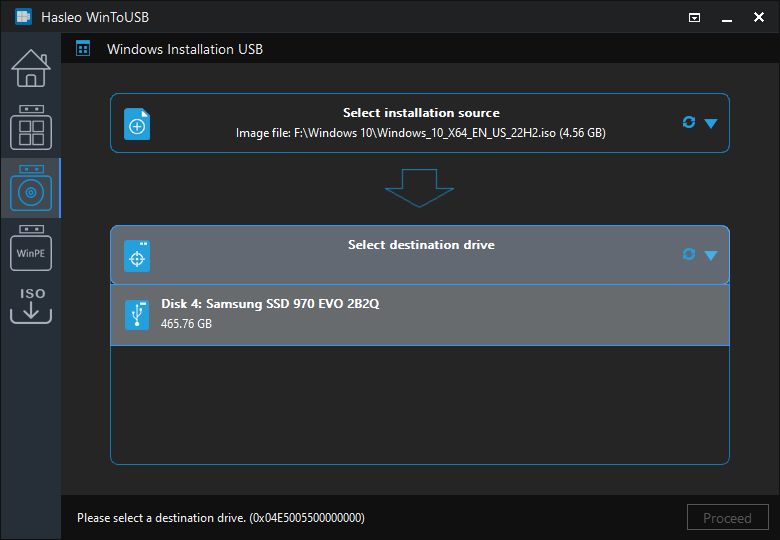
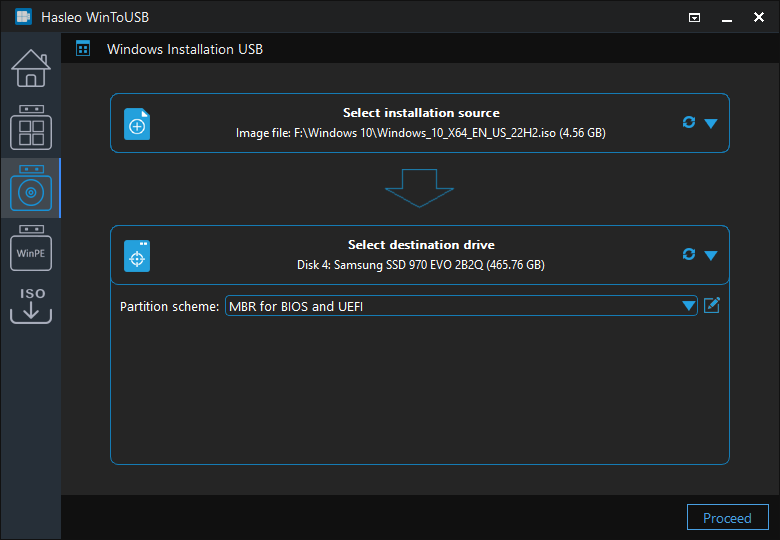
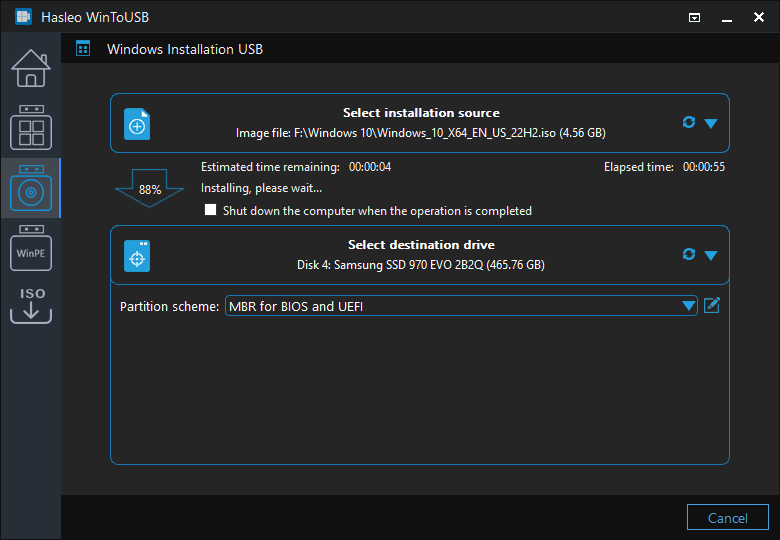
* Schema di partizione:
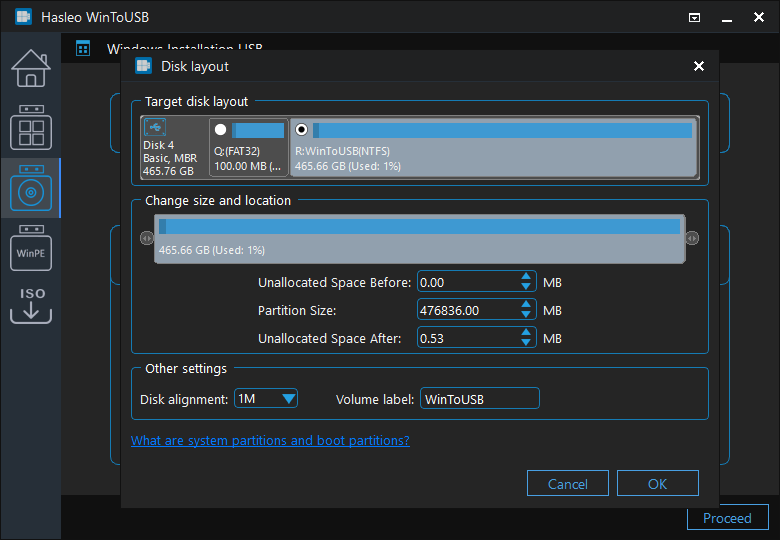
 per aprire la finestra Layout del disco. Qui è possibile regolare dimensioni e posizioni delle partizioni, impostare le etichette dei volumi e altre informazioni in base alle esigenze. Quindi fare clic su "OK" per salvare le modifiche.
Domande frequenti (FAQ)
A: Scegliere 'MBR for BIOS and UEFI' per creare un'unità USB di installazione di Windows 10 avviabile sia su computer BIOS sia su computer UEFI. Ciò garantisce la massima compatibilità per installare Windows 10 su qualsiasi computer.
A: Microsoft consiglia un'unità USB di almeno 8 GB per l'installazione di Windows 10. Si consiglia di usarne almeno una da 16 GB per garantire spazio sufficiente per gli aggiornamenti di Windows e i file aggiuntivi.
A: Sì, la versione gratuita di WinToUSB consente di creare unità USB di installazione di Windows 10 da file ISO. Il processo è semplice e immediato.
A: Il tempo dipende dalla velocità dell'unità USB. In genere sono necessari 15-30 minuti con un'unità USB 3.0. Con USB 2.0 servirà più tempo. Il processo di creazione comprende la copia dei file e la configurazione delle impostazioni di avvio.
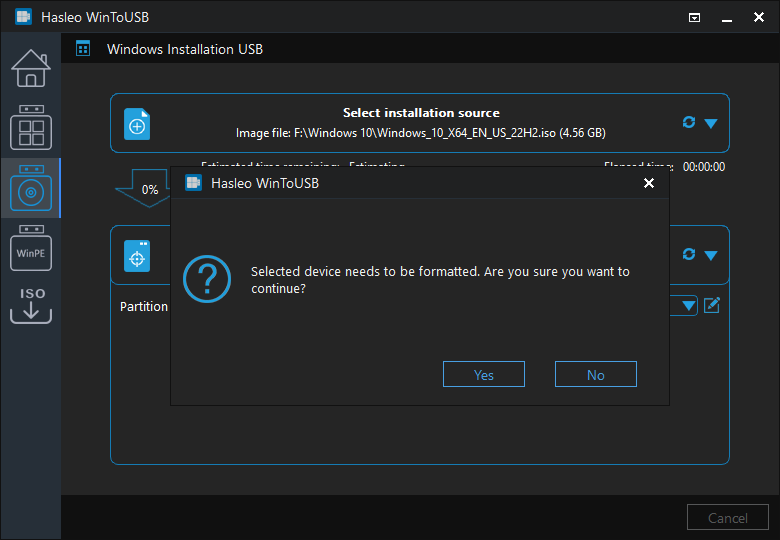
A: Sì, durante il processo di creazione WinToUSB formatta l'unità USB, cancellando tutti i dati. Eseguire il backup dei file importanti presenti sull'unità USB prima di procedere.
Conclusione
Seguendo questa guida è possibile creare facilmente da un file ISO un'unità USB avviabile di installazione di Windows 10 con WinToUSB. Questa unità USB supporta l'installazione sia su sistemi Legacy BIOS sia su sistemi UEFI.
Inoltre, è possibile usare Hasleo WinToUSB per installare Windows 10 su un'unità USB oppure clonare Windows 10 su un'unità USB come Windows portatile.