

Ho un disco rigido esterno su cui al momento è installato Windows 10. Posso creare una seconda partizione sull'unità e installarvi Windows 11 usando Hasleo WinToUSB? Grazie.
In alcuni casi, per esigenze di lavoro, può essere necessario installare più sistemi operativi Windows sulla stessa unità USB come unità USB Windows portatile. Sebbene WinToUSB non supporti l'installazione diretta di più Windows su un'unica unità, è possibile farlo manualmente con Hasleo WinToUSB. Hasleo WinToUSB offre la funzione "Mantieni lo schema di partizione esistente", che consente di creare Windows To Go con un layout di partizione personalizzato. Questa funzione supporta l'installazione di più Windows sulla stessa unità USB.
Questo tutorial illustra passo passo come installare più sistemi operativi Windows sulla stessa unità USB usando Hasleo WinToUSB. Importante: quando si installano più versioni di Windows sulla stessa unità USB, installarle sempre in ordine di versione crescente. Ad esempio, installare prima Windows 8, poi Windows 10 e infine Windows 11 (la versione più alta per ultima).
Tutorial per installare più Windows sulla stessa unità USB come unità USB Windows portatile multi-avvio con Hasleo WinToUSB.

* Suggerimenti: Il sistema operativo Windows può essere installato solo su una partizione primaria. Come è noto, un disco MBR supporta fino a 4 partizioni primarie, una delle quali è riservata alla partizione di sistema. Di conseguenza, su un'unità USB MBR è possibile installare al massimo 3 sistemi operativi Windows. Per installare più di 3 sistemi operativi Windows sulla stessa unità USB, è necessario usare il formato disco GPT. Nota: le unità formattate in GPT supportano l'avvio solo su computer UEFI.





* Suggerimenti: Se l'unità USB usa il formato disco GPT, non è possibile assegnare una lettera di unità alla partizione di sistema usando Gestione disco. Usare Diskpart per assegnare una lettera di unità alla partizione.


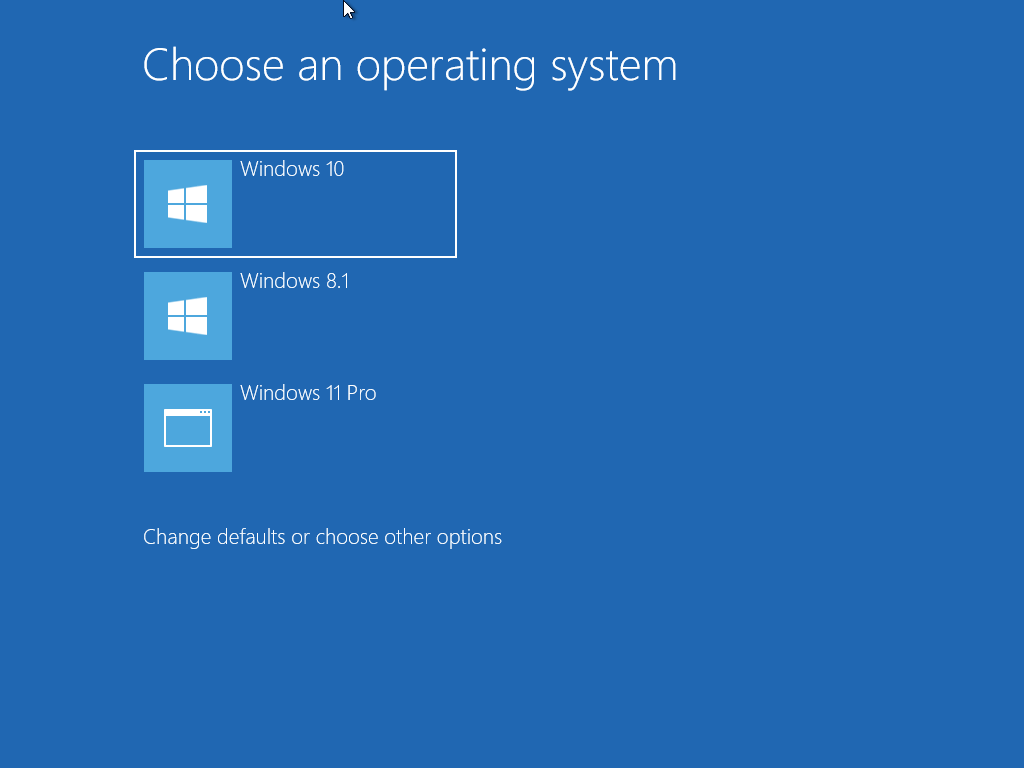
Seguendo questi passaggi è possibile creare un'unità USB Windows portatile multi-avvio con Hasleo WinToUSB. È possibile installare più sistemi operativi Windows su un'unica unità USB e poi scegliere quale sistema operativo avviare in base alle proprie esigenze di lavoro.
Domande frequenti (FAQ)
A: Sulle unità USB partizionate in MBR è possibile installare fino a 3 sistemi operativi Windows (una partizione è riservata ai file di avvio). Usando il formato GPT è possibile installare più sistemi operativi Windows, ma il GPT si avvia solo su computer UEFI.
A: Ogni installazione di Windows sovrascrive i file di avvio nella partizione di sistema. L'installazione in ordine di versione crescente (prima Windows 8, poi 10, poi 11) garantisce che il Windows più recente diventi la voce di avvio predefinita conservando tutte le installazioni precedenti.
A: Sì, è necessario creare le partizioni manualmente prima di iniziare. Creare una piccola partizione FAT32 come partizione di sistema e partizioni NTFS separate per ogni installazione di Windows. Il sistema operativo Windows deve essere installato su partizioni primarie.
A: Questa opzione indica a WinToUSB di non formattare l'intera unità ma di usare il layout di partizione esistente. È essenziale per le configurazioni multi-avvio in cui si desidera conservare le altre installazioni di Windows sulla stessa unità.
A: All'avvio dall'unità USB viene visualizzato un menu di avvio di Windows che mostra tutte le versioni di Windows installate. Usare i tasti freccia della tastiera per selezionare il Windows desiderato e premere Invio per avviarlo.