Luna - Hasleo テクノロジーの技術編集者
著者:Luna
Hasleo テクノロジーの技術編集者。データ保護と実用的なソリューションを専門としています。
2026年5月25日更新 | WinToUSB

現在 Windows 10 がインストールされている外付けハードドライブがあります。そのドライブに 2 つ目のパーティションを作成し、Hasleo WinToUSB を使用して Windows 11 をインストールできますか?よろしくお願いします。

業務上の必要から、同じ USB ドライブに複数の Windows オペレーティング システムをポータブル Windows USB ドライブとしてインストールする必要がある場合があります。WinToUSB は 1 つのドライブに複数の Windows を直接インストールすることをサポートしていませんが、Hasleo WinToUSB を使用して手動で行うことができます。Hasleo WinToUSB は「Keep the existing partition scheme」機能を提供しており、カスタム パーティション レイアウトで Windows To Go を作成できます。この機能は、同じ USB ドライブへの複数の Windows のインストールをサポートしています。

このチュートリアルでは、Hasleo WinToUSB を使用して同じ USB ドライブに複数の Windows オペレーティング システムをインストールする方法を順を追って説明します。重要: 同じ USB ドライブに複数の Windows バージョンをインストールするときは、必ずバージョンの昇順でインストールしてください。たとえば、最初に Windows 8 をインストールし、次に Windows 10 をインストールし、最後に Windows 11 をインストールします (最も高いバージョンを最後に)。

Hasleo WinToUSB を使用して同じ USB ドライブに複数の Windows をマルチブート ポータブル Windows USB ドライブとしてインストールするチュートリアル

1
USB ドライブをコンピューターに接続します。USB ドライブ上に、唯一のシステム パーティションとして小さな FAT32 パーティション (プライマリ パーティションである必要があります) を作成します。次に、インストールする各 Windows OS 用に個別の NTFS パーティション (プライマリ パーティションである必要があります) を作成します。このチュートリアルでは、以下の図に示すように、Windows 8、10、11 を同じ USB ドライブにインストールします。
USB ドライブに複数のパーティションを作成

* ヒント: Windows オペレーティング システムはプライマリ パーティションにのみインストールできます。ご存じのとおり、MBR ディスクは最大 4 つのプライマリ パーティションをサポートし、そのうち 1 つがシステム パーティションとして予約されます。そのため、MBR USB ドライブには最大 3 つの Windows OS しかインストールできません。同じ USB ドライブに 4 つ以上の Windows OS をインストールするには、GPT ディスク形式を使用する必要があります。注意: GPT 形式のドライブは UEFI コンピューターでの起動のみをサポートします。

2
Hasleo WinToUSB をダウンロード、インストール、起動します。「Keep the existing partition scheme」オプションを選択して、Windows 8 を F: と G: にインストールします (F: をシステム パーティション、G: をブート パーティションとして選択)。
既存のパーティション構成を維持を選択
Windows 8 を USB ドライブにインストール
3
システム パーティション (F:) を FAT32 ファイル システム形式で手動でフォーマットしてください。
4
Hasleo WinToUSB を実行し、「Keep the existing partition scheme」オプションを選択して、Windows 10 を F: と H: にインストールします (F: をシステム パーティション、H: をブート パーティションとして選択)。
Windows 10 を USB ドライブにインストール
5
システム パーティション (F:) を FAT32 ファイル システム形式で手動でフォーマットしてください。
6
Hasleo WinToUSB を実行し、「Keep the existing partition scheme」オプションを選択して、Windows 11 を F: と I: にインストールします (F: をシステム パーティション、I: をブート パーティションとして選択)。
Windows 11 を USB ドライブにインストール
7
インストール後、コンピューターを再起動し、UEFI/BIOS 設定に入って USB ドライブから起動します。
BIOS を変更して USB から起動
8
Windows 11 が最後にインストールされたオペレーティング システムであるため、通常の Windows 11 インストールが起動し、すべてのセットアップ手順を完了する必要があります。
Windows 11 の通常のインストール
9
インストールが完了したら、USB ドライブから Windows を起動します。以下の図に示すように、システム パーティションと、Windows がインストールされている他のパーティションにドライブ文字を割り当てます。
USB ドライブのすべてのパーティションにドライブ文字を割り当て

* ヒント: USB ドライブが GPT ディスク形式を使用している場合は、ディスクの管理を使用してシステム パーティションにドライブ文字を割り当てることはできません。Diskpart を使用してパーティションにドライブ文字を割り当ててください。

10
管理者として cmd.exe を実行し、cmd.exe で「bcdboot.exe D:\Windows /s J: /f all」を実行して (D: は Windows 8 パーティションのドライブ文字、J: はシステム パーティションのドライブ文字)、Windows 8 を Windows ブート メニューに追加します。
Windows 8 を Windows ブート メニューに追加
11
cmd.exe で「bcdboot.exe E:\Windows /s J: /f all」を実行して (E: は Windows 10 パーティションのドライブ文字、J: はシステム パーティションのドライブ文字)、Windows 10 を Windows ブート メニューに追加します。
Windows 10 を Windows ブート メニューに追加
12
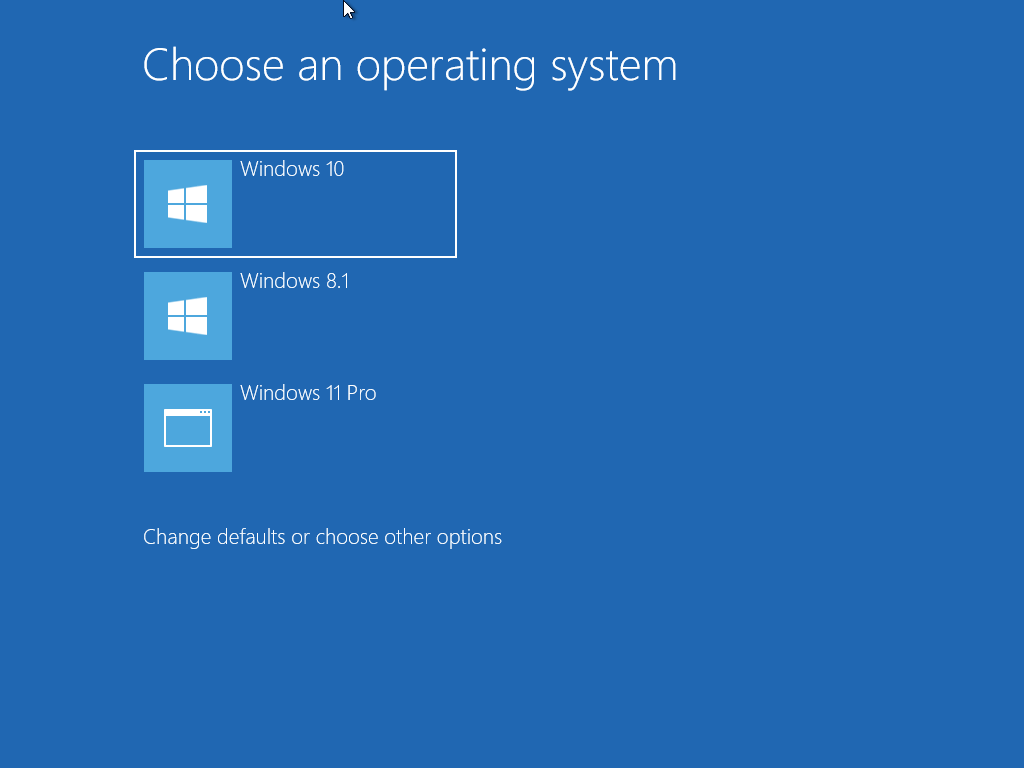
コンピューターを再起動し、USB ドライブから起動することを選択します。その後、USB から別のオペレーティング システムを選択して起動できます。
Windows ブート メニューの複数の Windows

これらの手順に従って、Hasleo WinToUSB でポータブル マルチブート Windows USB ドライブを作成できます。1 つの USB ドライブに複数の Windows オペレーティング システムをインストールし、業務要件に応じて起動する OS を選択できます。

よくある質問(FAQ)

Q: 1 つの USB ドライブにいくつの Windows オペレーティング システムをインストールできますか?

A: MBR パーティションの USB ドライブでは、最大 3 つの Windows OS をインストールできます (1 つのパーティションはブート ファイル用に予約されます)。GPT 形式を使用するとより多くの Windows OS をインストールできますが、GPT は UEFI コンピューターでのみ起動します。

Q: 複数の Windows をインストールするときにインストール順序が重要なのはなぜですか?

A: 各 Windows のインストールはシステム パーティションのブート ファイルを上書きします。バージョンの昇順 (最初に Windows 8、次に 10、最後に 11) でインストールすると、以前のすべてのインストールを保持したまま、最新の Windows が既定のブート エントリになります。

Q: 複数の Windows をインストールする前にパーティションを手動で準備する必要がありますか?

A: はい。開始する前に手動でパーティションを作成する必要があります。小さな FAT32 パーティションを 1 つシステム パーティションとして作成し、Windows のインストールごとに個別の NTFS パーティションを作成します。Windows OS はプライマリ パーティションにインストールする必要があります。

Q: WinToUSB の「Keep existing partition scheme」オプションとは何ですか?

A: このオプションは、ドライブ全体をフォーマットせずに既存のパーティション レイアウトを使用するよう WinToUSB に指示します。同じドライブ上の他の Windows インストールを保持したいマルチブート構成では、これが不可欠です。

Q: マルチブート USB を使用するときに、起動する Windows を選択するにはどうすればよいですか?

A: USB ドライブから起動すると、インストールされているすべての Windows バージョンを示す Windows ブート メニューが表示されます。キーボードの方向キーで目的の Windows を選択し、Enter キーを押して起動します。