

こんにちは。2TB の外付けハードドライブを複数の区画に分割し、特定のパーティションに Windows To Go をインストールできますか?たとえば、Windows 用に 300GB のパーティション、Linux 用に 300GB (その HDD からマルチブート)、残りの領域をデータ パーティションとして使用する形です。よろしくお願いします。
Microsoft の組み込み Windows To Go Creator Wizard は、Windows To Go の作成にディスク領域全体を自動的に使用します。一方、個人ファイルやドキュメントを保存するために、カスタム パーティション レイアウト構成を使用してポータブル Windows を作成したい場合もあります。Hasleo WinToUSB は、Microsoft の Windows To Go Creator に代わるフル機能のプロフェッショナルな Windows To Go 作成ツールです。カスタム パーティション レイアウトでの Windows To Go の作成と、同じ USB ドライブへの複数システムの作成をサポートしています。
このチュートリアルでは、外付けドライブにカスタム MBR パーティション レイアウトを作成し、Hasleo WinToUSB を使用してそのドライブに Windows をインストールする手順をステップバイステップで説明します。カスタム MBR と GPT の両方のパーティション構成で Windows To Go を作成できることに注意してください。このチュートリアルでは、カスタム MBR パーティション レイアウトで Windows To Go を作成する方法を説明します。GPT レイアウトの場合は、同じ手順に従い、パーティション分割時に GPT を選択してください。
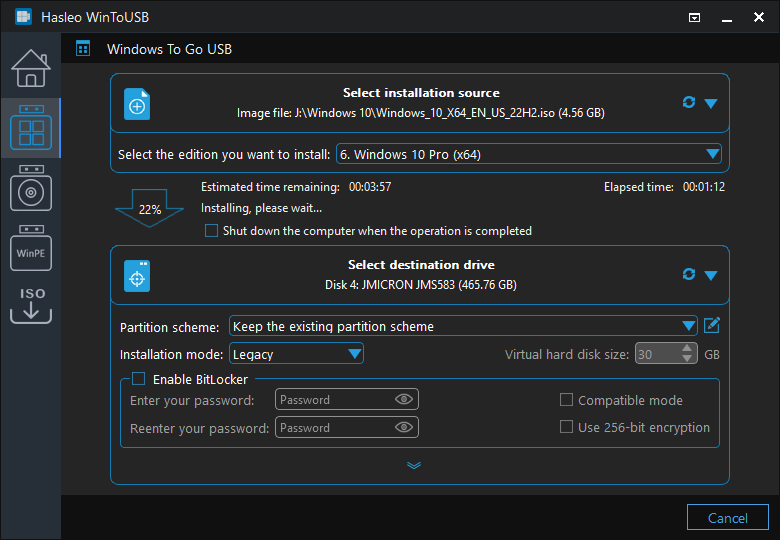
カスタム パーティション レイアウトで Windows To Go を作成するチュートリアル。

* ヒント:

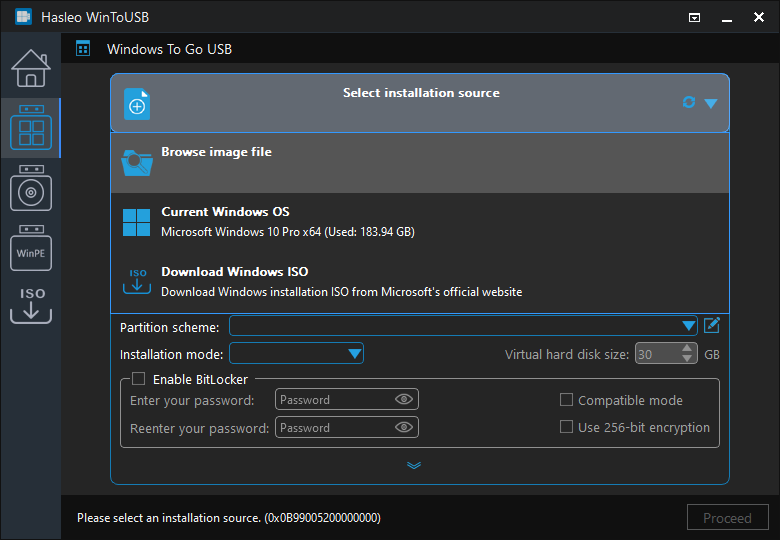
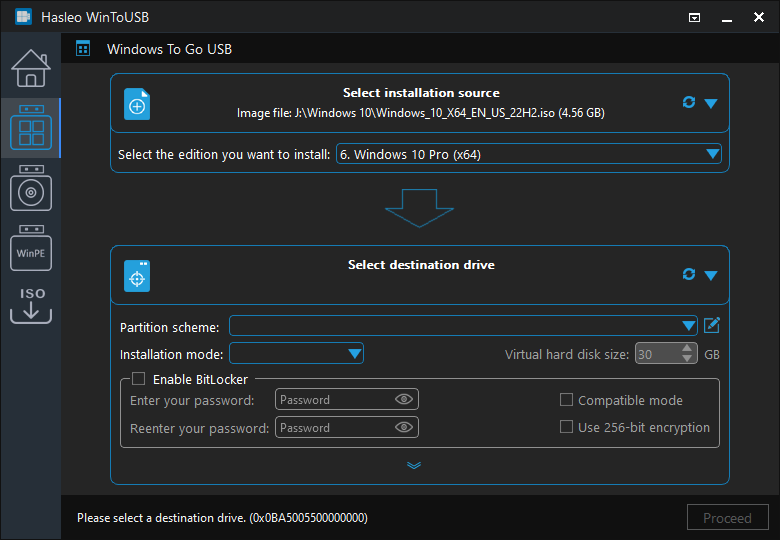
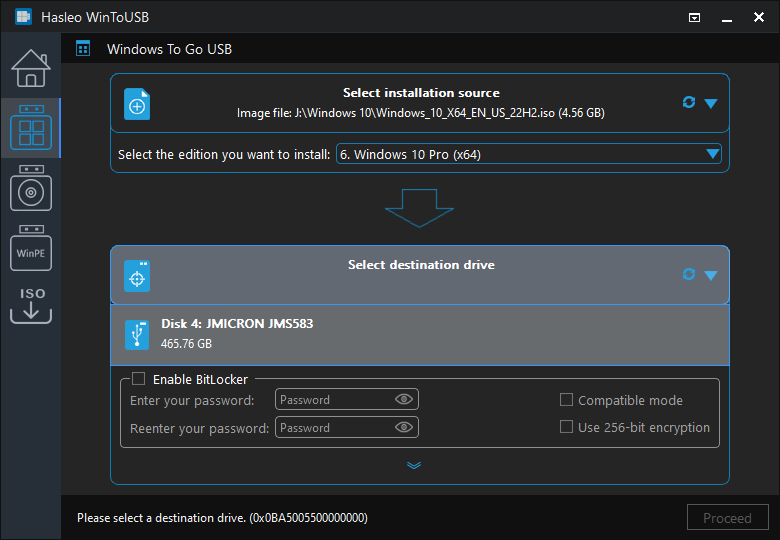
 ボタンをクリックしてドライブの認識を開始します。
* ヒント:


よくある質問(FAQ)
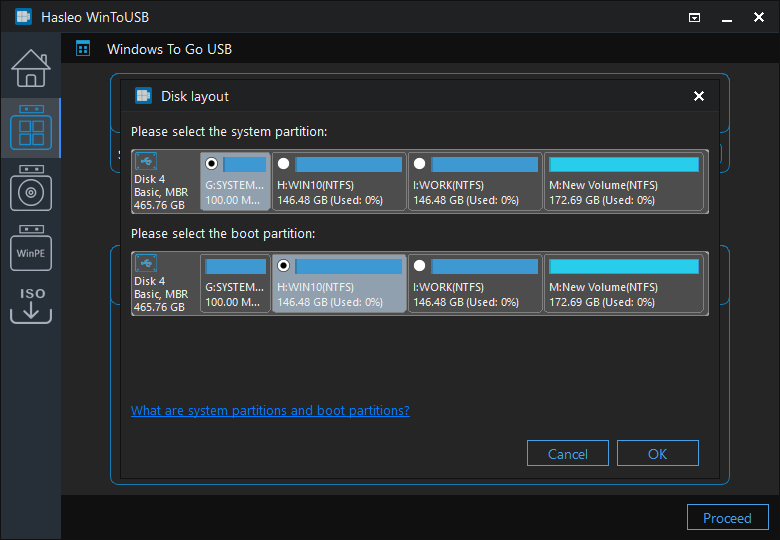
A: はい、WinToUSB はカスタム パーティション レイアウトでの Windows To Go の作成をサポートしています。Windows To Go の作成処理を開始する前に USB ドライブに複数のパーティションを作成し、「Keep the existing partition scheme」オプションを選択してカスタム パーティション レイアウトを使用します。
A: WinToUSB は、カスタム パーティション レイアウト用に MBR と GPT の両方のパーティション構成をサポートしています。MBR は一般に BIOS コンピューターと UEFI コンピューターの両方との互換性に優れており、GPT は 2TB を超えるドライブと最新の UEFI システムをより適切にサポートします。
A: はい、カスタム パーティション レイアウトを使用すると、同じ USB ドライブに複数の Windows システムをインストールしたり、Windows と Linux を混在させたりすることもできます。各オペレーティング システムを別々のパーティションにインストールでき、起動時にどちらから起動するかを選択できます。
A: Windows のディスクの管理を使用して、USB ドライブにパーティションを作成します。システム パーティション (ESP) 用に小さな FAT32 パーティション (100MB 以上) を作成し、Windows のインストール用に大きな NTFS パーティションを作成します。必要に応じて追加のデータ パーティションを作成することもできます。
A: はい、WinToUSB の無料版はカスタム パーティション レイアウトでの Windows To Go の作成をサポートしています。ディスクの管理でパーティションを準備し、WinToUSB を使用して選択したパーティションに Windows をインストールできます。
まとめ
プロフェッショナルな Windows To Go 作成ツールとして、Hasleo WinToUSB はカスタム パーティション レイアウトでの Windows To Go の作成をサポートし、作業のニーズに合わせて USB ドライブに複数のパーティションを作成できます。カスタム MBR と GPT の両方のパーティション構成に対応しています。
カスタム パーティション レイアウトで USB ドライブに Windows を Windows To Go としてインストールすることも、既存の Windows を USB ドライブにクローンして (カスタム パーティション分割で) ポータブル システムにすることもできます。どちらの方法も同じ手順に従います。