

Ciao, posso partizionare il mio disco rigido esterno da 2 TB in più sezioni e installare Windows To Go su una partizione specifica? Ad esempio una partizione da 300 GB per Windows, una da 300 GB per Linux (multi-boot da quel disco) e lo spazio rimanente usato come partizioni dati. Grazie.
La Creazione guidata Windows To Go integrata di Microsoft usa automaticamente l'intero spazio del disco per creare Windows To Go. In alcuni casi, tuttavia, può essere utile usare uno schema di partizione personalizzato per creare Windows portatile e archiviare file e documenti personali. Hasleo WinToUSB è uno strumento professionale per la creazione di Windows To Go che rappresenta un'alternativa completa alla Creazione guidata Windows To Go di Microsoft. Supporta la creazione di Windows To Go con un layout di partizione personalizzato e la creazione di più sistemi sulla stessa unità USB.
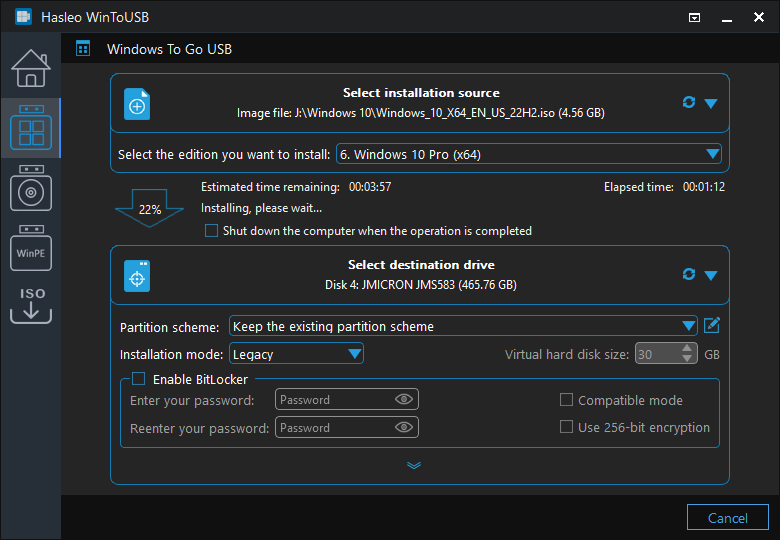
Questo tutorial fornisce una guida passo passo per creare un layout di partizione MBR personalizzato su un'unità esterna e usare Hasleo WinToUSB per installare Windows sull'unità. Si noti che è possibile creare Windows To Go sia con schemi di partizione MBR sia GPT personalizzati. Questo tutorial spiega come creare Windows To Go con un layout di partizione MBR personalizzato. Per il layout GPT, seguire la stessa procedura ma selezionare GPT durante il partizionamento.
Tutorial per creare Windows To Go con un layout di partizione personalizzato.

* Suggerimenti:

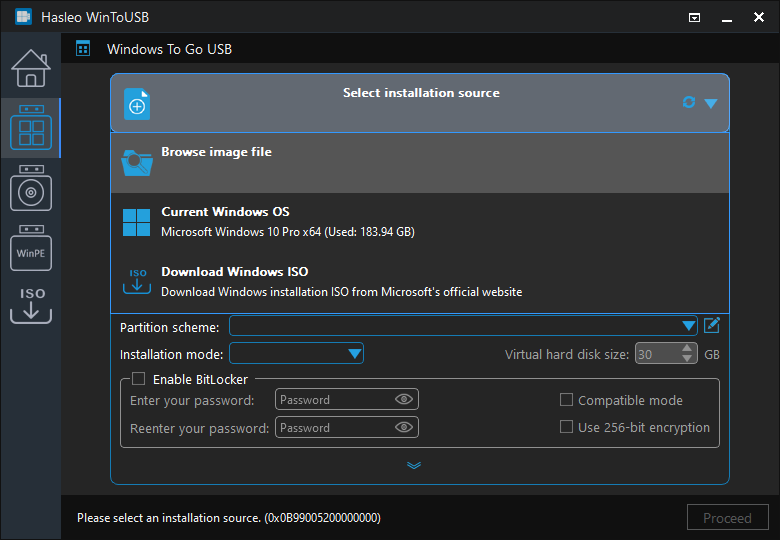
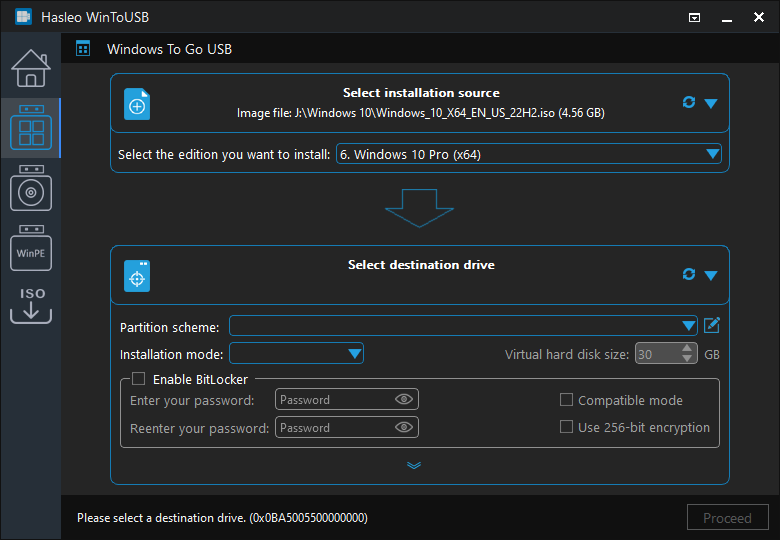
 per avviare il riconoscimento dell'unità.
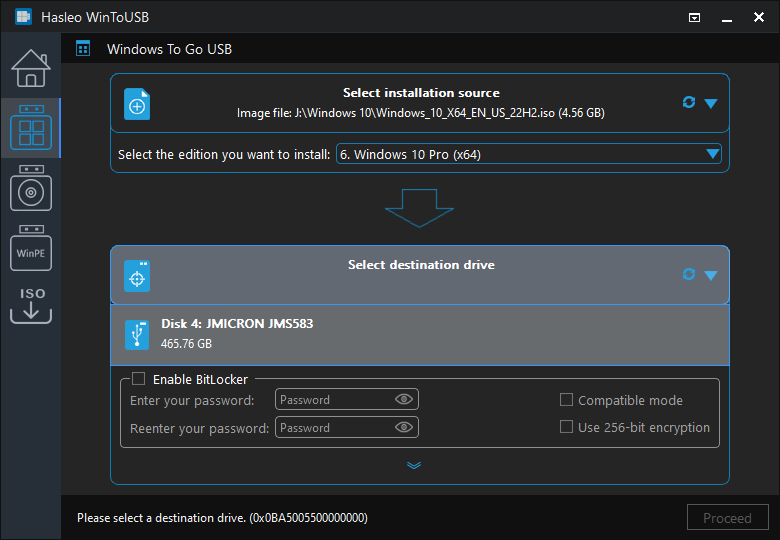
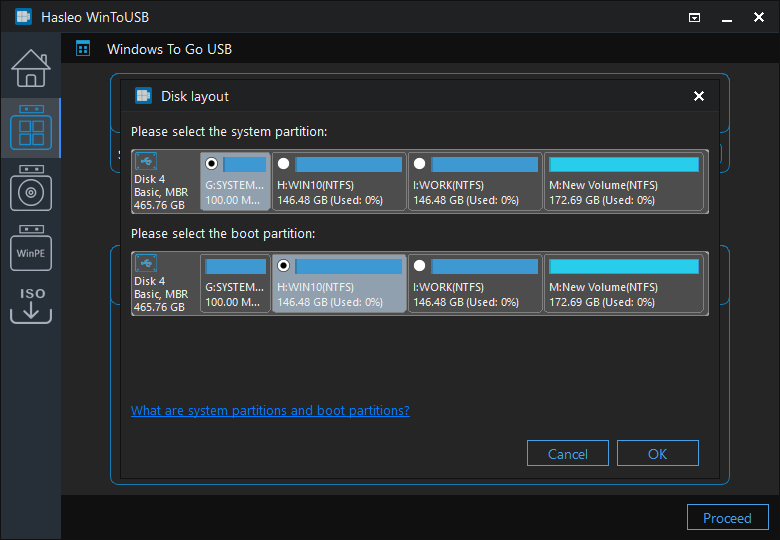
* Suggerimenti:


Domande frequenti (FAQ)
A: Sì, WinToUSB supporta la creazione di Windows To Go con layout di partizione personalizzati. È possibile creare più partizioni sull'unità USB prima di avviare il processo di creazione di Windows To Go, quindi selezionare l'opzione "Mantenere lo schema di partizione esistente" per usare il layout di partizione personalizzato.
A: WinToUSB supporta sia lo schema di partizione MBR sia GPT per i layout di partizione personalizzati. MBR è in genere preferibile per la compatibilità con computer sia BIOS sia UEFI, mentre GPT offre un supporto migliore per unità di dimensioni superiori a 2 TB e per i sistemi UEFI moderni.
A: Sì, usando layout di partizione personalizzati è possibile installare più sistemi Windows o persino combinare Windows e Linux sulla stessa unità USB. Ogni sistema operativo può essere installato su una partizione separata ed è possibile scegliere quale avviare all'accensione.
A: Usare Gestione disco di Windows per creare partizioni sull'unità USB. Creare una piccola partizione FAT32 (100 MB o più) per la partizione di sistema (ESP) e una partizione NTFS più grande per l'installazione di Windows. È inoltre possibile creare partizioni dati aggiuntive secondo necessità.
A: Sì, la versione gratuita di WinToUSB supporta la creazione di Windows To Go con layout di partizione personalizzati. È possibile preparare le partizioni in Gestione disco e quindi usare WinToUSB per installare Windows sulla partizione scelta.
Conclusione
In quanto strumento professionale per la creazione di Windows To Go, Hasleo WinToUSB supporta layout di partizione personalizzati per creare Windows To Go, consentendo di creare più partizioni sull'unità USB in base alle proprie esigenze di lavoro, inclusi schemi di partizione MBR e GPT personalizzati.
È possibile installare Windows su un'unità USB come Windows To Go con un layout di partizione personalizzato oppure clonare un Windows esistente su un'unità USB (con partizionamento personalizzato) come sistema portatile; entrambi i metodi seguono gli stessi passaggi.