

Hallo, kann ich meine 2 TB externe Festplatte in mehrere Abschnitte aufteilen und Windows To Go auf einer bestimmten Partition installieren? Etwa eine 300 GB-Partition für Windows, 300 GB für Linux (Multiboot von dieser Festplatte) und der restliche Speicher wird als Datenpartitionen verwendet. Danke.
Der integrierte Windows To Go Creator-Assistent von Microsoft verwendet automatisch den gesamten Speicherplatz des Datenträgers, um Windows To Go zu erstellen. In manchen Fällen möchten Sie jedoch ein benutzerdefiniertes Partitionsschema verwenden, um portables Windows zu erstellen und persönliche Dateien und Dokumente zu speichern. Hasleo WinToUSB ist ein professionelles Tool zum Erstellen von Windows To Go und eine vollwertige Alternative zum Windows To Go-Ersteller von Microsoft. Es unterstützt das Erstellen von Windows To Go mit einem benutzerdefinierten Partitionslayout und das Erstellen mehrerer Systeme auf demselben USB-Laufwerk.
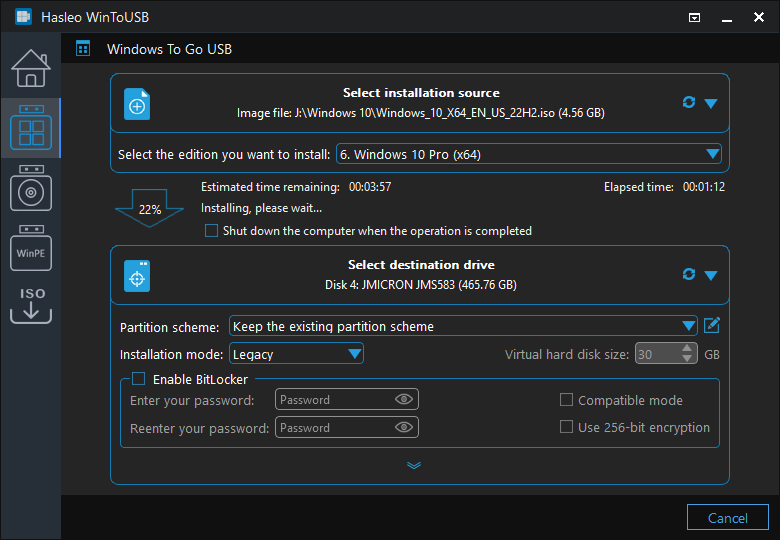
Diese Anleitung beschreibt Schritt für Schritt, wie Sie ein benutzerdefiniertes MBR-Partitionslayout auf einem externen Laufwerk erstellen und mit Hasleo WinToUSB Windows auf dem Laufwerk installieren. Bitte beachten Sie, dass Sie Windows To Go sowohl mit benutzerdefinierten MBR- als auch GPT-Partitionsschemata erstellen können. Diese Anleitung erklärt, wie Sie Windows To Go mit einem benutzerdefinierten MBR-Partitionslayout erstellen. Für ein GPT-Layout folgen Sie demselben Ablauf, wählen Sie bei der Partitionierung jedoch GPT.
Anleitung: Windows To Go mit einem benutzerdefinierten Partitionslayout erstellen

* Tipps:

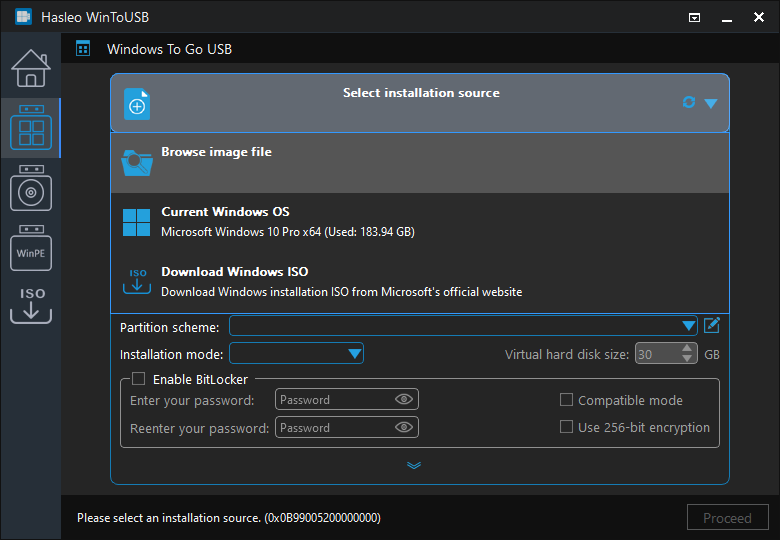
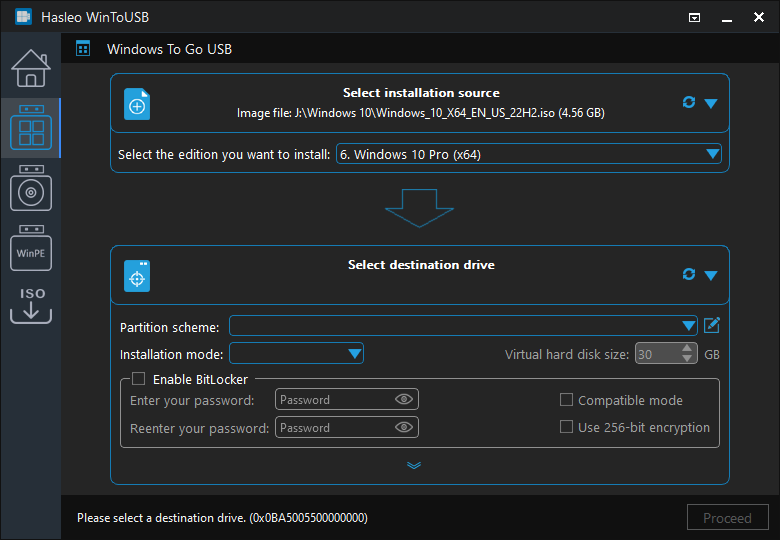
 , um die Laufwerkserkennung zu starten.
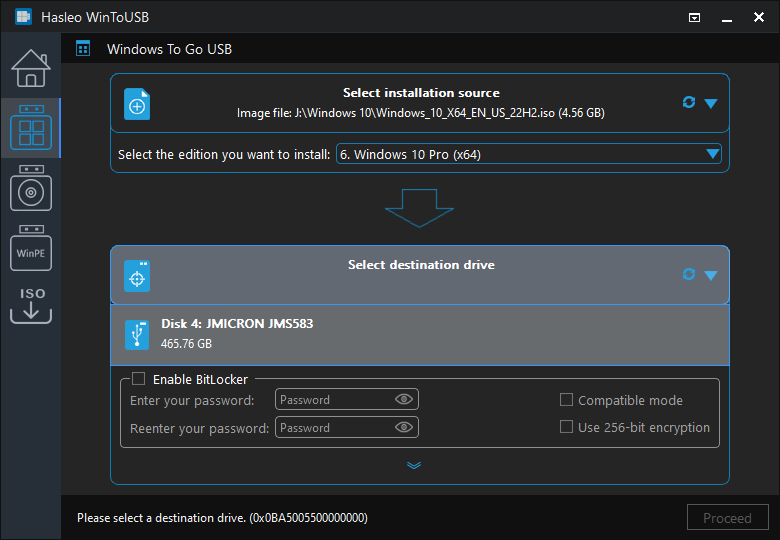
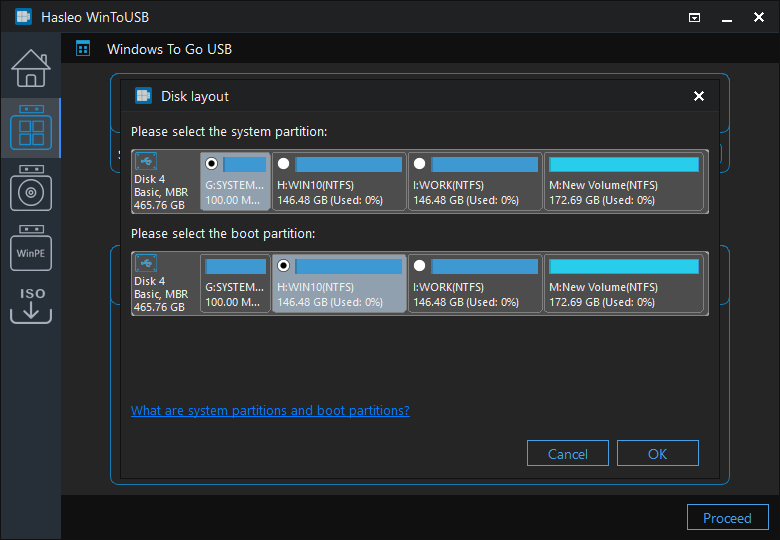
* Tipps:


Häufig gestellte Fragen (FAQ)
A: Ja, WinToUSB unterstützt das Erstellen von Windows To Go mit benutzerdefinierten Partitionslayouts. Sie können vor dem Start des Erstellungsvorgangs mehrere Partitionen auf Ihrem USB-Laufwerk anlegen und dann die Option „Bestehendes Partitionsschema beibehalten“ wählen, um Ihr benutzerdefiniertes Partitionslayout zu verwenden.
A: WinToUSB unterstützt sowohl MBR- als auch GPT-Partitionsschemata für benutzerdefinierte Partitionslayouts. MBR ist in der Regel besser für die Kompatibilität mit BIOS- und UEFI-Computern geeignet, während GPT bessere Unterstützung für Laufwerke über 2 TB und moderne UEFI-Systeme bietet.
A: Ja, mit benutzerdefinierten Partitionslayouts können Sie mehrere Windows-Systeme oder sogar Windows und Linux auf demselben USB-Laufwerk installieren. Jedes Betriebssystem kann auf einer separaten Partition installiert werden, und Sie können beim Start auswählen, welches gestartet werden soll.
A: Verwenden Sie die Windows Datenträgerverwaltung, um Partitionen auf Ihrem USB-Laufwerk zu erstellen. Erstellen Sie eine kleine FAT32-Partition (100 MB oder größer) für die Systempartition (ESP) und eine größere NTFS-Partition für die Windows-Installation. Bei Bedarf können Sie zusätzliche Datenpartitionen erstellen.
A: Ja, die kostenlose Version von WinToUSB unterstützt das Erstellen von Windows To Go mit benutzerdefinierten Partitionslayouts. Sie können Ihre Partitionen in der Datenträgerverwaltung vorbereiten und dann mit WinToUSB Windows auf der gewünschten Partition installieren.
Zusammenfassung
Als professionelles Tool zum Erstellen von Windows To Go unterstützt Hasleo WinToUSB benutzerdefinierte Partitionslayouts zum Erstellen von Windows To Go, sodass Sie mehrere Partitionen auf dem USB-Laufwerk für Ihre Arbeitsanforderungen erstellen können, einschließlich benutzerdefinierter MBR- und GPT-Partitionsschemata.
Sie können Windows entweder mit einem benutzerdefinierten Partitionslayout als Windows To Go auf einem USB-Laufwerk installieren oder ein vorhandenes Windows (mit benutzerdefinierter Partitionierung) als portables System auf ein USB-Laufwerk klonen; beide Methoden folgen denselben Schritten.