

Ich habe eine externe Festplatte, auf der derzeit Windows 10 installiert ist. Kann ich auf dem Laufwerk eine zweite Partition erstellen und Windows 11 mit Hasleo WinToUSB darauf installieren? Danke.
In manchen Fällen müssen Sie möglicherweise mehrere Windows-Betriebssysteme auf demselben USB-Laufwerk als portables Windows-USB-Laufwerk für Ihre Arbeitsanforderungen installieren. WinToUSB unterstützt zwar nicht das direkte Installieren mehrerer Windows-Versionen auf einem einzigen Laufwerk, Sie können dies jedoch manuell mit Hasleo WinToUSB durchführen. Hasleo WinToUSB bietet die Funktion „Bestehendes Partitionsschema beibehalten“, mit der Sie Windows To Go mit einem benutzerdefinierten Partitionslayout erstellen können. Diese Funktion unterstützt die Installation mehrerer Windows-Versionen auf demselben USB-Laufwerk.
Diese Anleitung beschreibt Schritt für Schritt, wie Sie mehrere Windows-Betriebssysteme mit Hasleo WinToUSB auf demselben USB-Laufwerk installieren. Wichtig: Wenn Sie mehrere Windows-Versionen auf demselben USB-Laufwerk installieren, installieren Sie diese immer in aufsteigender Versionsreihenfolge. Installieren Sie beispielsweise zuerst Windows 8, dann Windows 10 und schließlich Windows 11 (die höchste Version zuletzt).
Anleitung zum Installieren mehrerer Windows-Versionen als portables Multi-Boot-Windows-USB-Laufwerk auf demselben USB-Laufwerk mit Hasleo WinToUSB.

* Tipps: Das Windows-Betriebssystem kann nur auf einer primären Partition installiert werden. Wie Sie wissen, unterstützt ein MBR-Datenträger bis zu 4 primäre Partitionen, von denen eine als Systempartition reserviert ist. Daher können Sie auf einem MBR-USB-Laufwerk nur bis zu 3 Windows-Betriebssysteme installieren. Um mehr als 3 Windows-Betriebssysteme auf demselben USB-Laufwerk zu installieren, sollten Sie das GPT-Datenträgerformat verwenden. Hinweis: GPT-formatierte Laufwerke unterstützen den Start nur auf UEFI-Computern.





* Tipps: Wenn Ihr USB-Laufwerk das GPT-Datenträgerformat verwendet, können Sie der Systempartition mit der Datenträgerverwaltung keinen Laufwerksbuchstaben zuweisen. Verwenden Sie bitte Diskpart, um der Partition einen Laufwerksbuchstaben zuzuweisen.


Befolgen Sie diese Schritte, um mit Hasleo WinToUSB ein portables Multi-Boot-Windows-USB-Laufwerk zu erstellen. Sie können mehrere Windows-Betriebssysteme auf einem einzigen USB-Laufwerk installieren und dann je nach Arbeitsanforderung auswählen, welches Betriebssystem gestartet wird.
Häufig gestellte Fragen (FAQ)
A: Auf MBR-partitionierten USB-Laufwerken können Sie bis zu 3 Windows-Betriebssysteme installieren (eine Partition ist für Startdateien reserviert). Das GPT-Format ermöglicht die Installation weiterer Windows-Betriebssysteme, aber GPT startet nur auf UEFI-Computern.
A: Jede Windows-Installation überschreibt die Startdateien auf der Systempartition. Die Installation in aufsteigender Versionsreihenfolge (zuerst Windows 8, dann 10 und dann 11) stellt sicher, dass das neueste Windows zum Standardstarteintrag wird und alle vorherigen Installationen erhalten bleiben.
A: Ja, Sie müssen vor dem Start Partitionen manuell erstellen. Erstellen Sie eine kleine FAT32-Partition als Systempartition und separate NTFS-Partitionen für jede Windows-Installation. Das Windows-Betriebssystem muss auf primären Partitionen installiert werden.
A: Diese Option weist WinToUSB an, nicht das gesamte Laufwerk zu formatieren, sondern Ihr vorhandenes Partitionslayout zu verwenden. Dies ist für Multi-Boot-Setups unerlässlich, bei denen Sie andere Windows-Installationen auf demselben Laufwerk erhalten möchten.
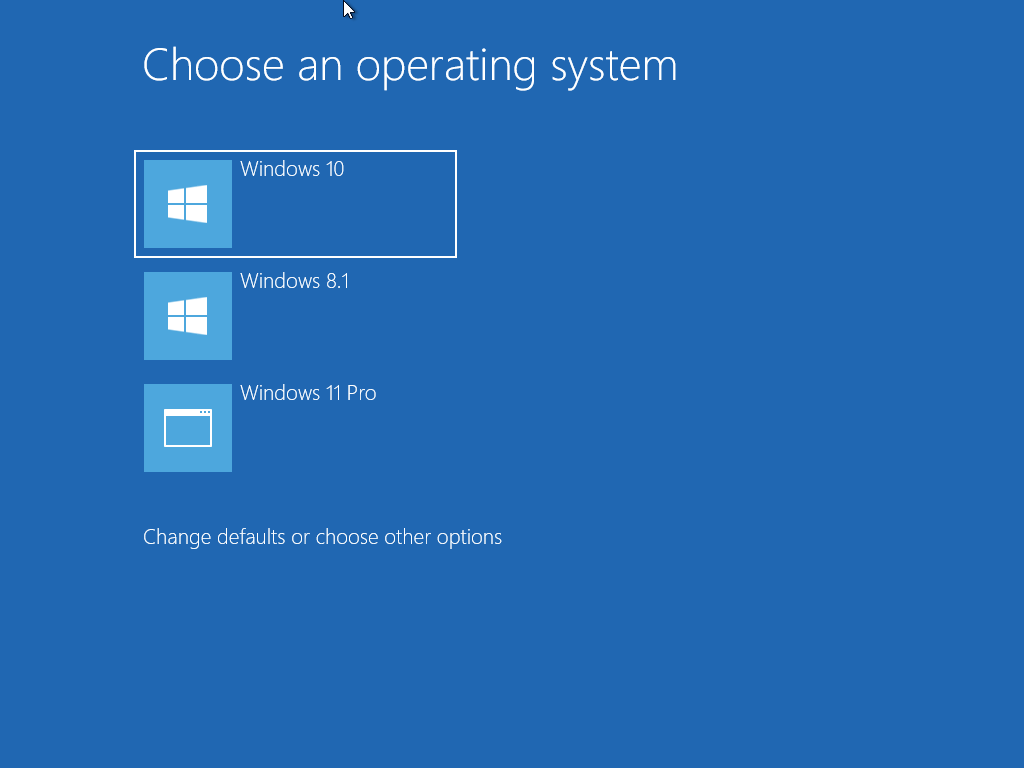
A: Beim Start vom USB-Laufwerk erscheint ein Windows-Startmenü mit allen installierten Windows-Versionen. Wählen Sie mit den Pfeiltasten der Tastatur das gewünschte Windows aus und drücken Sie die Eingabetaste, um es zu starten.