

Windows To Go ist seit Windows 8 eine Enterprise-Funktion. Microsoft hat jedoch am 25. Mai 2019 angekündigt, dass diese Funktion in zukünftigen Windows-Versionen nicht mehr verfügbar sein wird. Im Folgenden stellen wir vor, wie Sie mit Hasleo WinToUSB (einem Drittanbieter-Tool zum Erstellen von Windows To Go) und Windows Enterprise Edition Windows To Go erstellen.
Überblick über Windows 11/10 Enterprise Edition
Um die unterschiedlichen Anforderungen von Kunden zu erfüllen, bietet Windows mehrere Editionen: Home, Professional, Education und Enterprise. Windows Enterprise Edition wurde entwickelt, um die geschäftlichen Anforderungen mittlerer und großer Unternehmen und Organisationen zu erfüllen; sie enthält alle Funktionen der Windows Pro Edition und fügt unternehmensspezifische Funktionen hinzu, etwa die Bereitstellung und Verwaltung von PCs, Windows To Go (verfügbar in Windows 10 vor dem 25. Mai 2019, nicht in Windows 11), Virtualisierung und erweiterte Sicherheit. Hier sind die wichtigsten Unterschiede zwischen der Professional und der Enterprise Edition:
| Funktionen | Windows 11/10 Professional | Windows 11/10 Enterprise |
|---|---|---|
| Sicherheit | Windows Information Protection, BitLocker, BitLocker to Go, Windows Defender Antivirus und automatische Updates | Windows Information Protection, BitLocker, BitLocker to Go, Windows Defender Antivirus, Windows Defender Credential Guard, Windows Defender Application Control, Windows Defender Advanced Threat Protection und automatische Updates |
| Funktion | Windows Autopilot erleichtert die Gerätebereitstellung | Microsoft Application Virtualization (App-V) und Microsoft User Environment Virtualization zentralisieren Apps |
| Preis | $199.99 pro Lizenz | Variiert je nach Unternehmensgröße und den gewünschten Funktionen |
Was ist Windows To Go?
Wir haben oben erwähnt, dass Windows To Go eine Funktion der Windows Enterprise Edition ist. Aber was ist Windows To Go? Einfach gesagt bedeutet Windows To Go, ein vollständiges Windows-Betriebssystem auf einem USB-Laufwerk zu installieren und direkt davon zu starten, allgemein bekannt als portables Windows. Windows To Go wurde erstmals mit Windows 8 eingeführt. Da USB-Laufwerke portabel sind und Nutzern ermöglichen, dieselbe Arbeitsumgebung auf verschiedenen Computern beizubehalten, ist es bei Windows-Nutzern beliebt, insbesondere bei denen, die an mehreren Standorten arbeiten müssen.
Leider hat Microsoft am 25. Mai 2019 angekündigt, dass die Windows To Go-Funktion in Windows 10 und späteren Enterprise-Editionen nicht mehr verfügbar sein wird. Daher können wir mit dem Windows To Go-Erstellerassistenten von Microsoft in Windows 11/10 Enterprise kein Windows To Go mehr erstellen.
Wenn Sie derzeit eine neuere Version von Windows 11/10 Enterprise Edition verwenden, ist der Windows To Go-Erstellerassistent in der Systemsteuerung nicht mehr verfügbar. Wie können Sie in diesem Fall ein Windows To Go erstellen? Verwenden Sie zum Erstellen eines Windows To Go-Laufwerks ein Drittanbieter-Tool wie Hasleo WinToUSB. Mit dieser Software können Sie Windows 11/10 Enterprise auf einem USB-Laufwerk als portablen Arbeitsbereich installieren oder klonen. Im Folgenden beschreiben wir beide Methoden im Detail.
Methode 1: Anleitung zum Installieren von Windows 11/10 Enterprise Edition auf einem USB-Laufwerk als Windows To Go

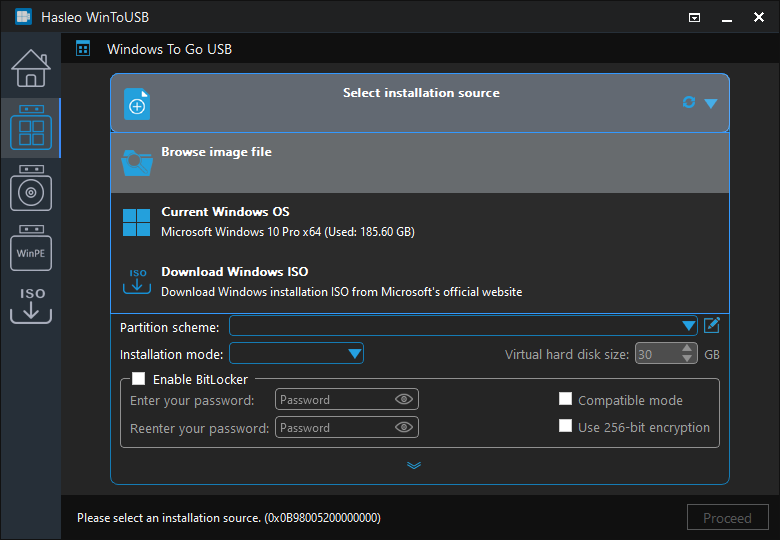
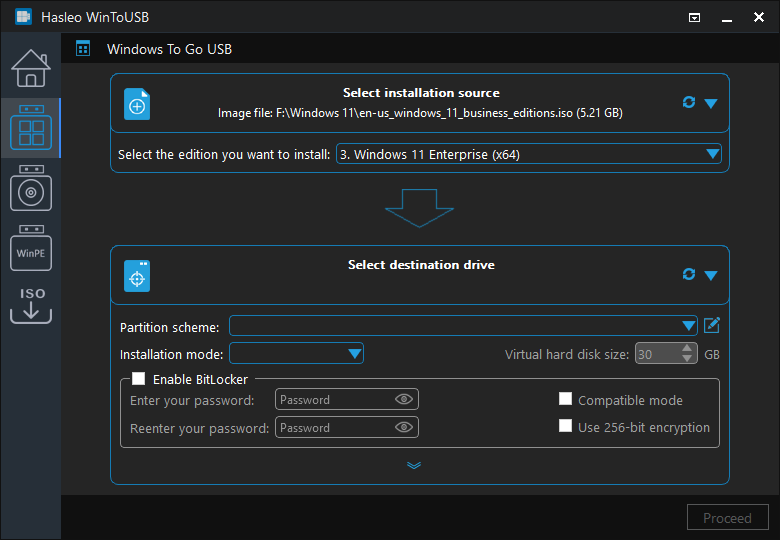
 , um die Laufwerkserkennung zu starten.
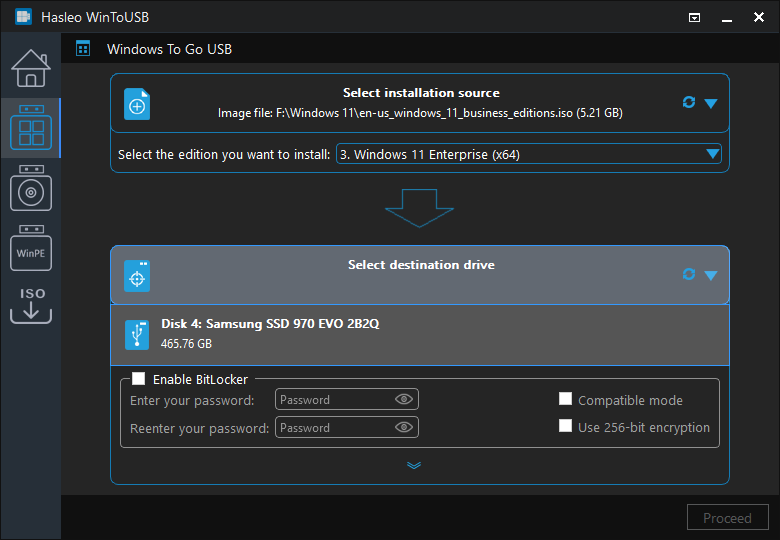
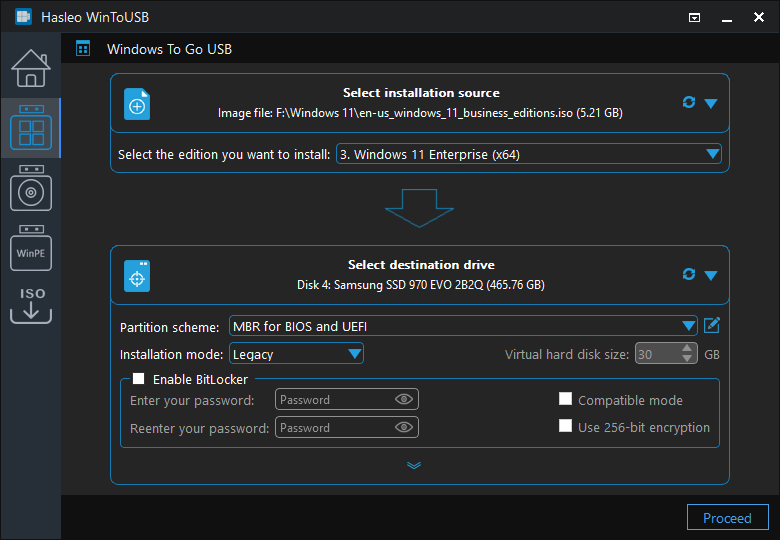
* Tipps:
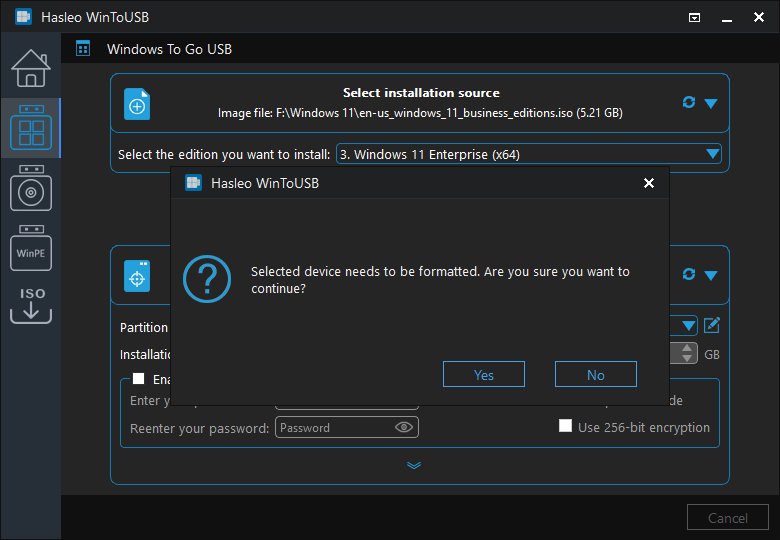
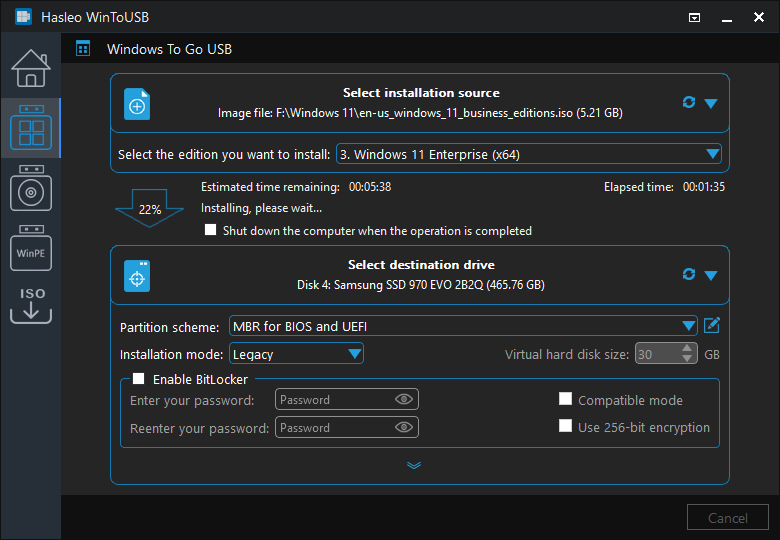


Methode 2: Anleitung zum Klonen von Windows 11/10 Enterprise Edition auf ein USB-Laufwerk als Windows To Go
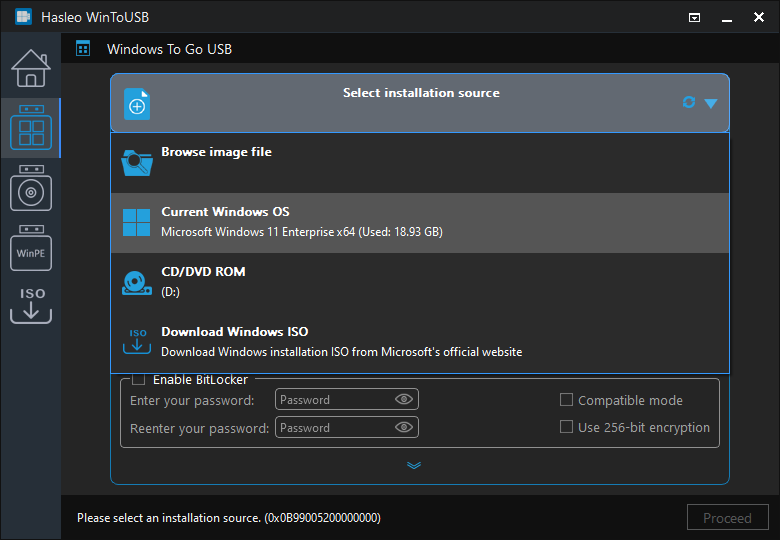
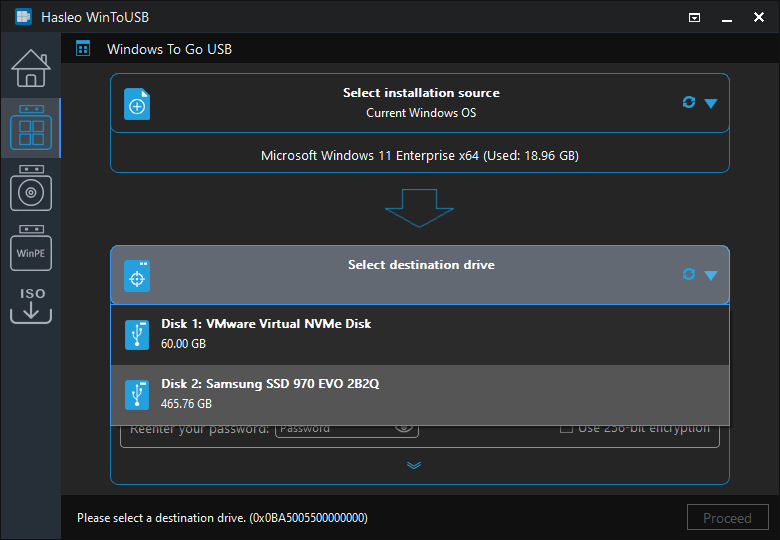
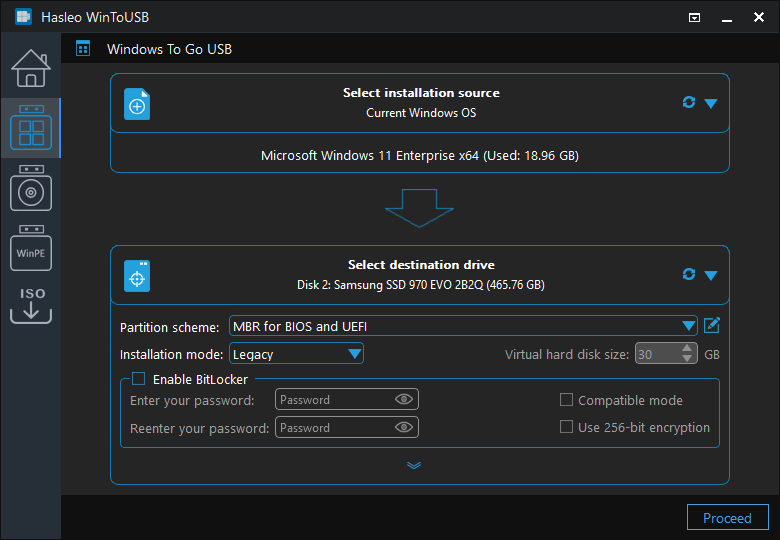
* Tipps:
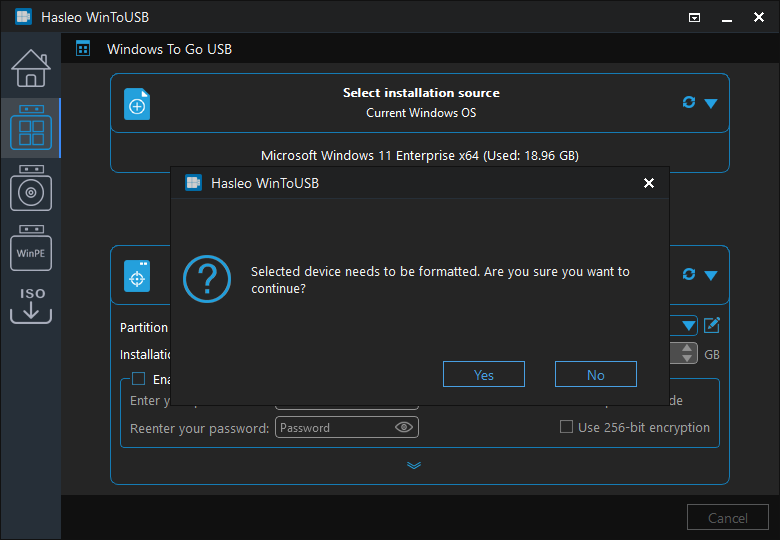
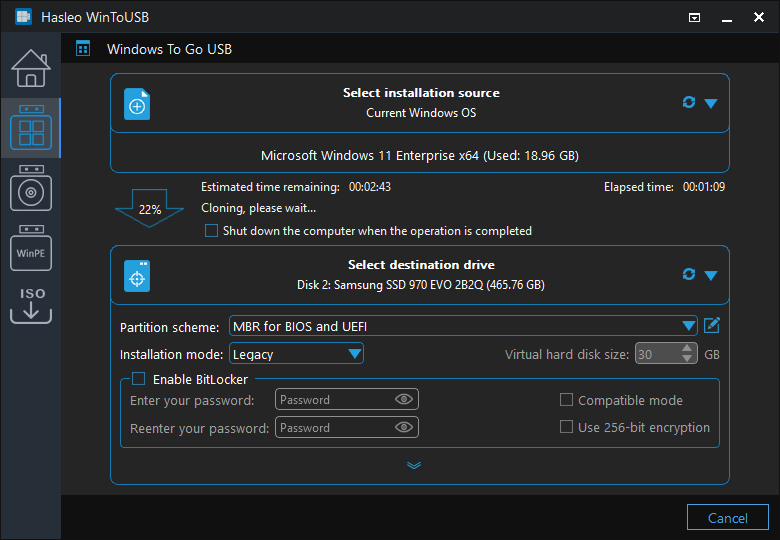
Häufig gestellte Fragen (FAQ)
A: Ja, WinToUSB unterstützt das Erstellen von Windows To Go mit allen Editionen von Windows 11/10, einschließlich Enterprise. Der integrierte Windows To Go-Ersteller von Microsoft unterstützt nur Enterprise-Editionen, WinToUSB bietet jedoch mehr Flexibilität für alle Windows-Editionen.
A: Die Windows Enterprise Edition enthält erweiterte Sicherheitsfunktionen wie Windows Defender Application Guard, Direct Access und Enterprise-Verwaltungstools. Diese Funktionen machen Enterprise ideal für portable Windows-Bereitstellungen in Unternehmensumgebungen.
A: Ja, WinToUSB unterstützt beide Methoden: das Installieren von Windows Enterprise aus einer ISO auf USB oder das Klonen einer vorhandenen Windows Enterprise-Installation auf USB als Windows To Go.
A: Windows Enterprise enthält alle Funktionen von Professional plus unternehmensspezifische Funktionen wie App-V, BranchCache, DirectAccess und erweiterte Sicherheitsfunktionen. Enterprise ist für große Organisationen mit IT-Infrastruktur konzipiert.
A: Die kostenlose Version von WinToUSB unterstützt das Erstellen von Windows To Go aus ISO-Dateien für alle Windows-Editionen, einschließlich Enterprise. Sie können portables Windows Enterprise auf jedem USB-Laufwerk erstellen.
Zusammenfassung
Diese Anleitung beschreibt zwei Methoden, um mit der Windows 11/10 Enterprise Edition Windows To Go zu erstellen. Verwenden Sie Hasleo WinToUSB, um Windows Enterprise Edition auf einem USB-Laufwerk als Windows To Go zu installieren oder zu klonen.
Tatsächlich ist Hasleo WinToUSB das professionellste Tool zum Erstellen von Windows To Go auf dem Markt und ermöglicht Nutzern, portables Windows aus jeder Edition von Windows 11/10 zu erstellen, einschließlich Windows Server-Editionen.