

Windows To Go ha sido una función empresarial desde Windows 8. Sin embargo, Microsoft anunció el 25 de mayo de 2019 que esta función dejaría de estar disponible en las futuras versiones de Windows. A continuación presentamos cómo usar Hasleo WinToUSB (una herramienta de terceros para crear Windows To Go) y la edición Enterprise de Windows para crear Windows To Go.
Descripción general de la edición Enterprise de Windows 11/10
Para satisfacer las distintas necesidades de los clientes, Windows ofrece varias ediciones: Home, Professional, Education y Enterprise. La edición Enterprise de Windows está diseñada para satisfacer las necesidades empresariales de medianas y grandes empresas y organizaciones, e incluye todas las funciones de la edición Windows Pro y añade funciones específicas para empresas, como la implementación y administración de PC, Windows To Go (disponible en Windows 10 antes del 25 de mayo de 2019, pero no en Windows 11), la virtualización y la seguridad avanzada. Estas son las principales diferencias entre las ediciones Professional y Enterprise:
| Características | Windows 11/10 Professional | Windows 11/10 Enterprise |
|---|---|---|
| Seguridad | Windows Information Protection, BitLocker, BitLocker to Go, Windows Defender Antivirus y actualizaciones automáticas | Windows Information Protection, BitLocker, BitLocker to Go, Windows Defender Antivirus, Windows Defender Credential Guard, Windows Defender Application Control, Windows Defender Advanced Threat Protection y actualizaciones automáticas |
| Función | Windows Autopilot facilita la implementación de dispositivos | Microsoft Application Virtualization (App-V) y Microsoft User Environment Virtualization centralizan las aplicaciones |
| Precio | $199.99 por licencia | Varía según el tamaño de la empresa y las funciones que desee |
¿Qué es Windows To Go?
Hemos mencionado antes que Windows To Go es una función de la edición Enterprise de Windows. Pero, ¿qué es Windows To Go? En términos sencillos, Windows To Go significa instalar un sistema operativo Windows completo en una unidad USB y arrancar directamente desde ella, lo que se conoce comúnmente como Windows portátil. Windows To Go se introdujo por primera vez con Windows 8. Como las unidades USB son portátiles y permiten a los usuarios mantener el mismo entorno de trabajo en distintos equipos, es popular entre los usuarios de Windows, especialmente entre quienes necesitan trabajar en varias ubicaciones.
Lamentablemente, el 25 de mayo de 2019 Microsoft anunció que la función Windows To Go dejaría de estar disponible en Windows 10 y en las ediciones Enterprise posteriores, por lo que ya no podemos crear Windows To Go con el Asistente para crear Windows To Go de Microsoft en Windows 11/10 Enterprise.
Si actualmente usa una versión más reciente de la edición Enterprise de Windows 11/10, el Asistente para crear Windows To Go ya no estará disponible en el Panel de control. ¿Cómo puede crear un Windows To Go en este caso? Para crear una unidad Windows To Go, use una herramienta de terceros como Hasleo WinToUSB. Este software le permite instalar o clonar Windows 11/10 Enterprise en una unidad USB como espacio de trabajo portátil. A continuación detallamos ambos métodos.
Método 1: Guía para instalar la edición Enterprise de Windows 11/10 en una unidad USB como Windows To Go.

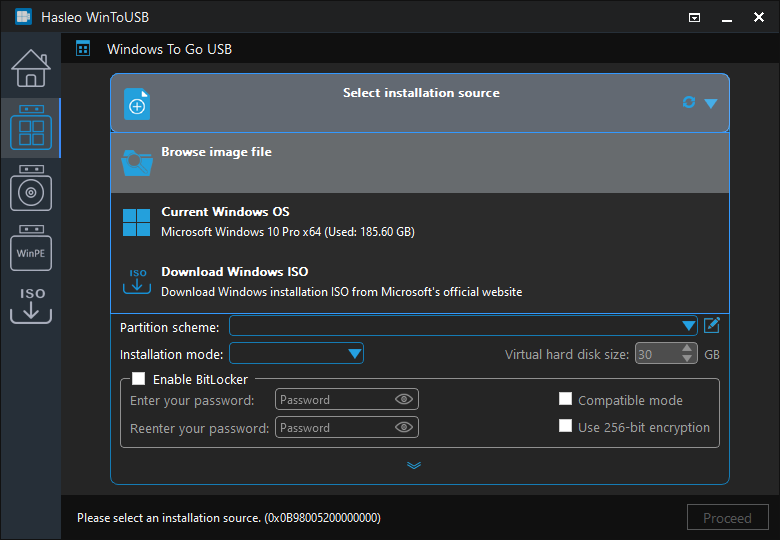
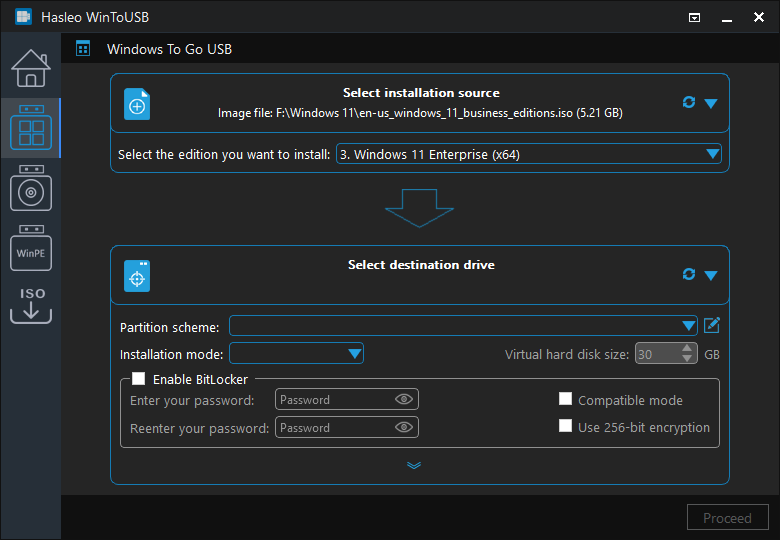
 para iniciar el reconocimiento de unidades.
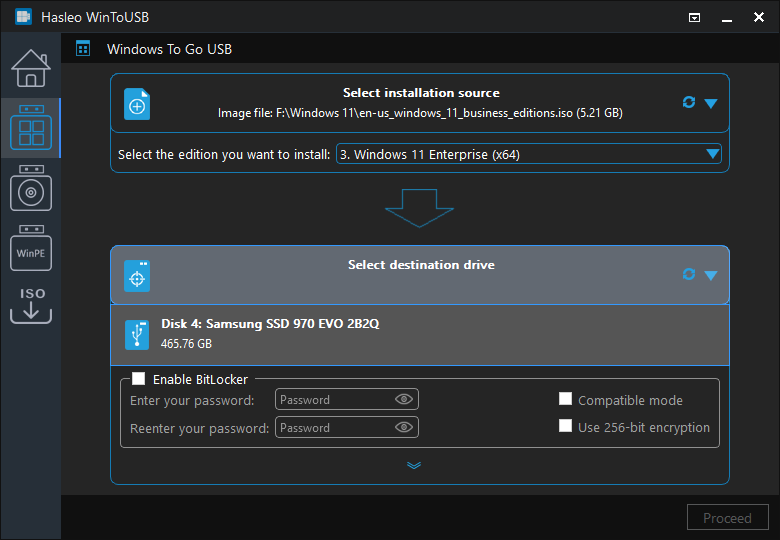
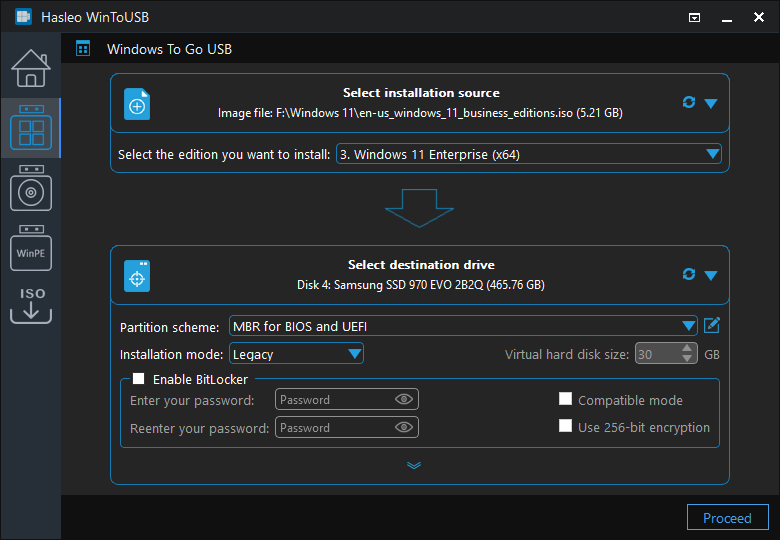
* Consejos:
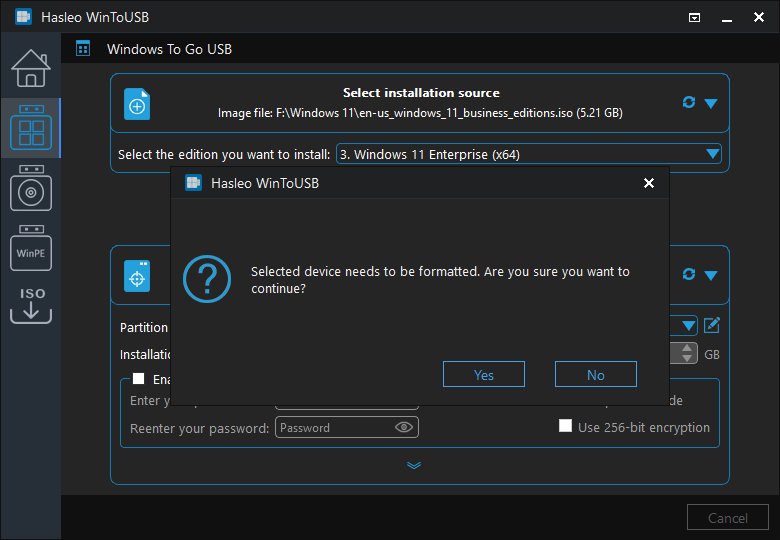
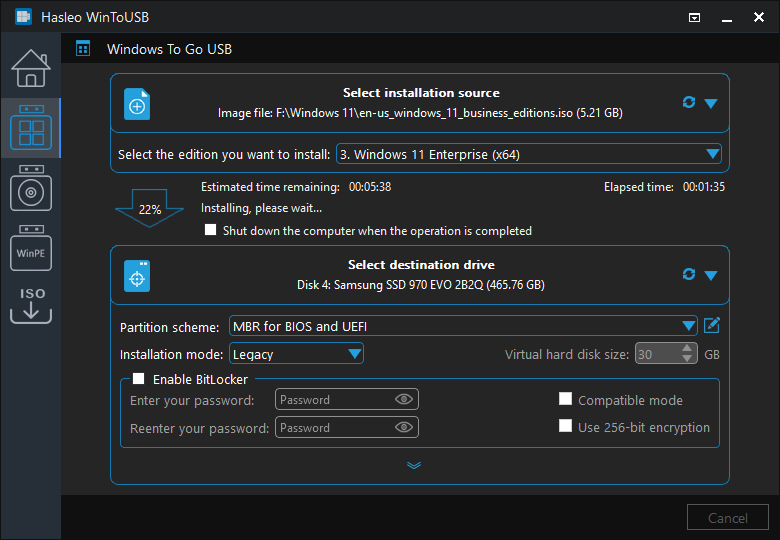


Método 2: Tutorial para clonar la edición Enterprise de Windows 11/10 en una unidad USB como Windows To Go.
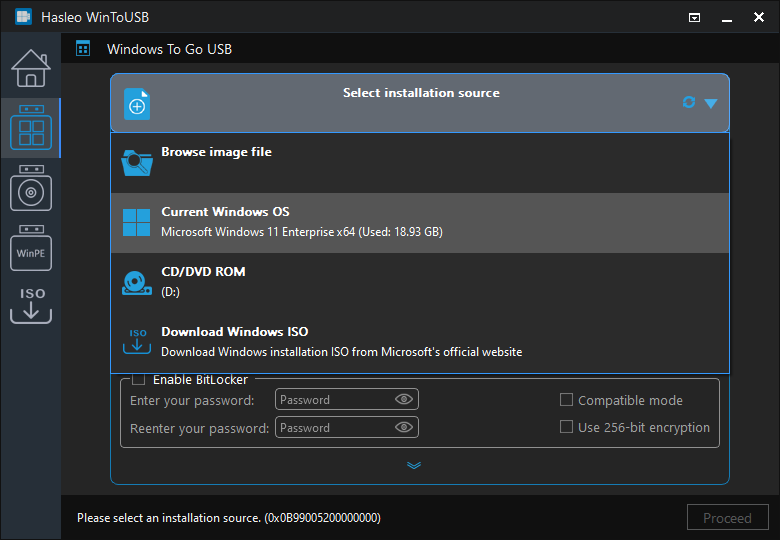
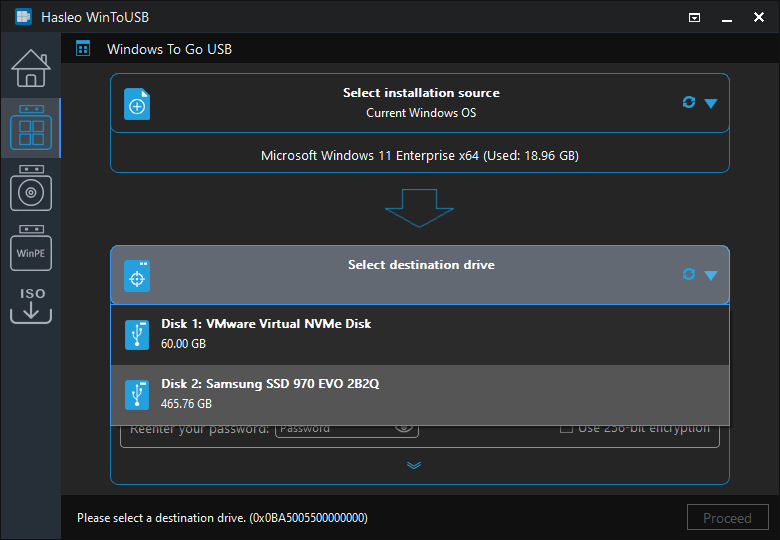
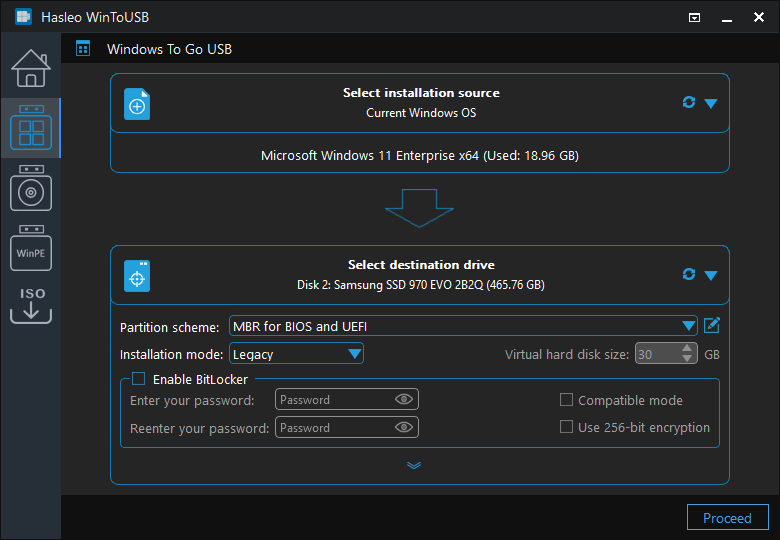
* Consejos:
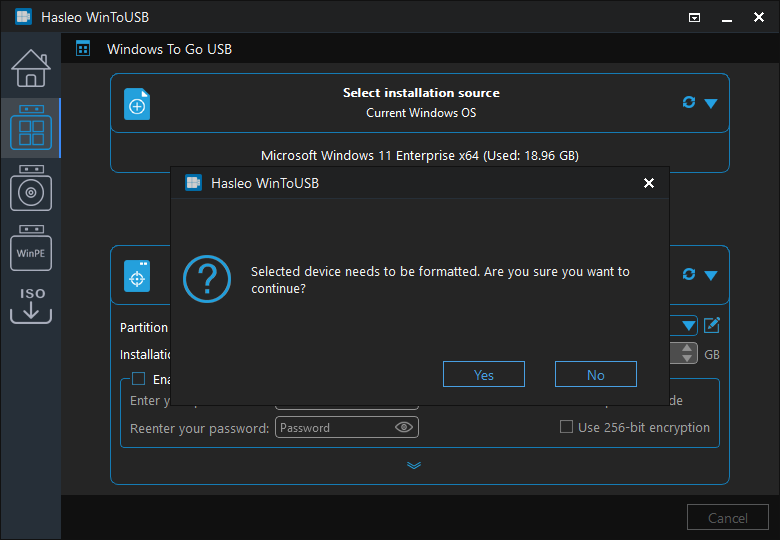
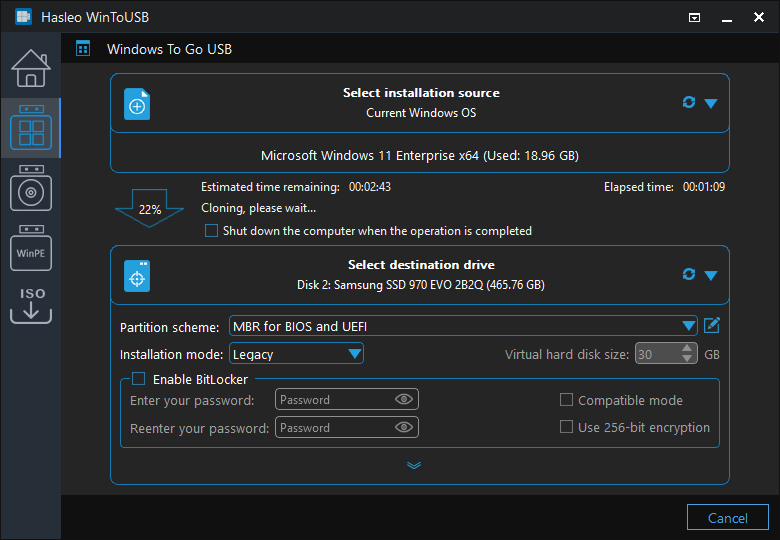
Preguntas frecuentes (FAQ)
A: Sí, WinToUSB permite crear Windows To Go con todas las ediciones de Windows 11/10, incluida Enterprise. Aunque el Creador de Windows To Go integrado de Microsoft solo admite ediciones Enterprise, WinToUSB ofrece más flexibilidad para todas las ediciones de Windows.
A: La edición Enterprise de Windows incluye funciones de seguridad avanzadas como Windows Defender Application Guard, Direct Access y herramientas de administración empresarial. Estas funciones hacen que Enterprise sea ideal para implementaciones de Windows portátil en entornos empresariales.
A: Sí, WinToUSB admite ambos métodos: instalar Windows Enterprise desde ISO en una unidad USB o clonar una instalación existente de Windows Enterprise en una unidad USB como Windows To Go.
A: Windows Enterprise incluye todas las funciones de Professional además de capacidades específicas para empresas como App-V, BranchCache, DirectAccess y funciones de seguridad mejoradas. Enterprise está diseñada para grandes organizaciones con infraestructura de TI.
A: La versión gratuita de WinToUSB permite crear Windows To Go a partir de archivos ISO para todas las ediciones de Windows, incluida Enterprise. Puede crear un Windows Enterprise portátil en cualquier unidad USB.
Conclusión
Este tutorial detalla dos métodos para crear Windows To Go con la edición Enterprise de Windows 11/10. Usar Hasleo WinToUSB para instalar o clonar la edición Enterprise de Windows en una unidad USB como Windows To Go.
De hecho, Hasleo WinToUSB es la herramienta de creación de Windows To Go más profesional del mercado, ya que permite a los usuarios crear Windows portátil a partir de cualquier edición de Windows 11/10, incluidas las ediciones Windows Server.