

Windows To Go est une fonctionnalité d'entreprise depuis Windows 8. Toutefois, Microsoft a annoncé le 25 mai 2019 que cette fonctionnalité ne serait plus disponible dans les futures versions de Windows. Nous présentons ci-dessous comment utiliser Hasleo WinToUSB (un outil tiers de création de Windows To Go) et l'édition Entreprise de Windows pour créer un Windows To Go.
Présentation de l'édition Entreprise de Windows 11/10
Pour répondre aux différents besoins des clients, Windows propose plusieurs éditions: Famille, Professionnel, Éducation et Entreprise. L'édition Entreprise de Windows est conçue pour répondre aux besoins professionnels des moyennes et grandes entreprises et organisations; elle inclut toutes les fonctionnalités de l'édition Professionnel de Windows et ajoute des fonctionnalités spécifiques à l'entreprise, comme le déploiement et la gestion des PC, Windows To Go (disponible dans Windows 10 avant le 25 mai 2019, mais pas dans Windows 11), la virtualisation et la sécurité avancée. Voici les principales différences entre les éditions Professionnel et Entreprise:
| Fonctionnalités | Windows 11/10 Professionnel | Windows 11/10 Entreprise |
|---|---|---|
| Sécurité | Windows Information Protection, BitLocker, BitLocker to Go, Windows Defender Antivirus et mises à jour automatiques | Windows Information Protection, BitLocker, BitLocker to Go, Windows Defender Antivirus, Windows Defender Credential Guard, Windows Defender Application Control, Windows Defender Advanced Threat Protection et mises à jour automatiques |
| Fonctionnalité | Windows Autopilot simplifie le déploiement des appareils | Microsoft Application Virtualization (App-V) et Microsoft User Environment Virtualization centralisent les applications |
| Prix | 199,99 $ par licence | Variable selon la taille de l'entreprise et les fonctionnalités souhaitées |
Qu'est-ce que Windows To Go?
Nous avons mentionné plus haut que Windows To Go est une fonctionnalité de l'édition Entreprise de Windows. Mais qu'est-ce que Windows To Go? En termes simples, Windows To Go consiste à installer un système d'exploitation Windows complet sur un lecteur USB et à démarrer directement depuis celui-ci, ce que l'on appelle communément Windows portable. Windows To Go a été introduit pour la première fois avec Windows 8. Comme les lecteurs USB sont portables et permettent aux utilisateurs de conserver le même environnement de travail sur différents ordinateurs, cette technologie est populaire auprès des utilisateurs de Windows, en particulier de ceux qui doivent travailler à plusieurs endroits.
Malheureusement, le 25 mai 2019, Microsoft a annoncé que la fonctionnalité Windows To Go ne serait plus disponible dans Windows 10 et les éditions Entreprise ultérieures. Nous ne pouvons donc plus créer de Windows To Go avec l'Assistant Création Windows To Go de Microsoft dans Windows 11/10 Entreprise.
Si vous utilisez actuellement une version plus récente de l'édition Entreprise de Windows 11/10, l'Assistant Création Windows To Go ne sera plus disponible dans le Panneau de configuration. Comment créer un Windows To Go dans ce cas? Pour créer un lecteur Windows To Go, utilisez un outil tiers comme Hasleo WinToUSB. Ce logiciel vous permet d'installer ou de cloner Windows 11/10 Entreprise sur un lecteur USB en tant qu'espace de travail portable. Nous détaillons ci-dessous les deux méthodes.
Méthode 1: guide pour installer l'édition Entreprise de Windows 11/10 sur un lecteur USB en Windows To Go.

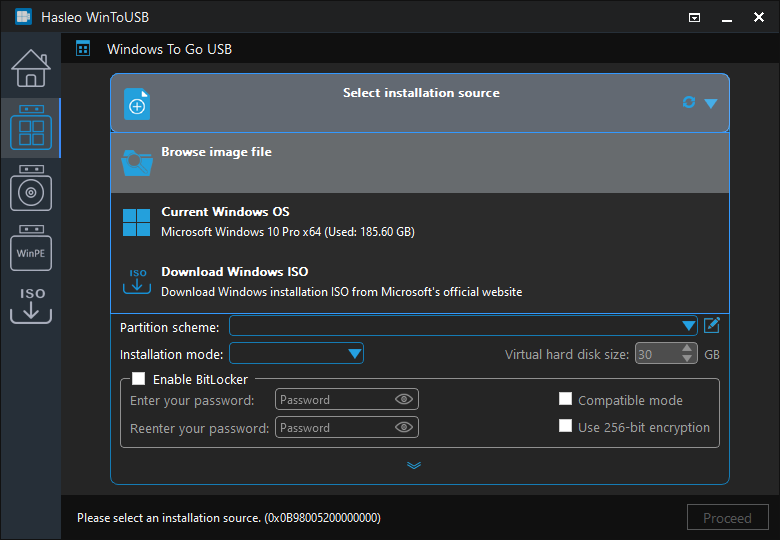
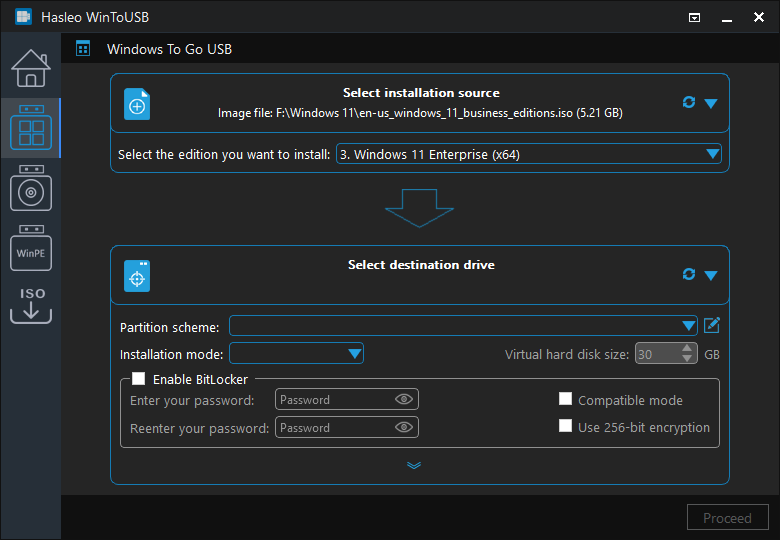
 pour lancer la reconnaissance du lecteur.
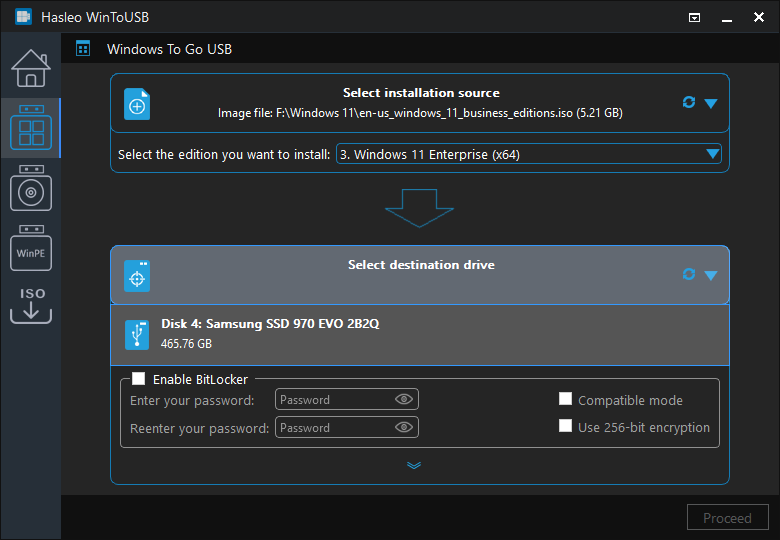
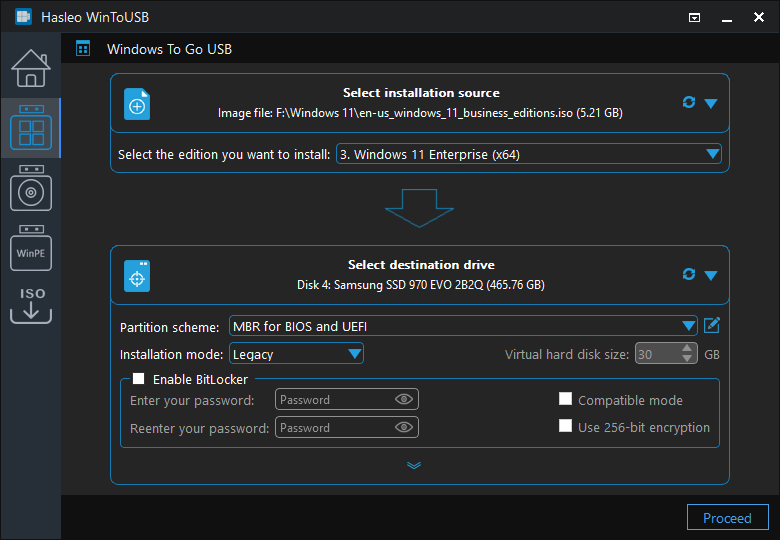
* Conseils:
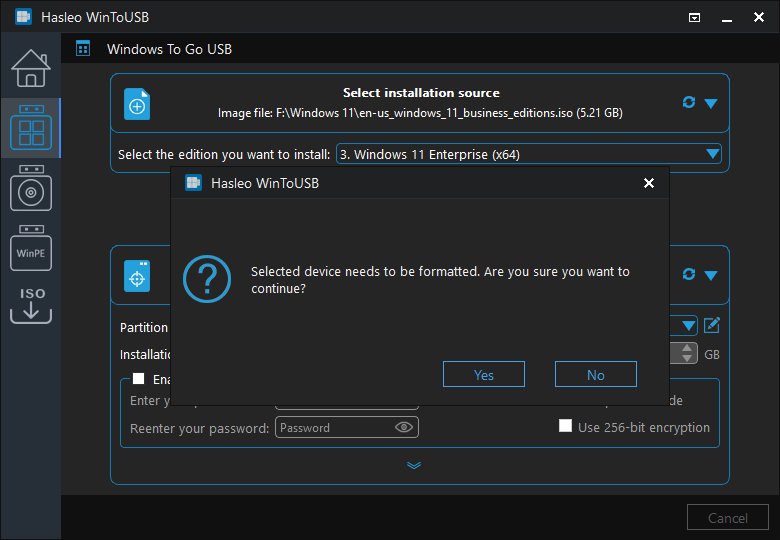
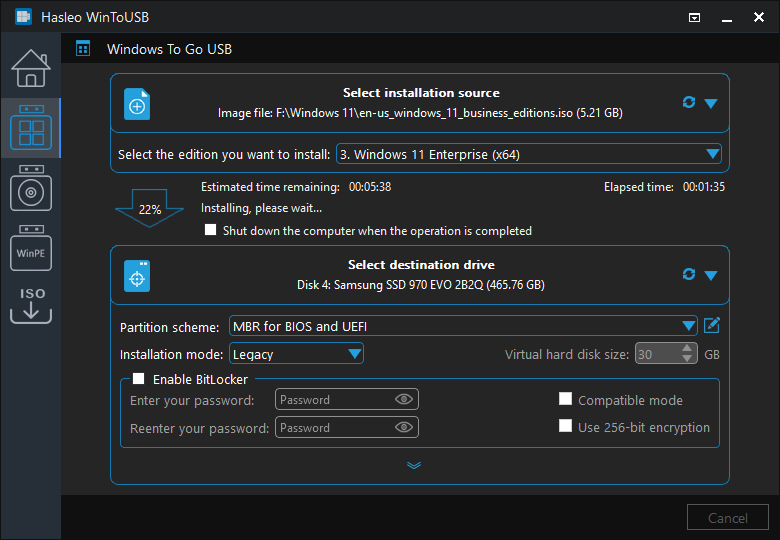


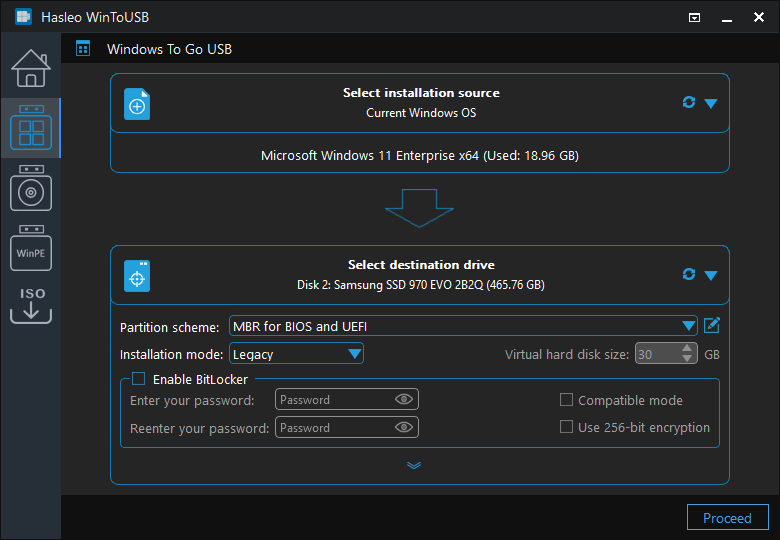
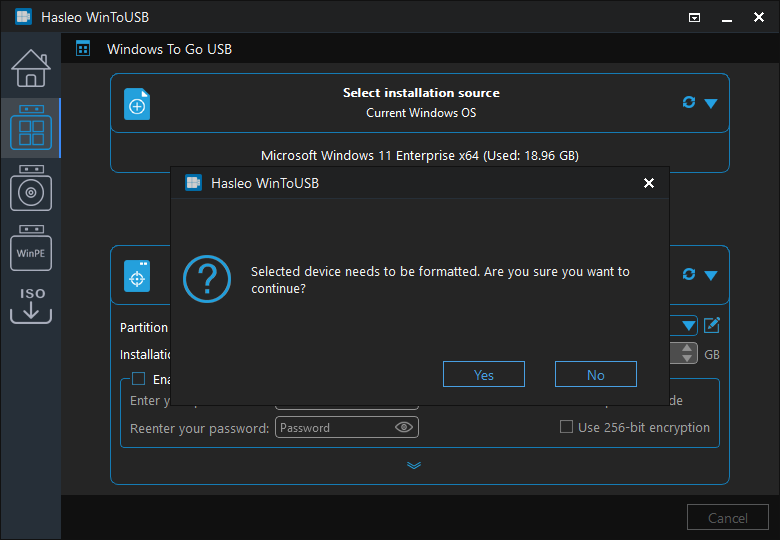
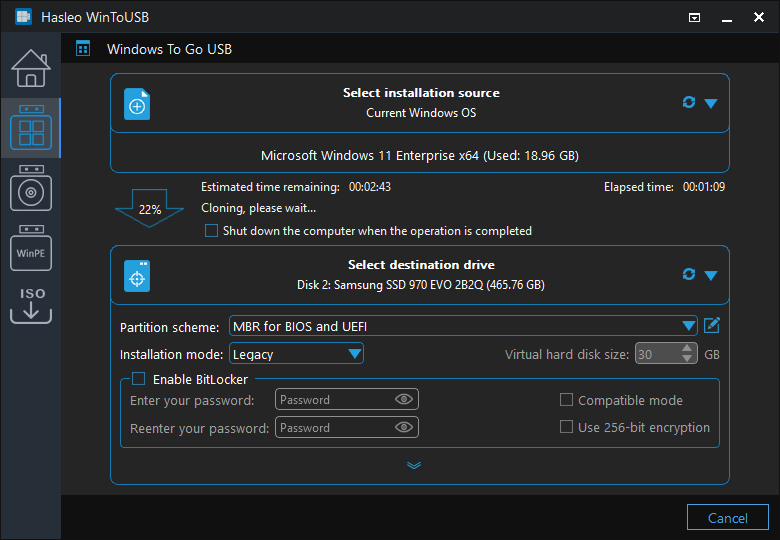
Méthode 2: tutoriel pour cloner l'édition Entreprise de Windows 11/10 sur un lecteur USB en Windows To Go.
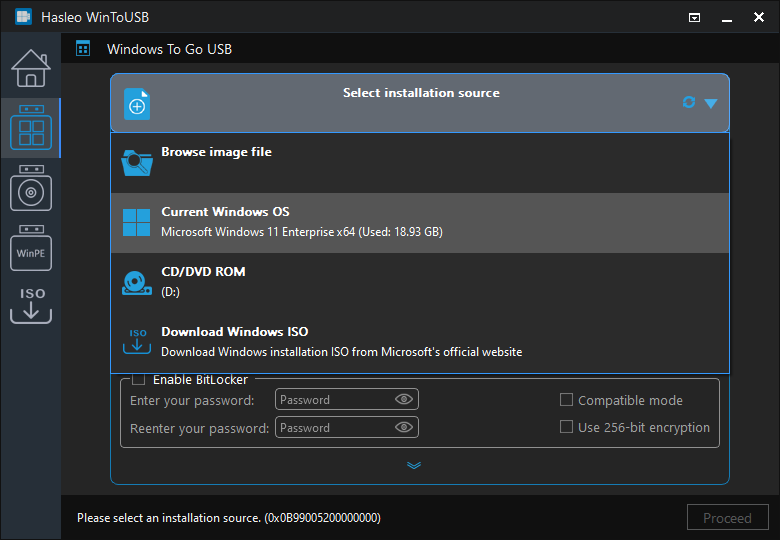
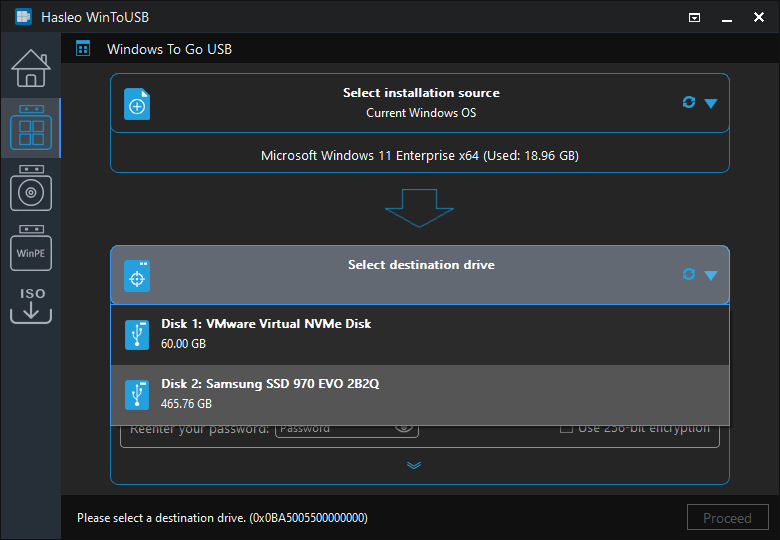
* Conseils:
Questions fréquentes (FAQ)
A: Oui, WinToUSB prend en charge la création de Windows To Go avec toutes les éditions de Windows 11/10, y compris Entreprise. Alors que l'outil Windows To Go Creator intégré de Microsoft ne prend en charge que les éditions Entreprise, WinToUSB offre plus de flexibilité pour toutes les éditions de Windows.
A: L'édition Entreprise de Windows inclut des fonctionnalités de sécurité avancées comme Windows Defender Application Guard, Direct Access et des outils de gestion d'entreprise. Ces fonctionnalités rendent l'édition Entreprise idéale pour les déploiements Windows portables en environnement professionnel.
A: Oui, WinToUSB prend en charge les deux méthodes: installer Windows Entreprise depuis un ISO vers USB, ou cloner une installation Windows Entreprise existante vers USB en Windows To Go.
A: Windows Entreprise inclut toutes les fonctionnalités de l'édition Professionnel ainsi que des capacités spécifiques à l'entreprise comme App-V, BranchCache, DirectAccess et des fonctionnalités de sécurité renforcées. L'édition Entreprise est conçue pour les grandes organisations disposant d'une infrastructure informatique.
A: La version gratuite de WinToUSB prend en charge la création de Windows To Go à partir de fichiers ISO pour toutes les éditions de Windows, y compris Entreprise. Vous pouvez créer un Windows Entreprise portable sur n'importe quel lecteur USB.
Conclusion
Ce tutoriel détaille deux méthodes pour créer un Windows To Go avec l'édition Entreprise de Windows 11/10. Il montre comment utiliser Hasleo WinToUSB pour installer ou cloner l'édition Entreprise de Windows sur un lecteur USB en Windows To Go.
En fait, Hasleo WinToUSB est l'outil de création de Windows To Go le plus professionnel du marché, permettant aux utilisateurs de créer un Windows portable à partir de n'importe quelle édition de Windows 11/10, y compris les éditions Windows Server.