

Dans certains cas d'utilisation particuliers, vous pouvez avoir besoin d'exécuter Windows Server depuis un disque dur externe. Ce tutoriel explique en détail comment installer ou cloner Windows Server sur un disque dur externe en système portable.
Présentation de Windows Server
Windows Server désigne la suite de systèmes d'exploitation serveur de Microsoft, spécialement conçue pour la gestion au niveau entreprise, le stockage de données, les applications de bases de données et les communications. Cela signifie que Windows Server est utilisé dans des environnements d'entreprise dans presque tous les cas. Chaque édition de Windows Server correspond à une version de bureau de Windows. Par exemple, Windows Server 2008 est l'édition serveur de Windows Vista. Comme Windows Server et Windows de bureau partagent la même base de code, ils prennent en charge de nombreuses fonctionnalités identiques. Windows Server prend en charge l'installation d'applications courantes (navigateurs, éditeurs d'images, etc.) tout en incluant les utilitaires Windows standard comme le Bloc-notes et d'autres outils système. Comparés aux systèmes d'exploitation de bureau, les systèmes d'exploitation Windows Server présentent les caractéristiques suivantes:
✦ 1. Windows Server prend en charge davantage de mémoire
✦ 2. Windows Server utilise le processeur plus efficacement
✦ 3. Autorise davantage de connexions réseau
✦ 4. Les tâches et services en arrière-plan sont prioritaires
À ce jour, Windows Server a publié les versions suivantes:
| Version | Nom de code | Numéro de version du noyau | Date de publication |
|---|---|---|---|
| Windows Server 2000 | NT5.0 Server | NT 5.0 | 2000-02-17 |
| Windows Server 2003 | Whistler Server, .NET Server | NT 5.2 | 2003-04-24 |
| Windows Server 2003 R2 | Release 2 | NT 5.2 | 2005-12-06 |
| Windows Server 2008 | Longhorn Server | NT 6.0 | 2008-02-27 |
| Windows Server 2008 R2 | Server 7 | NT 6.1 | 2009-10-22 |
| Windows Server 2012 | Server 8 | NT 6.2 | 2012-09-04 |
| Windows Server 2012 R2 | Server Blue | NT 6.3 | 2013-10-17 |
| Windows Server 2016 | Threshold Server, Redstone Server | NT 10.0 | 2016-10-13 |
| Windows Server 2019 | Redstone Server | NT 10.0 | 2018-11-13 |
| Windows Server 2022 | Sun Vallery Server | NT 10.0 | 2021-11-5 |
| Windows Server 2023 | Sun Vallery 2 Server | NT 10.0 | 2023-1-10 |
| Windows Server 2025 | Germanium Server | NT 10.0 | 2024-11-1 |
Qu'est-ce que Windows Server To Go (Windows Server portable)?
Windows To Go (WTG), une technologie de Microsoft, permet d'installer et de démarrer Windows depuis un lecteur USB, également couramment appelé Windows portable. Après avoir installé Windows sur un lecteur USB, vous pouvez l'emporter partout et démarrer votre Windows portable sur n'importe quel ordinateur. De la même manière, Windows Server To Go désigne l'installation et le démarrage de Windows Server sur des lecteurs USB.
Toutefois, Windows Server ne peut pas être installé directement sur un lecteur USB. Existe-t-il un moyen d'installer Windows sur un disque externe? Oui! Ce tutoriel explique en détail comment utiliser Hasleo WinToUSB pour installer ou cloner Windows Server sur un disque dur externe et démarrer depuis ce disque.
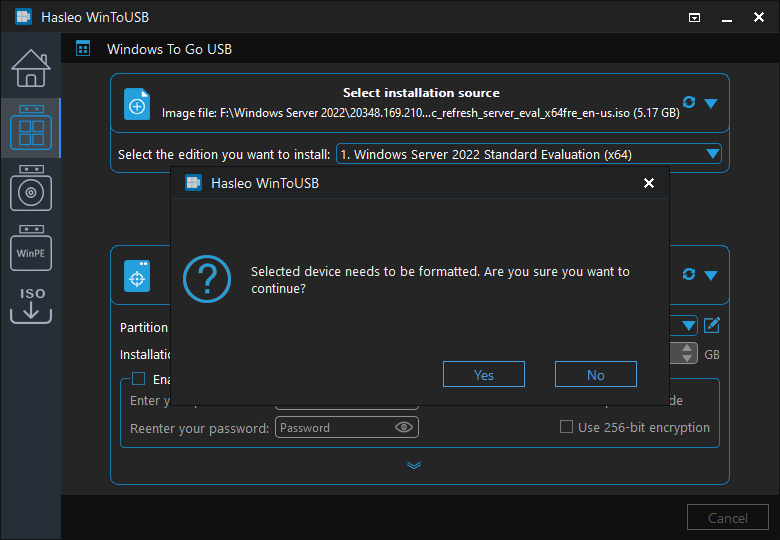
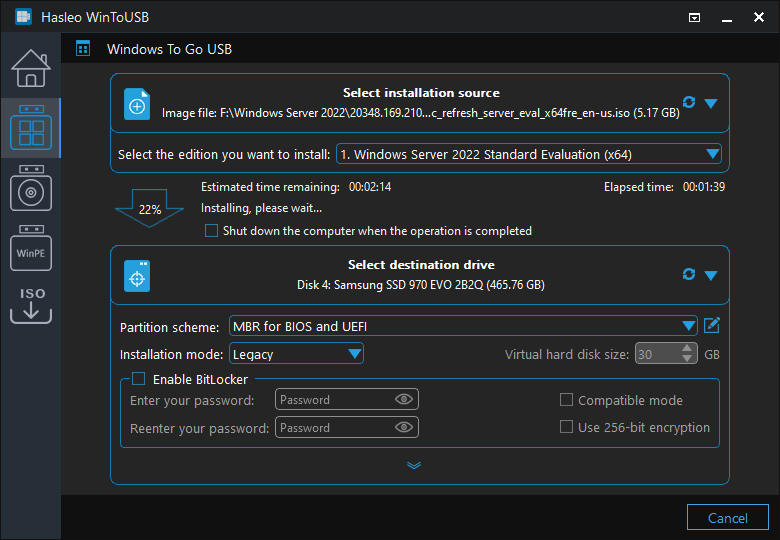
Tutoriel pour installer Windows Server sur un disque dur externe en Windows Server portable.

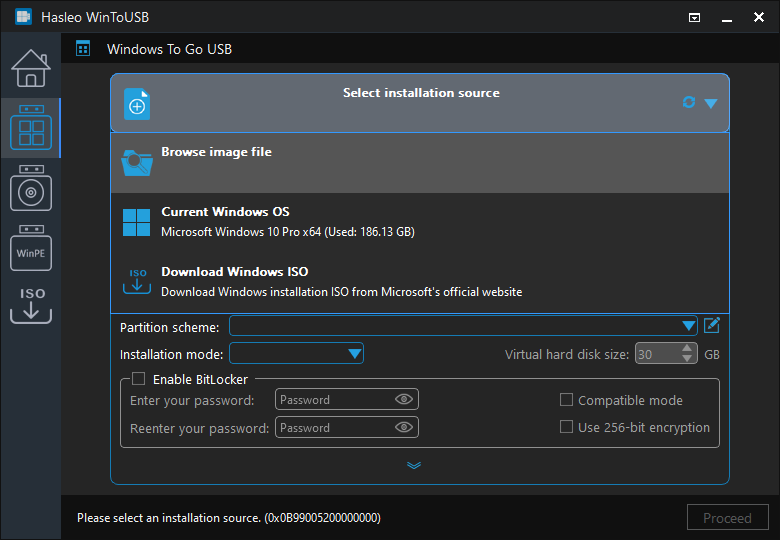
* Conseils: DBI est l'extension des fichiers image de sauvegarde système créés par Hasleo Backup Suite.
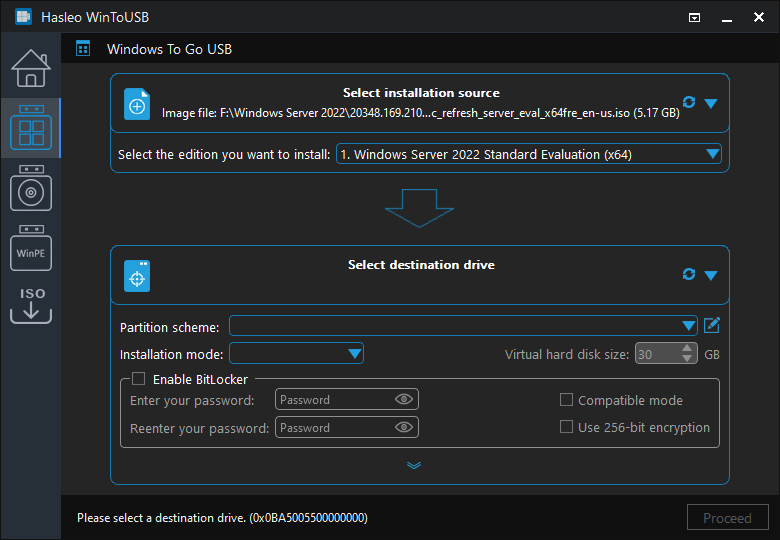
 pour lancer la reconnaissance du lecteur.
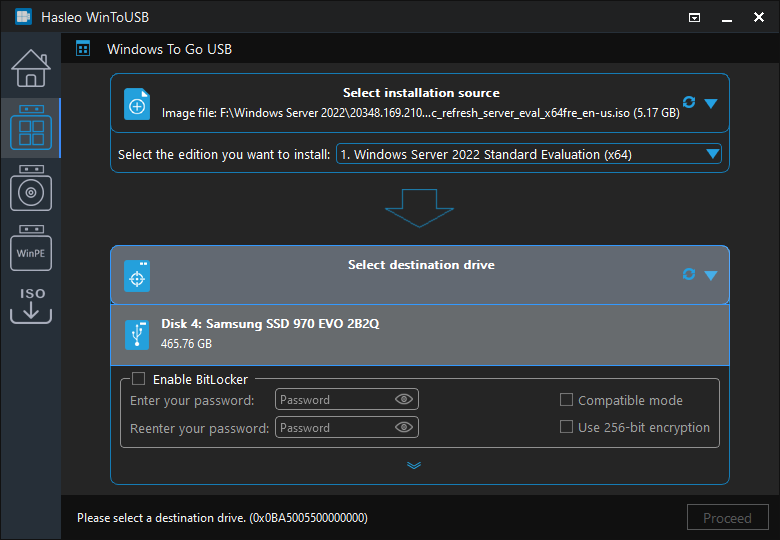
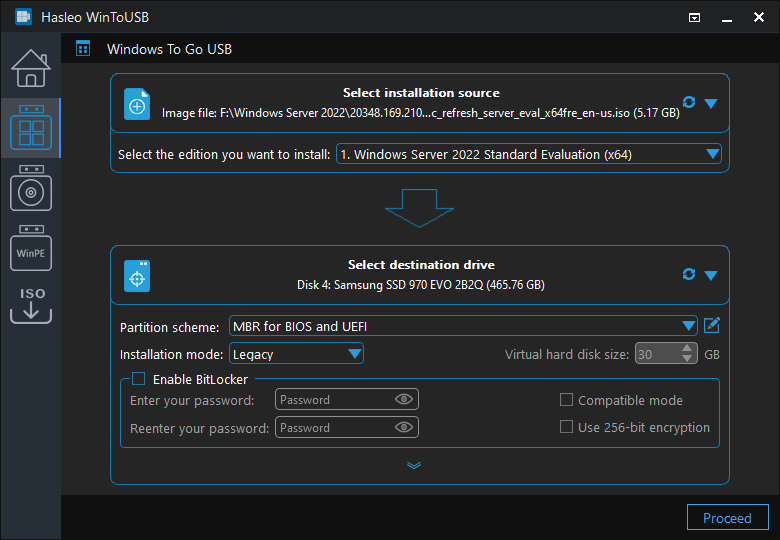
* Conseils:


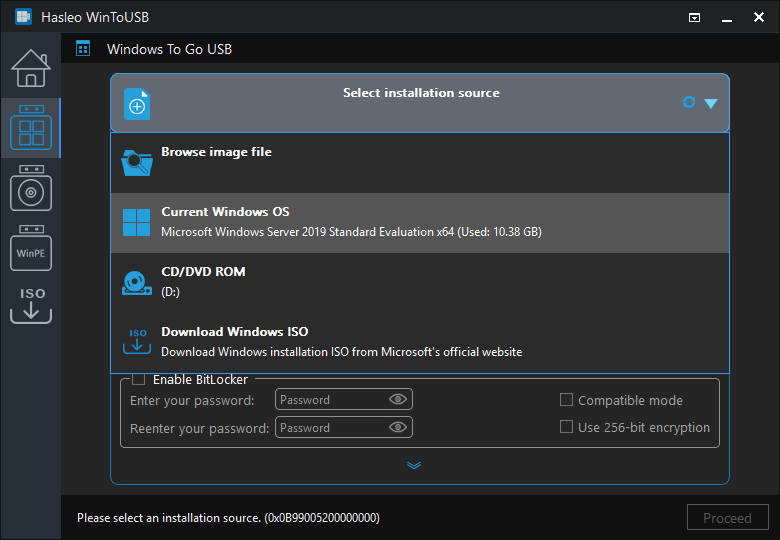
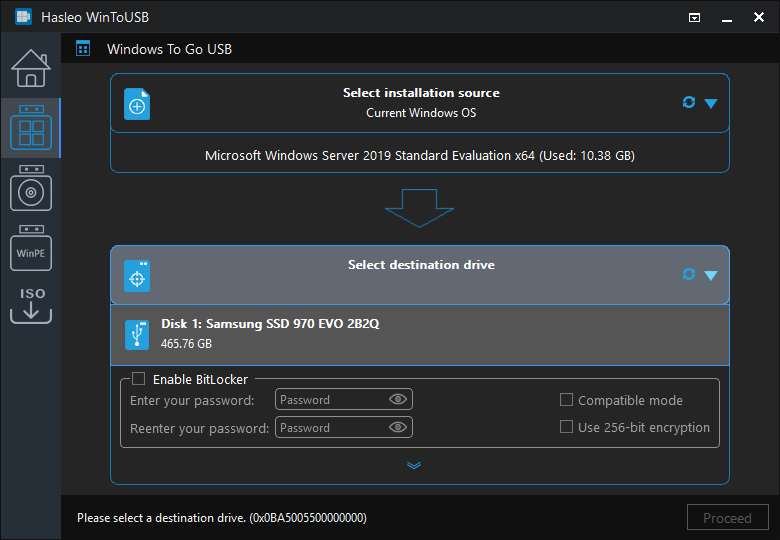
Tutoriel pour cloner Windows Server sur un disque dur externe en Windows Server portable.
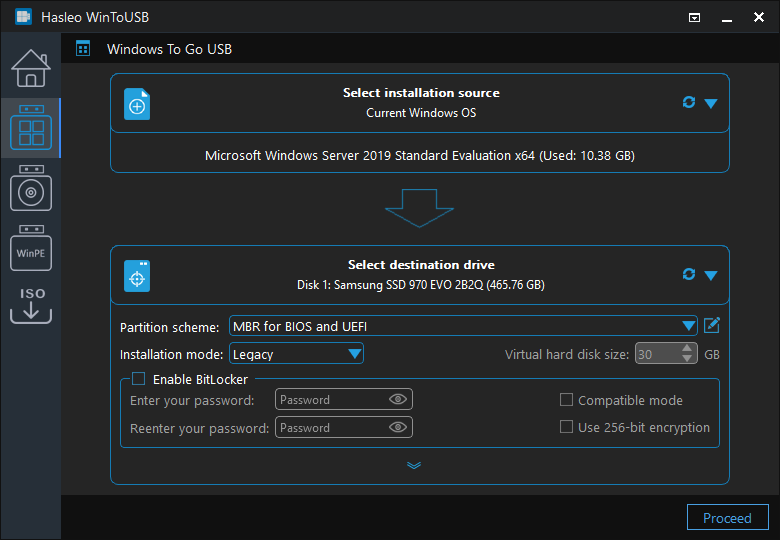
* Conseils:
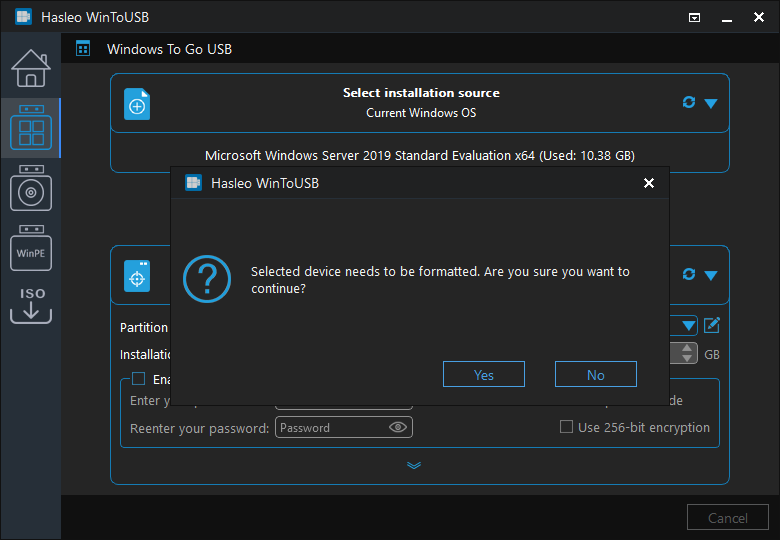
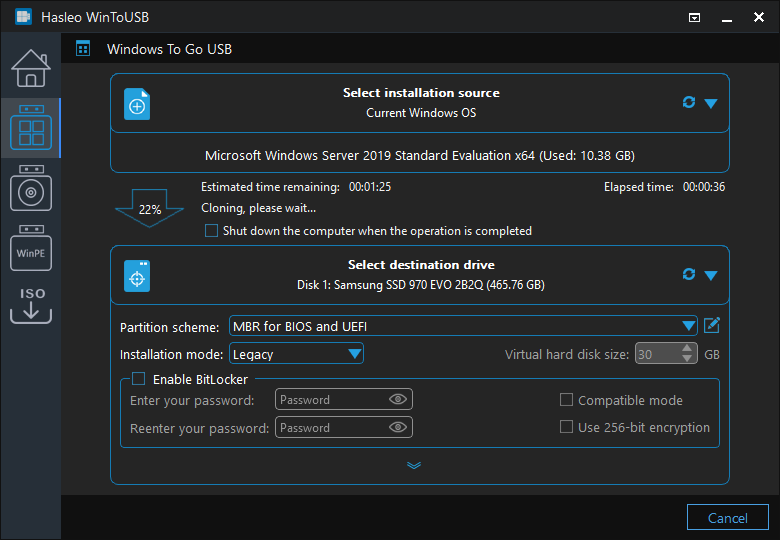
Questions fréquentes (FAQ)
A: Hasleo WinToUSB prend en charge l'installation de toutes les versions de Windows Server, de Windows Server 2000 à Windows Server 2025, sur des disques durs externes. Le processus est similaire à l'installation des versions de bureau de Windows.
A: Oui, vous pouvez cloner une installation existante de Windows Server vers un disque dur externe grâce à la fonction « Current Windows OS » de WinToUSB. Toutes les applications, paramètres et données de votre Windows Server sont conservés.
A: L'installation à partir d'un ISO crée une installation neuve de Windows Server, tandis que le clonage duplique votre Windows Server existant en conservant tous les paramètres et données. Le clonage est plus rapide et préserve votre environnement configuré.
A: L'ordinateur hôte doit prendre en charge le démarrage depuis USB. Une connexion USB 3.0 ou plus rapide est recommandée pour des performances optimales. La configuration matérielle requise par Windows Server dépend de la version installée.
A: Oui, le chiffrement BitLocker est entièrement pris en charge sur les lecteurs Windows Server To Go et protège les données de votre environnement Windows Server portable.
Conclusion
Ce tutoriel présente le système d'exploitation Windows Server et Windows To Go, et fournit des instructions étape par étape pour installer ou cloner Windows Server sur des disques durs externes en systèmes portables. En suivant ces étapes, vous pouvez installer et exécuter Windows Server depuis un disque dur externe.
En tant que créateur professionnel de Windows portable, Hasleo WinToUSB prend en charge l'installation ou le clonage de Windows Server comme des systèmes d'exploitation de bureau sur des disques durs externes en systèmes Windows portables.