

Per casi d'uso specifici, può essere necessario eseguire Windows Server da un disco rigido esterno. Questo tutorial spiega in dettaglio come installare o clonare Windows Server su un disco rigido esterno come sistema portatile.
Panoramica di Windows Server
Windows Server indica la suite di sistemi operativi server di Microsoft, progettata specificamente per la gestione a livello aziendale, l'archiviazione dei dati, le applicazioni di database e le comunicazioni. Ciò significa che Windows Server viene usato in ambienti aziendali in quasi tutti i casi. Ogni edizione di Windows Server corrisponde a una versione desktop di Windows. Ad esempio, Windows Server 2008 è l'edizione server di Windows Vista. Poiché Windows Server e Windows desktop condividono la stessa base di codice, supportano molte funzionalità identiche. Windows Server supporta l'installazione delle applicazioni comuni (browser, editor di immagini e così via) e include le utilità standard di Windows come Blocco note e altri strumenti di sistema. Rispetto ai sistemi operativi desktop, i sistemi operativi Windows Server presentano le seguenti caratteristiche:
✦ 1. Windows Server supporta più memoria
✦ 2. Windows Server usa la CPU in modo più efficiente
✦ 3. Consente più connessioni di rete
✦ 4. Le attività in background e i servizi hanno la precedenza
Finora Windows Server ha rilasciato le seguenti versioni:
| Versione | Nome in codice | Numero di versione del kernel | Data di rilascio |
|---|---|---|---|
| Windows Server 2000 | NT5.0 Server | NT 5.0 | 2000-02-17 |
| Windows Server 2003 | Whistler Server, .NET Server | NT 5.2 | 2003-04-24 |
| Windows Server 2003 R2 | Release 2 | NT 5.2 | 2005-12-06 |
| Windows Server 2008 | Longhorn Server | NT 6.0 | 2008-02-27 |
| Windows Server 2008 R2 | Server 7 | NT 6.1 | 2009-10-22 |
| Windows Server 2012 | Server 8 | NT 6.2 | 2012-09-04 |
| Windows Server 2012 R2 | Server Blue | NT 6.3 | 2013-10-17 |
| Windows Server 2016 | Threshold Server, Redstone Server | NT 10.0 | 2016-10-13 |
| Windows Server 2019 | Redstone Server | NT 10.0 | 2018-11-13 |
| Windows Server 2022 | Sun Vallery Server | NT 10.0 | 2021-11-5 |
| Windows Server 2023 | Sun Vallery 2 Server | NT 10.0 | 2023-1-10 |
| Windows Server 2025 | Germanium Server | NT 10.0 | 2024-11-1 |
Che cos'è Windows Server To Go (Windows Server portatile)?
Windows To Go (WTG), una tecnologia Microsoft, consente di installare e avviare Windows da un'unità USB, comunemente chiamato anche Windows portatile. Dopo aver installato Windows su un'unità USB, è possibile portarla ovunque e avviare il proprio Windows portatile su qualsiasi computer. Allo stesso modo, Windows Server To Go indica l'installazione e l'avvio di Windows Server su unità USB.
Tuttavia, Windows Server non può essere installato direttamente su un'unità USB. Esiste un modo per installare Windows su un'unità disco esterna? Sì! Questo tutorial spiega in dettaglio come usare Hasleo WinToUSB per installare o clonare Windows Server su un disco rigido esterno e avviarlo dall'unità.
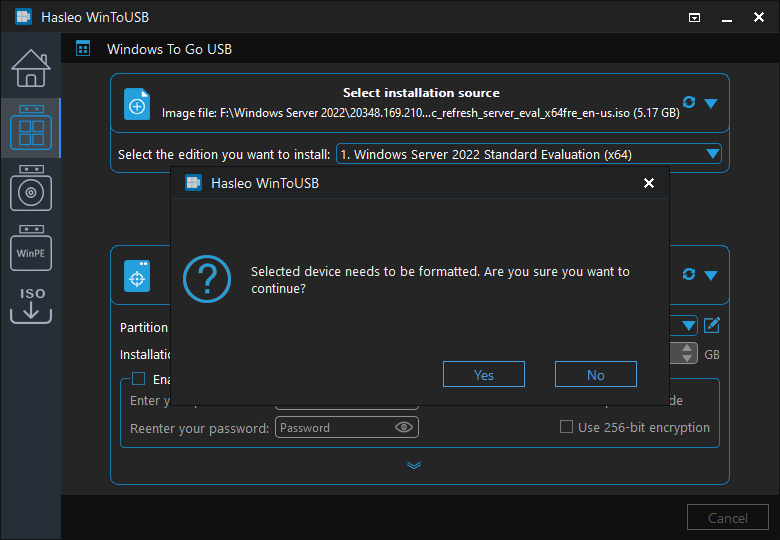
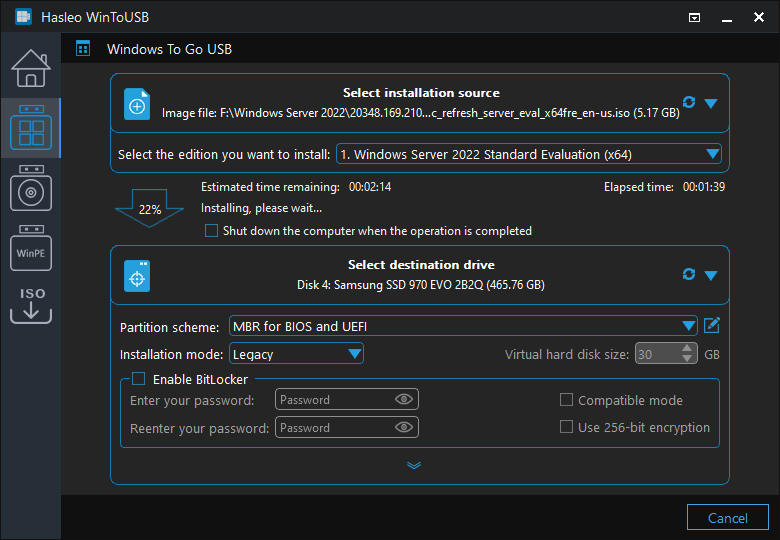
Tutorial per installare Windows Server su un disco rigido esterno come Windows Server portatile.

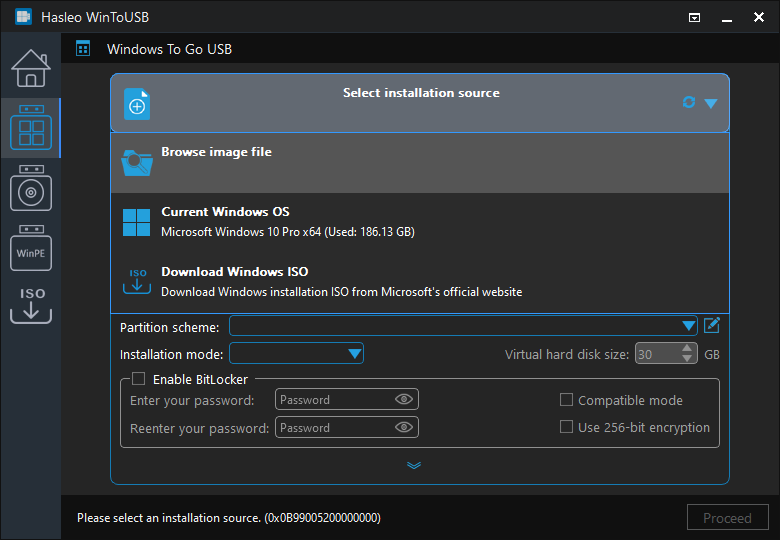
* Suggerimenti: DBI è l'estensione dei file immagine di backup di sistema creati da Hasleo Backup Suite.
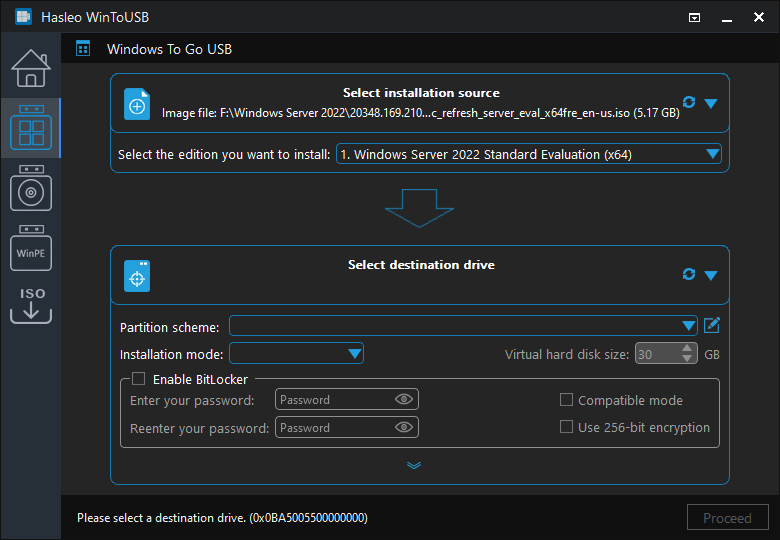
 per avviare il riconoscimento dell'unità.
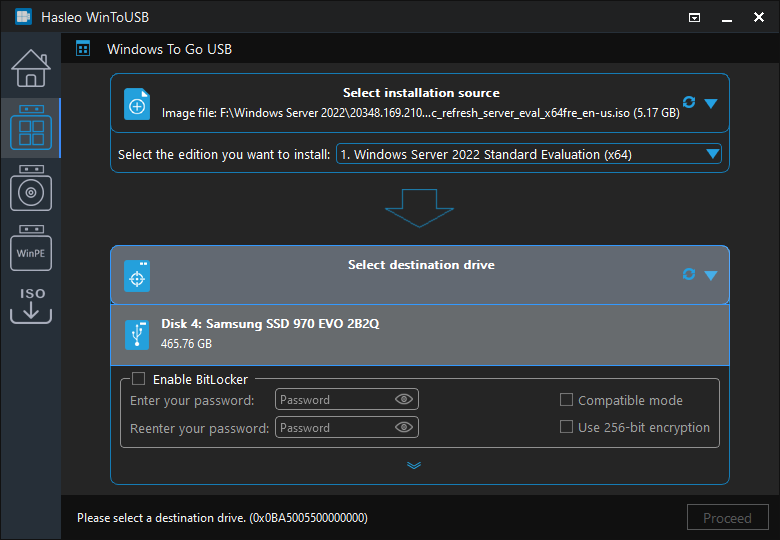
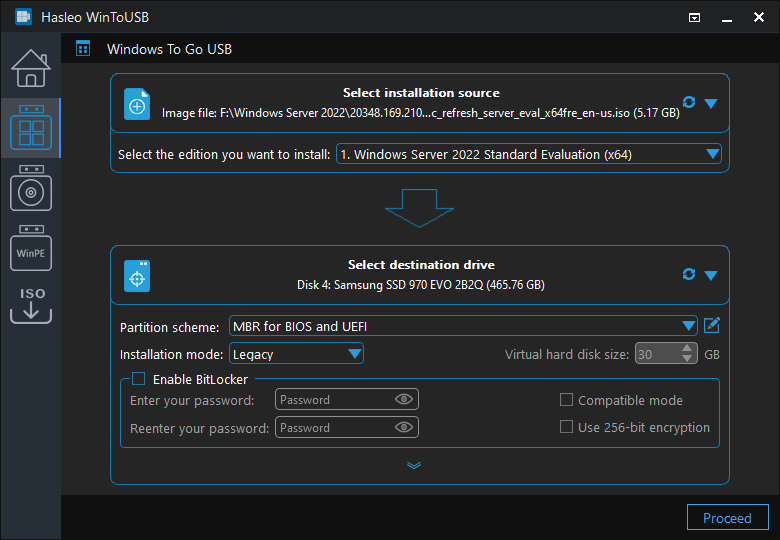
* Suggerimenti:


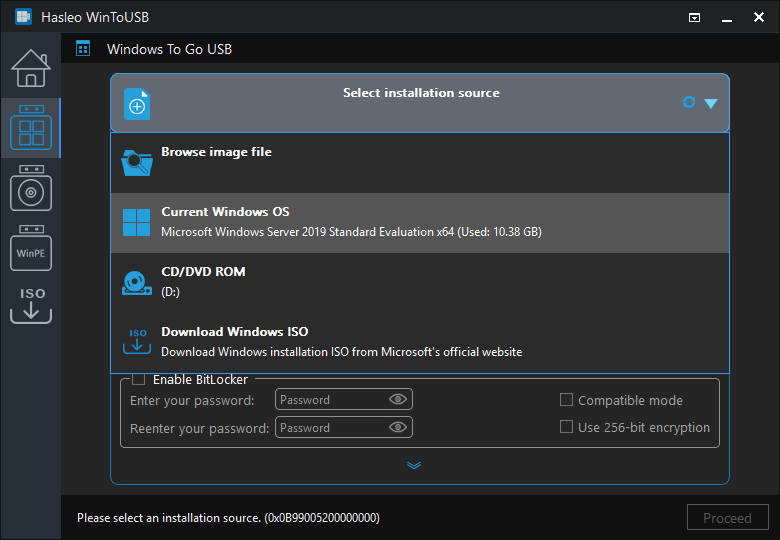
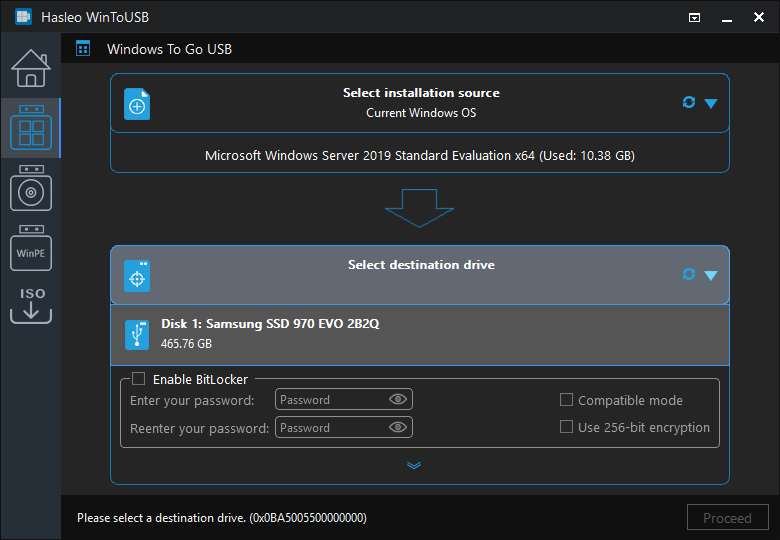
Tutorial per clonare Windows Server su un disco rigido esterno come Windows Server portatile.
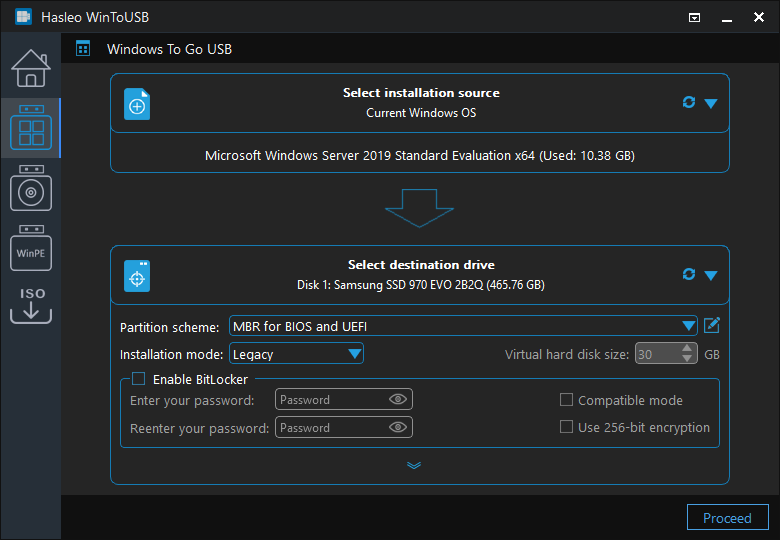
* Suggerimenti:
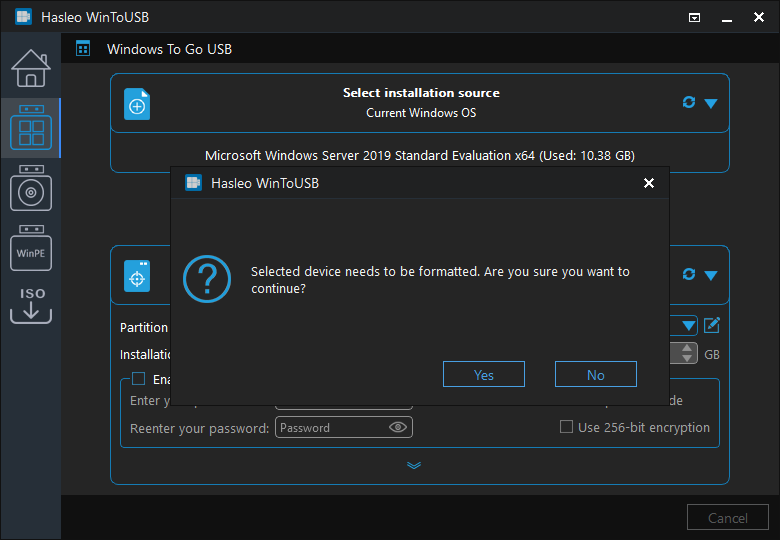
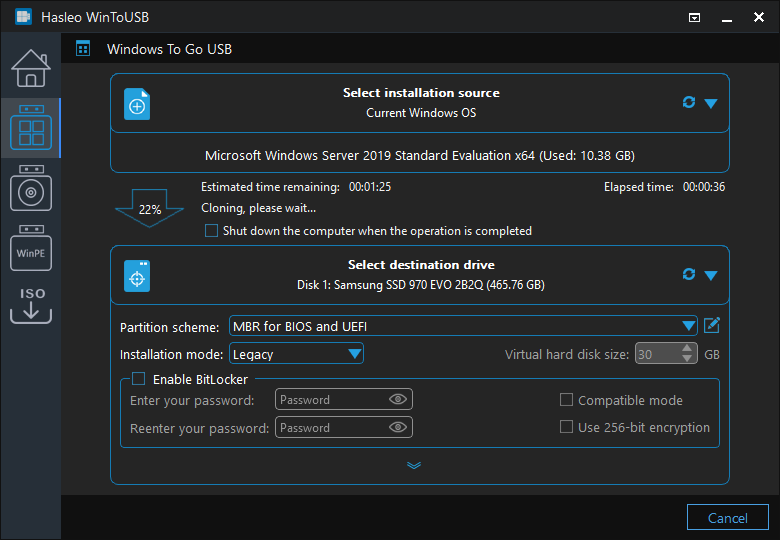
Domande frequenti (FAQ)
A: Hasleo WinToUSB supporta l'installazione di tutte le versioni di Windows Server, da Windows Server 2000 a Windows Server 2025, su dischi rigidi esterni. Il processo è simile all'installazione delle versioni desktop di Windows.
A: Sì, è possibile clonare un'installazione esistente di Windows Server su un disco rigido esterno usando la funzione "Sistema operativo Windows corrente" di WinToUSB. In questo modo si conservano tutte le applicazioni, le impostazioni e i dati del proprio Windows Server.
A: L'installazione da ISO crea un'installazione nuova di Windows Server, mentre la clonazione duplica il Windows Server esistente conservando tutte le impostazioni e i dati. La clonazione è più rapida e mantiene l'ambiente già configurato.
A: Il computer host deve supportare l'avvio da USB. Si consigliano connessioni USB 3.0 o superiori per prestazioni ottimali. I requisiti hardware di Windows Server dipendono dalla versione specifica da installare.
A: Sì, la crittografia BitLocker è completamente supportata sulle unità Windows Server To Go e offre protezione dei dati per l'ambiente Windows Server portatile.
Conclusione
Questo tutorial presenta il sistema operativo Windows Server e Windows To Go, fornendo istruzioni passo passo per installare o clonare Windows Server su dischi rigidi esterni come sistemi portatili. Seguendo questi passaggi, è possibile installare ed eseguire Windows Server da un disco rigido esterno.
In quanto creatore professionale di Windows portatile, Hasleo WinToUSB supporta l'installazione o la clonazione sia di Windows Server sia del sistema operativo desktop su dischi rigidi esterni come sistemi Windows portatili.