

In bestimmten Anwendungsfällen müssen Sie Windows Server möglicherweise von einer externen Festplatte ausführen. Diese Anleitung beschreibt ausführlich, wie Sie Windows Server als portables System auf einer externen Festplatte installieren oder klonen.
Überblick über Windows Server
Windows Server bezeichnet die Suite von Server-Betriebssystemen von Microsoft, die speziell für die Verwaltung auf Unternehmensebene, Datenspeicherung, Datenbankanwendungen und Kommunikation entwickelt wurde. Das bedeutet, dass Windows Server in nahezu allen Fällen in Unternehmensumgebungen eingesetzt wird. Jede Windows Server-Edition entspricht einer Desktop-Version von Windows. Windows Server 2008 ist beispielsweise die Server-Edition von Windows Vista. Da Windows Server und Desktop-Windows dieselbe Codebasis verwenden, unterstützen sie viele identische Funktionen. Windows Server unterstützt die Installation gängiger Anwendungen (Browser, Bildbearbeitungsprogramme usw.) und enthält gleichzeitig Standard-Windows-Dienstprogramme wie Notepad und andere Systemtools. Im Vergleich zu Desktop-Betriebssystemen weisen Windows Server-Betriebssysteme die folgenden Merkmale auf:
✦ 1. Windows Server unterstützt mehr Arbeitsspeicher
✦ 2. Windows Server nutzt die CPU effizienter
✦ 3. Mehr Netzwerkverbindungen möglich
✦ 4. Hintergrundaufgaben und -dienste haben Vorrang
Bisher hat Microsoft die folgenden Versionen von Windows Server veröffentlicht:
| Version | Codename | Kernel-Versionsnummer | Veröffentlichungsdatum |
|---|---|---|---|
| Windows Server 2000 | NT5.0 Server | NT 5.0 | 2000-02-17 |
| Windows Server 2003 | Whistler Server, .NET Server | NT 5.2 | 2003-04-24 |
| Windows Server 2003 R2 | Release 2 | NT 5.2 | 2005-12-06 |
| Windows Server 2008 | Longhorn Server | NT 6.0 | 2008-02-27 |
| Windows Server 2008 R2 | Server 7 | NT 6.1 | 2009-10-22 |
| Windows Server 2012 | Server 8 | NT 6.2 | 2012-09-04 |
| Windows Server 2012 R2 | Server Blue | NT 6.3 | 2013-10-17 |
| Windows Server 2016 | Threshold Server, Redstone Server | NT 10.0 | 2016-10-13 |
| Windows Server 2019 | Redstone Server | NT 10.0 | 2018-11-13 |
| Windows Server 2022 | Sun Vallery Server | NT 10.0 | 2021-11-5 |
| Windows Server 2023 | Sun Vallery 2 Server | NT 10.0 | 2023-1-10 |
| Windows Server 2025 | Germanium Server | NT 10.0 | 2024-11-1 |
Was ist Windows Server To Go (portables Windows Server)?
Windows To Go (WTG), eine Technologie von Microsoft, ermöglicht das Installieren und Starten von Windows von einem USB-Laufwerk, was auch als portables Windows bezeichnet wird. Nachdem Sie Windows auf einem USB-Laufwerk installiert haben, können Sie es überallhin mitnehmen und Ihr portables Windows auf jedem Computer starten. Entsprechend bezeichnet Windows Server To Go das Installieren und Starten von Windows Server von USB-Laufwerken.
Windows Server kann jedoch nicht direkt auf einem USB-Laufwerk installiert werden. Gibt es eine Möglichkeit, Windows auf einem externen Laufwerk zu installieren? Ja! Diese Anleitung beschreibt ausführlich, wie Sie mit Hasleo WinToUSB Windows Server auf einer externen Festplatte installieren oder klonen und vom Laufwerk starten.
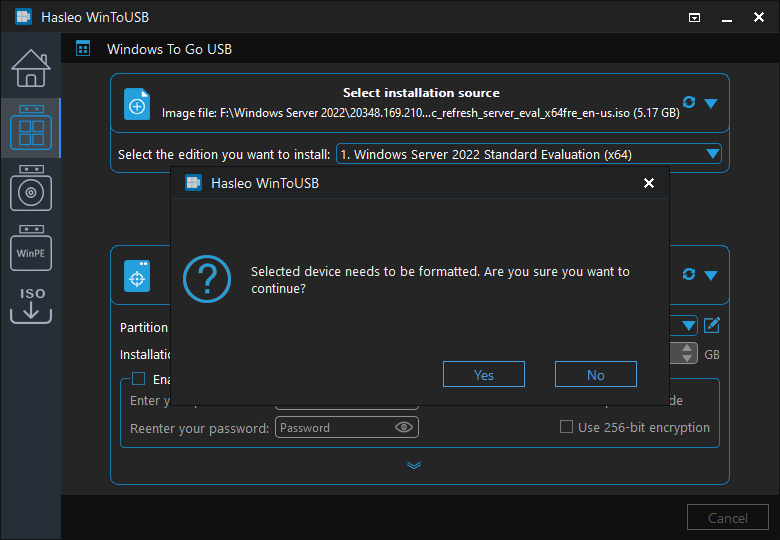
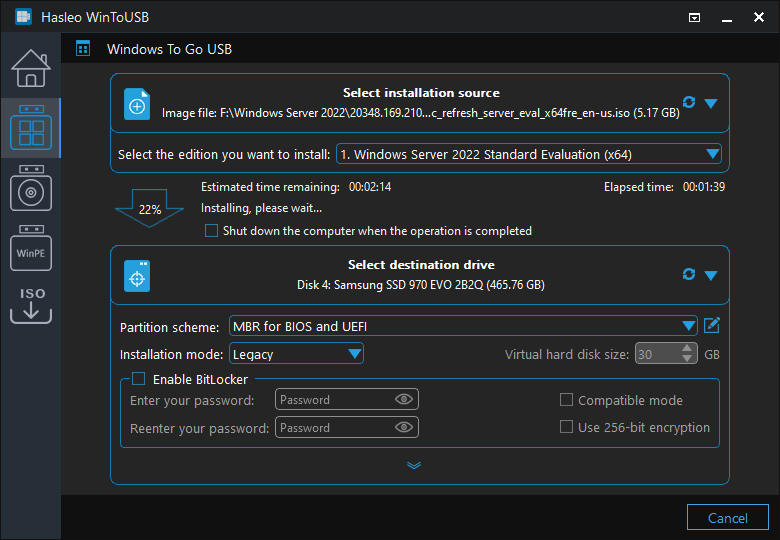
Anleitung zum Installieren von Windows Server als portables Windows Server auf einer externen Festplatte.

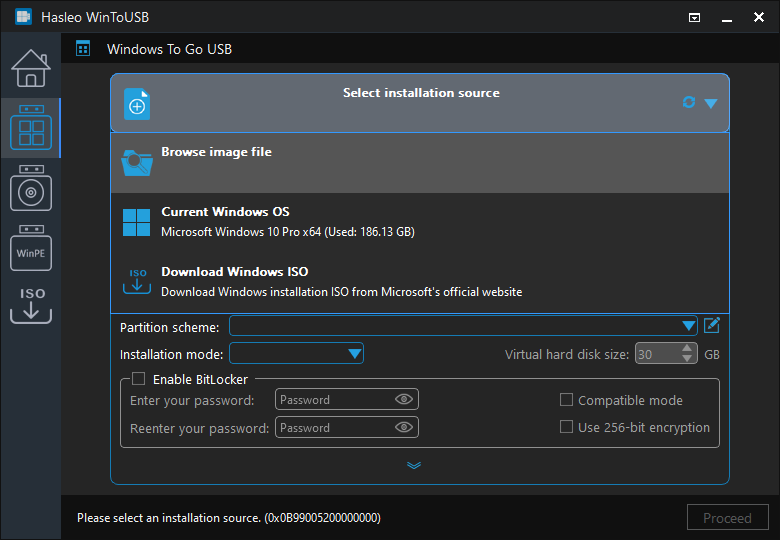
* Tipps: DBI ist die Dateiendung für Systemabbild-Dateien, die von Hasleo Backup Suite erstellt wurden.
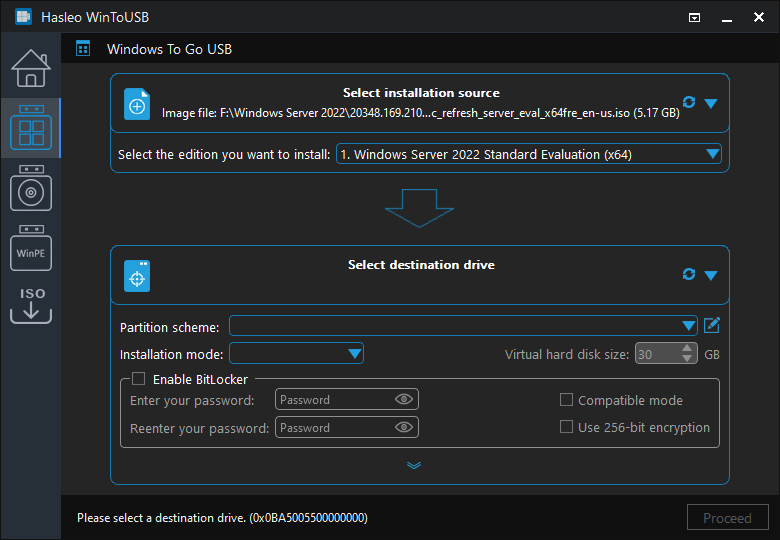
 , um die Laufwerkserkennung zu starten.
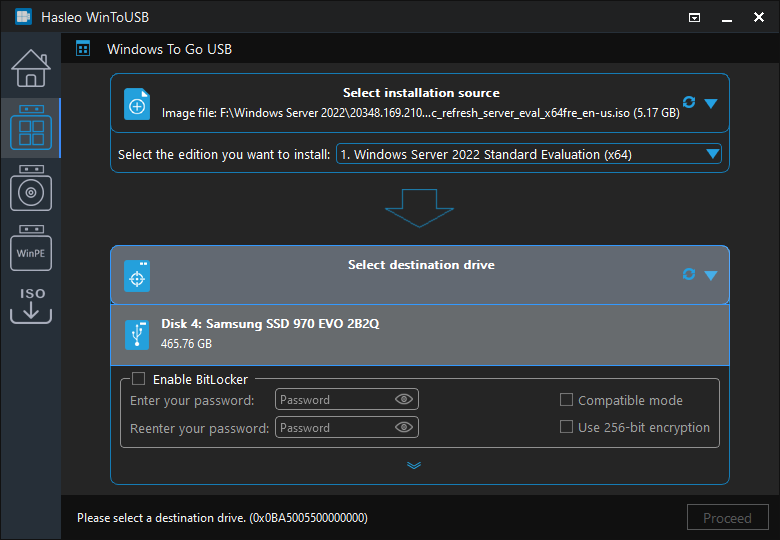
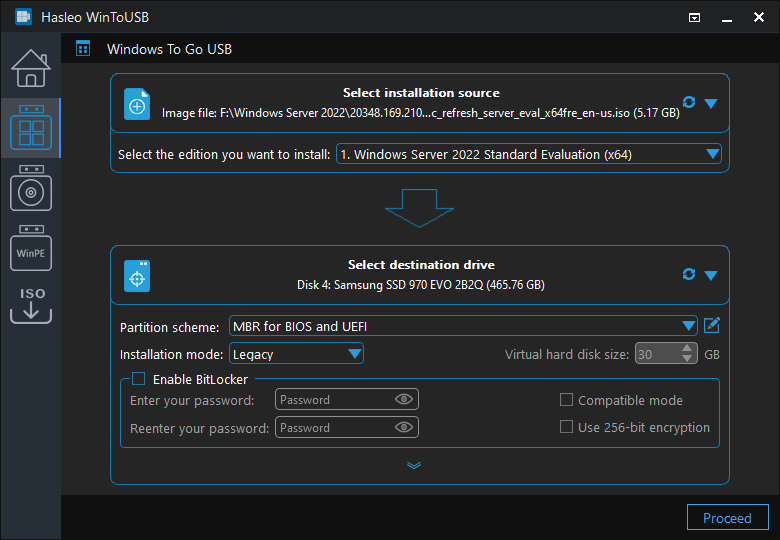
* Tipps:


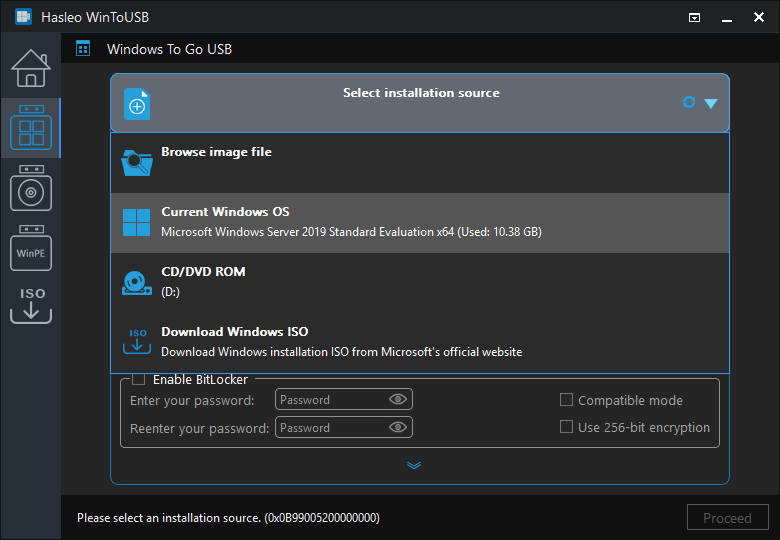
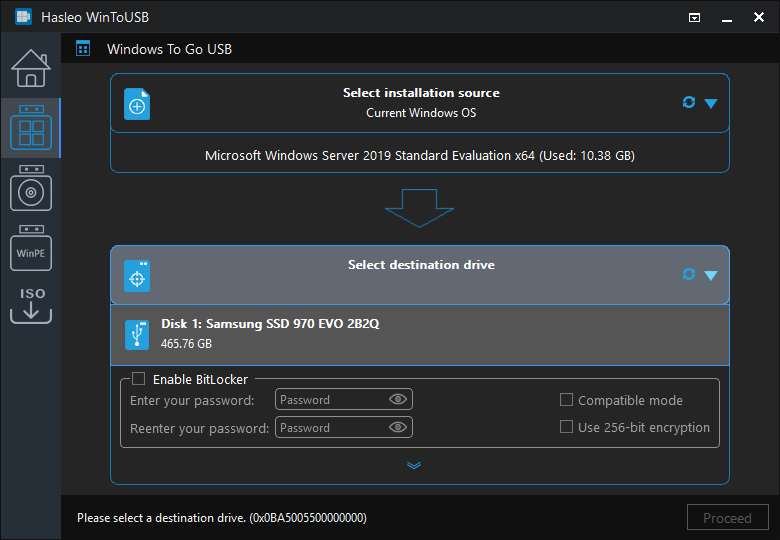
Anleitung zum Klonen von Windows Server als portables Windows Server auf eine externe Festplatte.
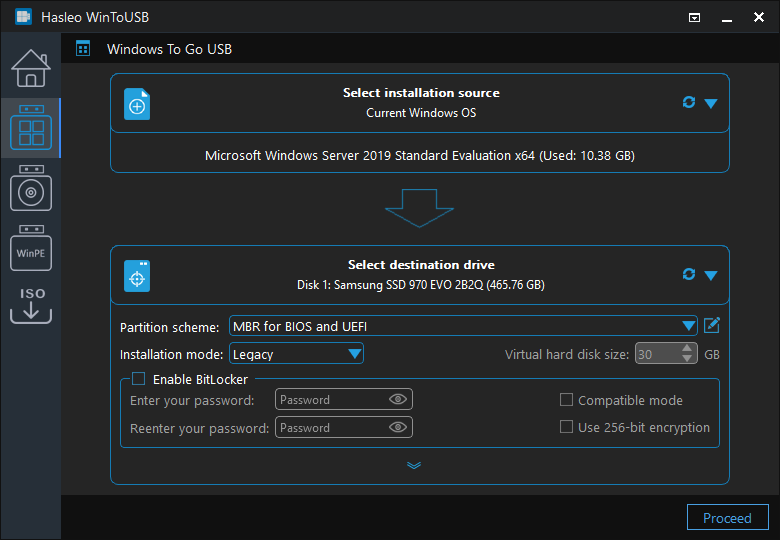
* Tipps:
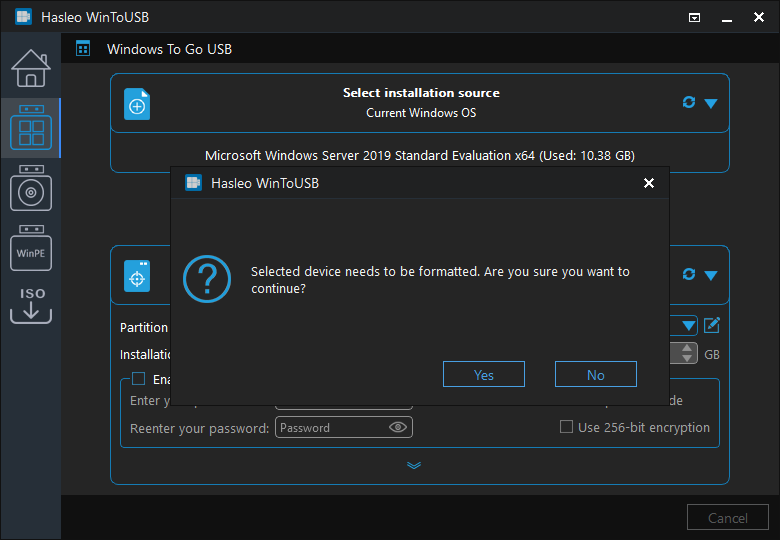
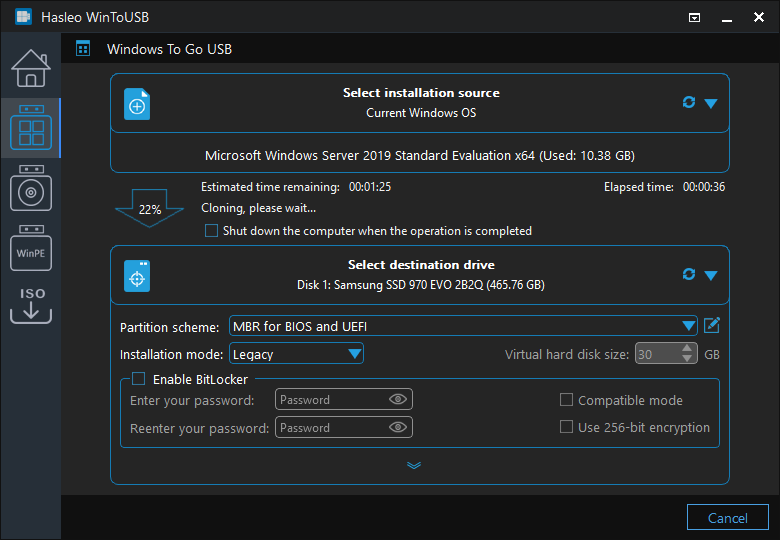
Häufig gestellte Fragen (FAQ)
A: Hasleo WinToUSB unterstützt die Installation aller Windows Server-Versionen von Windows Server 2000 bis Windows Server 2025 auf externen Festplatten. Der Vorgang ähnelt der Installation von Desktop-Versionen von Windows.
A: Ja, Sie können eine vorhandene Windows Server-Installation mit der Funktion „Aktuelles Windows-Betriebssystem“ von WinToUSB auf eine externe Festplatte klonen. Dabei bleiben alle Anwendungen, Einstellungen und Daten Ihres Windows Server erhalten.
A: Beim Installieren aus einer ISO entsteht eine neue Windows Server-Installation, während beim Klonen Ihr vorhandenes Windows Server mit allen Einstellungen und Daten dupliziert wird. Das Klonen ist schneller und behält Ihre konfigurierte Umgebung bei.
A: Der Host-Computer muss den Start von USB unterstützen. Für optimale Leistung werden USB 3.0-Verbindungen oder schneller empfohlen. Die Hardwareanforderungen von Windows Server hängen von der jeweiligen Version ab, die installiert wird.
A: Ja, die BitLocker-Verschlüsselung wird auf Windows Server To Go-Laufwerken vollständig unterstützt und bietet Datenschutz für Ihre portable Windows Server-Umgebung.
Fazit
Diese Anleitung stellt das Betriebssystem Windows Server und Windows To Go vor und enthält Schritt-für-Schritt-Anweisungen zum Installieren oder Klonen von Windows Server auf externen Festplatten als portables System. Wenn Sie diese Schritte befolgen, können Sie Windows Server von einer externen Festplatte installieren und ausführen.
Als professioneller Creator für portables Windows unterstützt Hasleo WinToUSB das Installieren oder Klonen von Windows Server und Desktop-Betriebssystemen auf externen Festplatten als portable Windows-Systeme.